DLcad3D
Manuale d'uso
Versione 0.1.0-dev
Di Lupo Sistemi di Matteo Di Lupo
Manuale d'uso
Versione 0.1.0-dev
Di Lupo Sistemi di Matteo Di Lupo
DLcad3D è un CAD 3D parametrico con CAM, messa in tavola e preparazione per la stampa 3D. Ogni lavoro ha la sua linguetta in alto e il suo file:
| Linguetta | Cosa fai | File |
|---|---|---|
| Progettazione | crei un pezzo: lo disegni e ne costruisci il modello 3D | pezzo .dlcad |
| Assemblaggio | metti insieme più pezzi con i vincoli di montaggio | assieme .dlasm |
| Messa in tavola | fai il disegno tecnico del pezzo (viste, quote, cartiglio; PDF e DXF) | tavola .dltav |
| Stampa 3D | prepari il piatto della stampante 3D (3MF e STL per lo slicer) | piatto .dlprint |
| CAM | prepari la fresatura e salvi il programma per la macchina (G-code) | lavorazione .dlcam |
| FEM | verifichi se un pezzo regge: vincoli, carichi, tensioni e coefficiente di sicurezza | verifica .dlfem |
Puoi passare da una linguetta all'altra quando vuoi, senza perdere niente: ognuna tiene aperti i suoi progetti (pezzi, assiemi e tavole anche più di uno, con le schede sotto il disegno). Nuovo, Apri, Salva e Annulla lavorano sempre sul progetto della linguetta in cui ti trovi.
Assiemi, tavole, piatti, lavorazioni e verifiche non copiano il pezzo: lo richiamano dal suo file. Se correggi il pezzo, si aggiornano anche loro. Per un progetto con molti pezzi usa la commessa (capitolo 11): una cartella ordinata con un posto per ogni file.
Non disegni il pezzo: dai le istruzioni per costruirlo. Le istruzioni usano misure con un nome (i parametri). Se cambi un parametro, il programma rifà da solo tutti i passi: il disegno, il pezzo 3D, i percorsi della fresa e il G-code.
Il percorso è sempre lo stesso:
Progettazione:  Parametri → Schizzo (2D) → Estrusione (3D) → salva il pezzo
CAM:            pezzo → utensili → lavorazioni → G-code
Assemblaggio:   pezzi salvati → posizione di ognuno
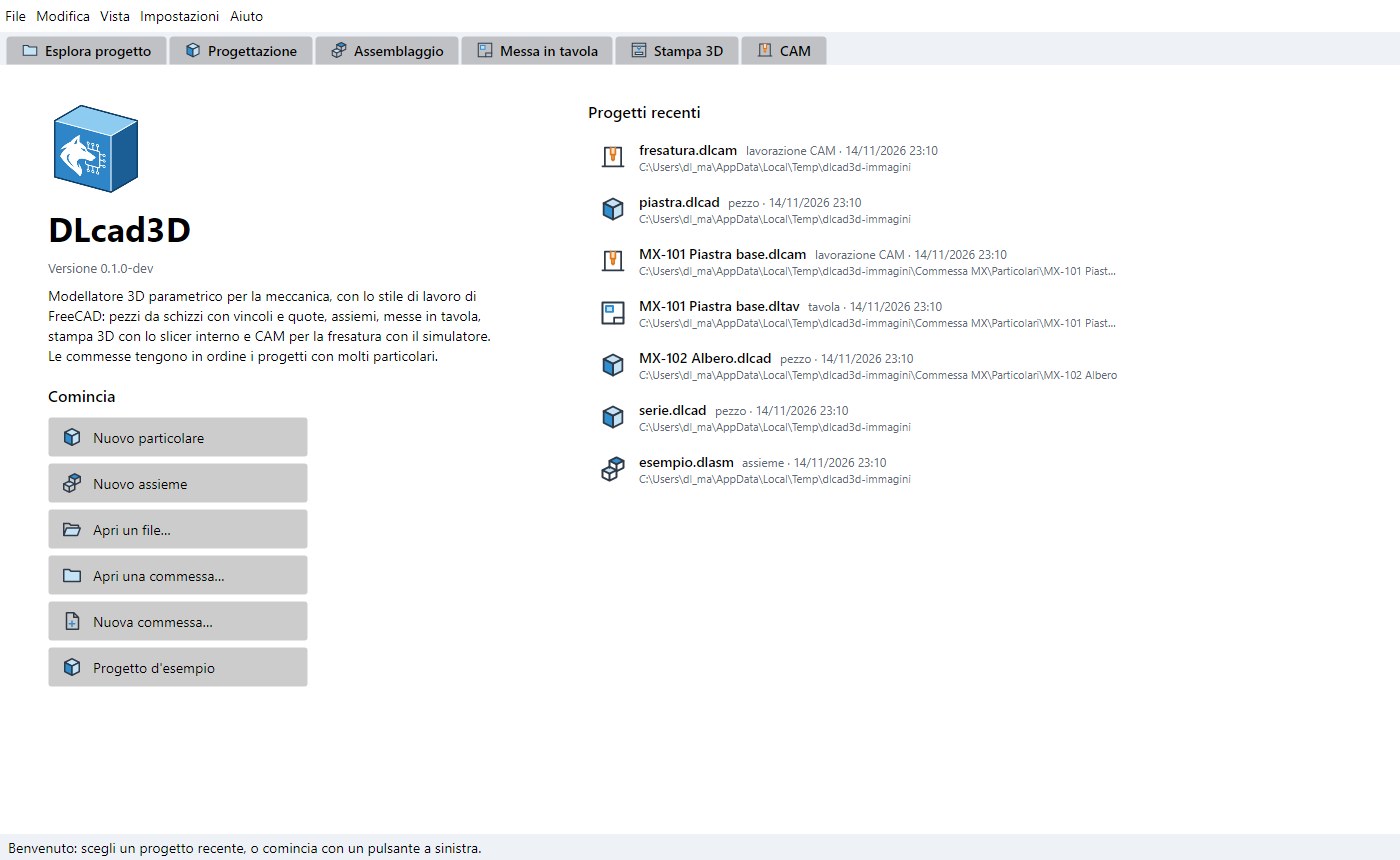
All'apertura compare la pagina iniziale: nome, versione e una breve descrizione del programma, i pulsanti per cominciare (nuovo particolare, nuovo assieme, apri un file, apri o crea una commessa, progetto d'esempio) e gli ultimi progetti aperti, con il tipo, la data e la cartella: un clic e si aprono nel loro ambiente. La pagina si chiude da sola quando apri o crei qualcosa, o premi una linguetta in alto; la riapri da Aiuto ▸ Pagina iniziale e la spegni nelle Impostazioni.
| Zona | Cosa c'è |
|---|---|
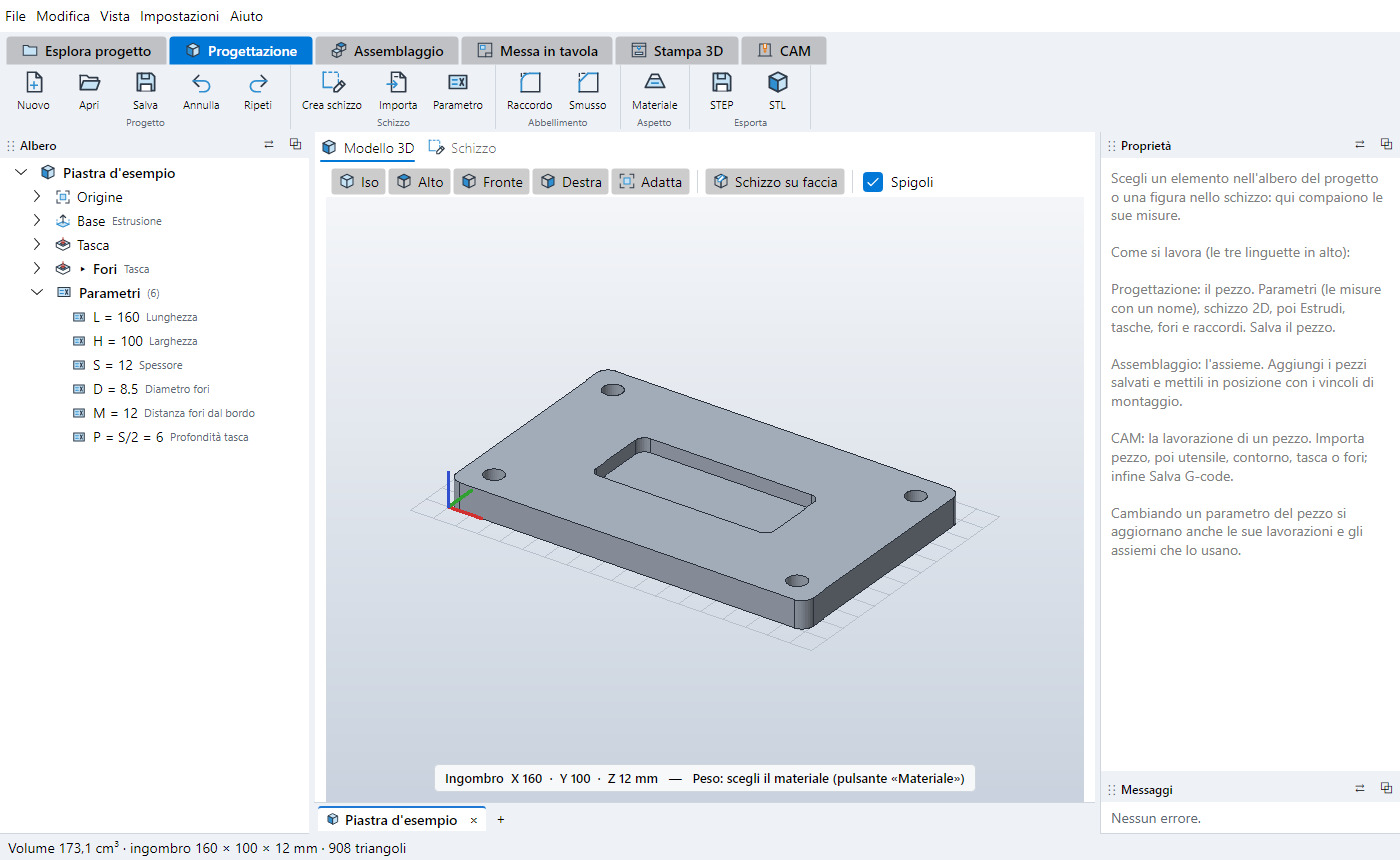
| Il menu | Solo i comandi del programma: File (Nuovo ▸ e Apri ▸ per tipo: progetto/commessa, particolare, assieme, messa in tavola, lavorazione CAM, stampa 3D, verifica FEM, ognuno nel suo ambiente; Apri ▸ Qualsiasi file DLcad3D (Ctrl+O) riconosce il tipo da solo; recenti, salva, esci), Modifica (annulla, ripeti), Vista, Impostazioni, Aiuto. I comandi di ogni ambiente stanno nella sua barra. |
| In alto | Le linguette Esplora progetto, Progettazione, Assemblaggio, Messa in tavola, Stampa 3D, CAM, FEM (quelle che non usi si possono nascondere: vedi le Impostazioni, capitolo 12) e, sotto, i pulsanti dell'ambiente scelto. Compaiono solo i comandi che puoi usare in quel momento: mentre modifichi uno schizzo solo quelli dello schizzo; con uno schizzo scelto Estrusione, Tasca…; con un elemento scelto Su, Giù, Elimina. Tieni il mouse fermo su un pulsante per leggere cosa fa. |
| A sinistra: l'albero | Tutto quello che c'è nel progetto aperto (le cartelle e i file del lavoro sono nella linguetta Esplora progetto, la prima in alto). Fai clic su una voce per vederne e cambiarne le misure. Il tasto destro apre le azioni possibili su quella voce. |
| Al centro: le schede | Modello 3D (il pezzo), Schizzo (il disegno 2D), G-code (il programma, solo nel CAM). |
| A destra: le proprietà | Le misure dell'elemento scelto nell'albero. Sotto ci sono gli eventuali errori. |
| In basso | Volume e ingombro del pezzo e cosa fare con lo strumento attivo. Nel CAM c'è anche il tempo di lavorazione stimato. |
Riquadri spostabili (come i «dock» di FreeCAD). Albero, Schizzo (messaggi del risolutore, vincoli ed elementi), Proprietà e Messaggi sono riquadri con una barra del titolo:
La disposizione si ricorda al prossimo avvio.
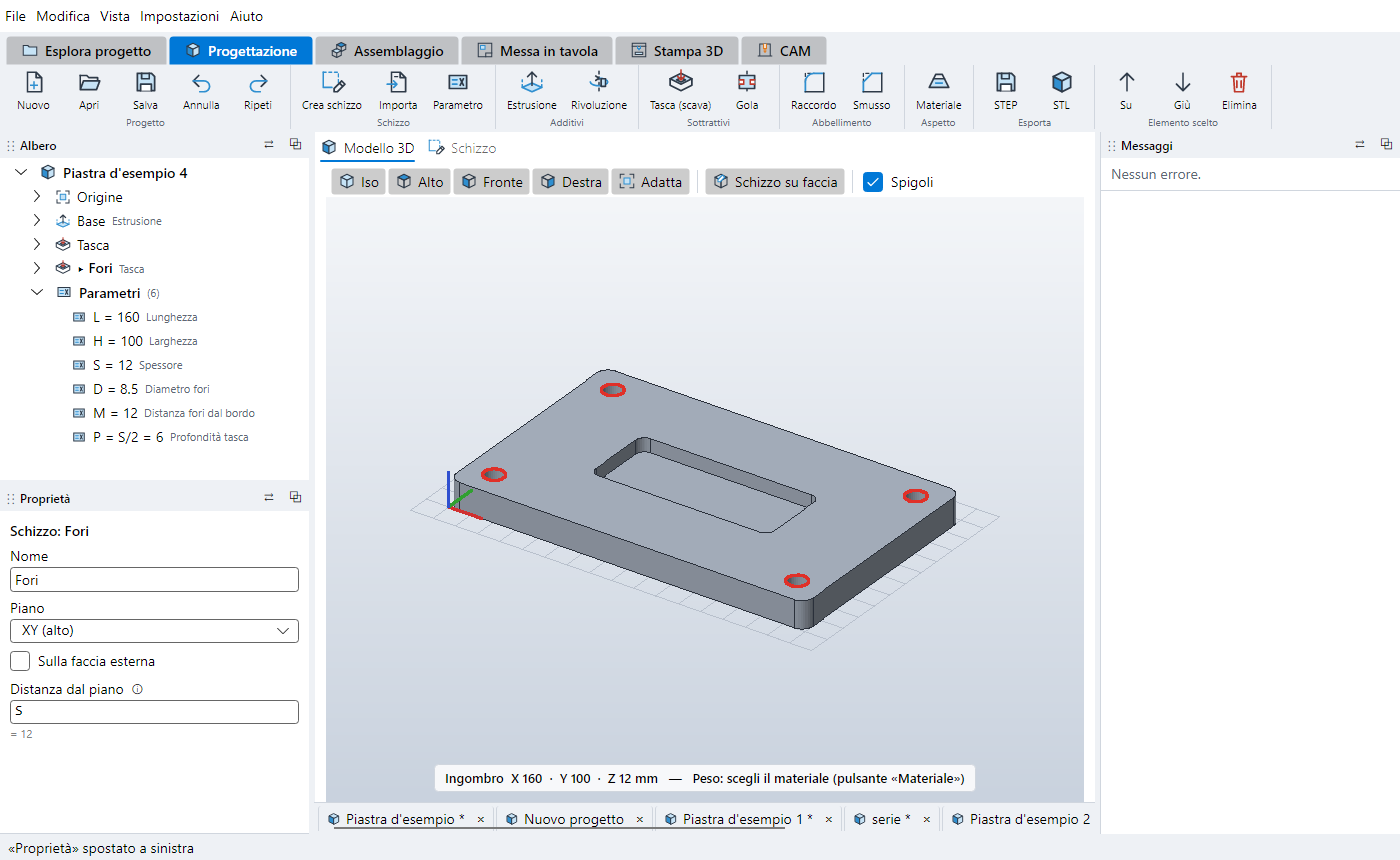
La regola d'oro: prima scegli la voce nell'albero, poi la cambi a destra. Per confermare un valore premi Invio (o fai clic altrove). Esc lascia il valore com'era.
Una voce scritta in rosso con ⚠ ha un problema. Tieni il mouse sopra la voce per leggere quale.
| Vista 3D | Schizzo | |
|---|---|---|
| Tasto sinistro trascinato | ruota il pezzo | disegna / sposta le figure |
| Tasto destro o centrale trascinato | sposta la vista | sposta la vista |
| Rotella | zoom | zoom |
| Clic destro (senza trascinare) | lascia il comando, torna alla freccia (Seleziona) e apre il menu con Abilita / Disabilita punti di presa | |
| Esc | annulla la scelta della faccia | annulla la figura che stai disegnando; premuto ancora, torna alla freccia |
I pulsanti Iso / Alto / Fronte / Destra girano il pezzo nelle viste classiche. Adatta inquadra tutto. La vista si adatta anche da sola quando nasce il primo solido o quando il pezzo cambia molto di misura (un profilo che passa da 20 a 400 mm), e nello schizzo con la prima figura: non serve rincorrere il disegno con la rotella.
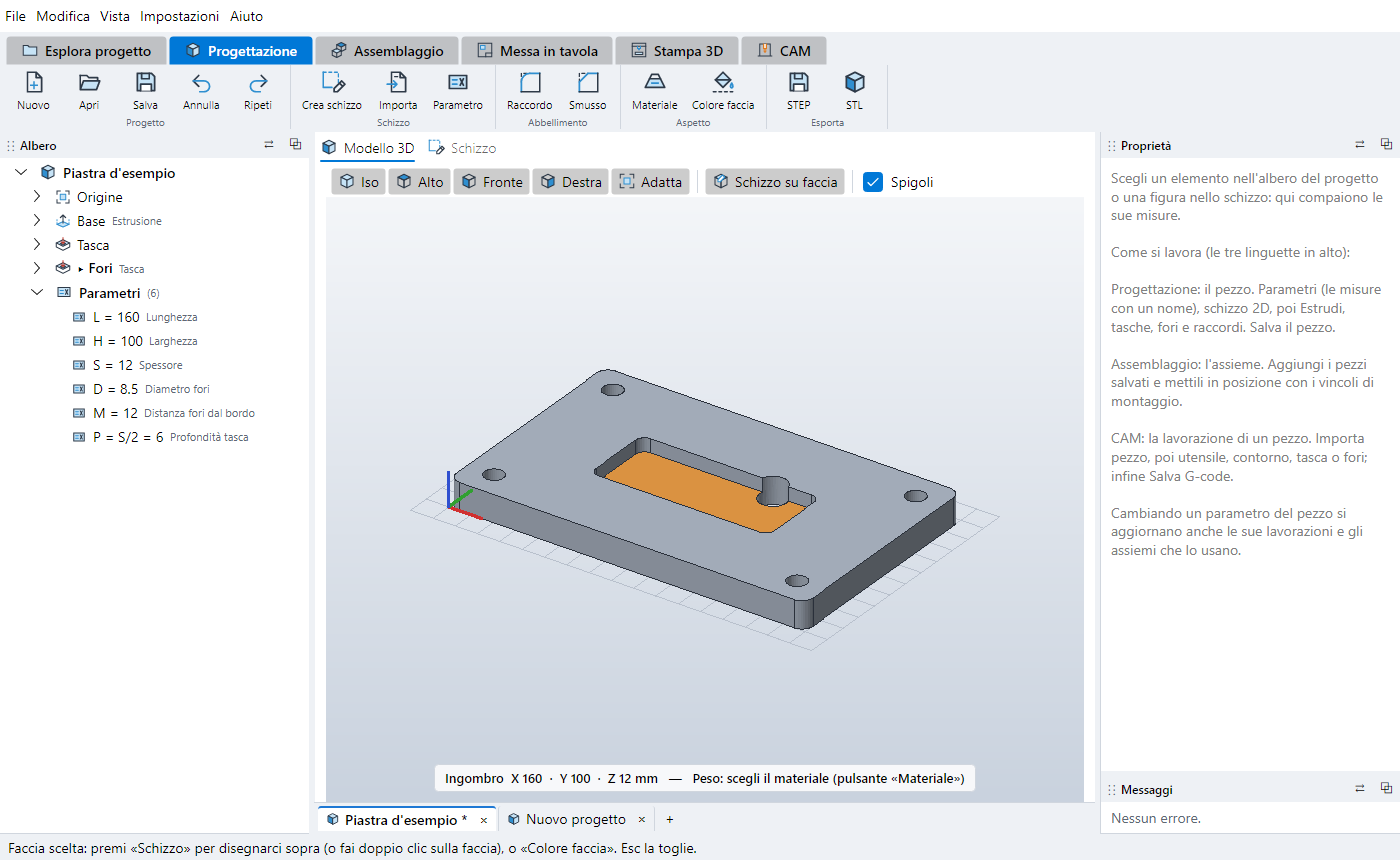
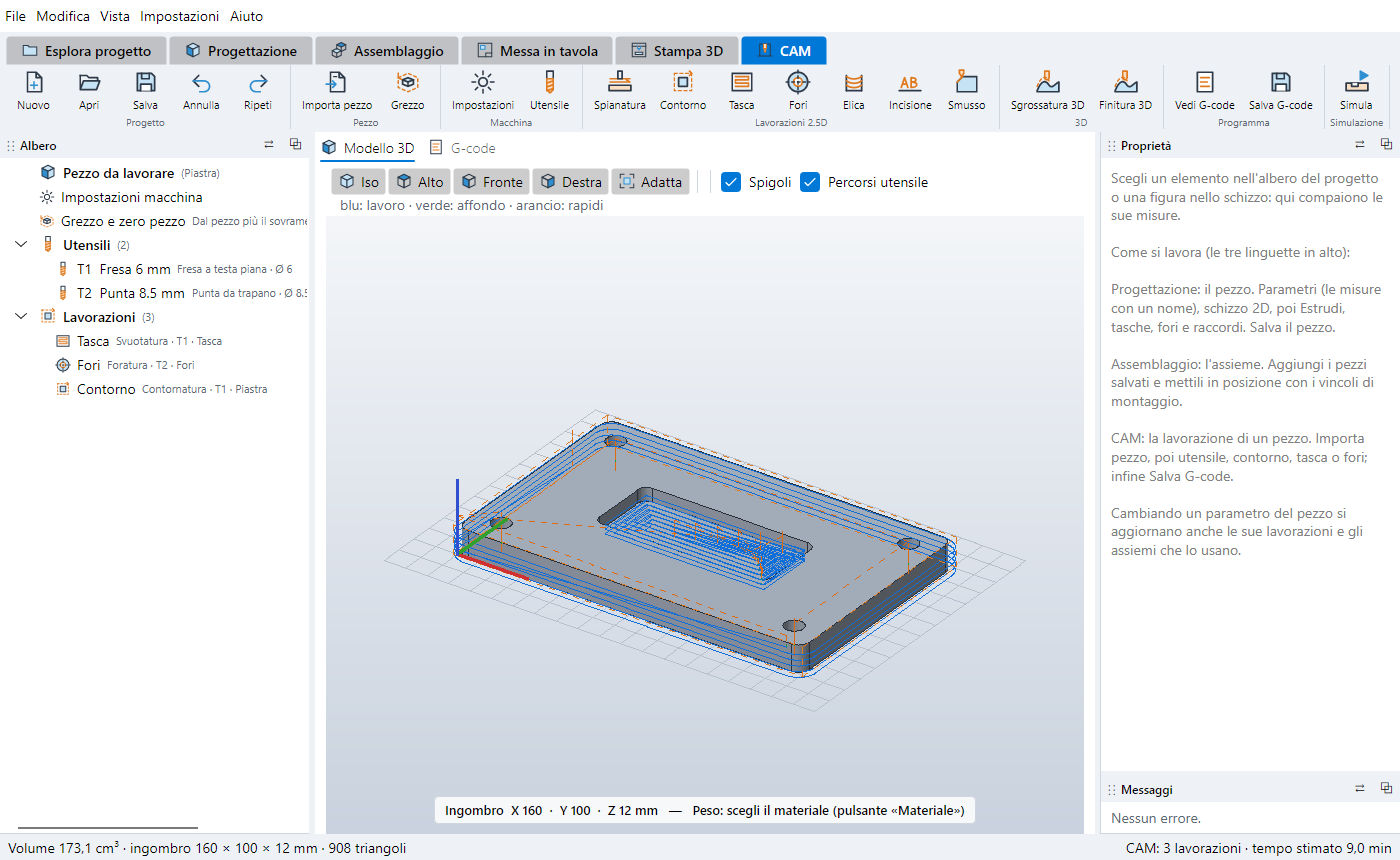
Il programma parte vuoto. Dal menu File → Progetto d'esempio apri una piastra d'esempio: 160 × 100 × 12 mm, con una tasca e quattro fori. Nel CAM trovi anche la sua lavorazione già pronta.
L/2, i fori a M e L-M.Il valore può essere anche un calcolo, per esempio S/2 o L/2 + 5. Per tornare indietro usa Annulla (Ctrl+Z).
Premi Parametro. Nell'albero compare P1 = 10: a destra cambia Nome (es. L), Valore (es. 120) e Nota (es. Lunghezza). Fanne uno per ogni misura importante.
Premi Crea schizzo e scegli il piano: si apre la scheda Schizzo. Lo schizzo funziona come lo Sketcher di FreeCAD: disegni elementi semplici (punti, linee, archi, cerchi) e li fissi con i vincoli. Un risolutore muove gli elementi in modo che tutti i vincoli siano rispettati.
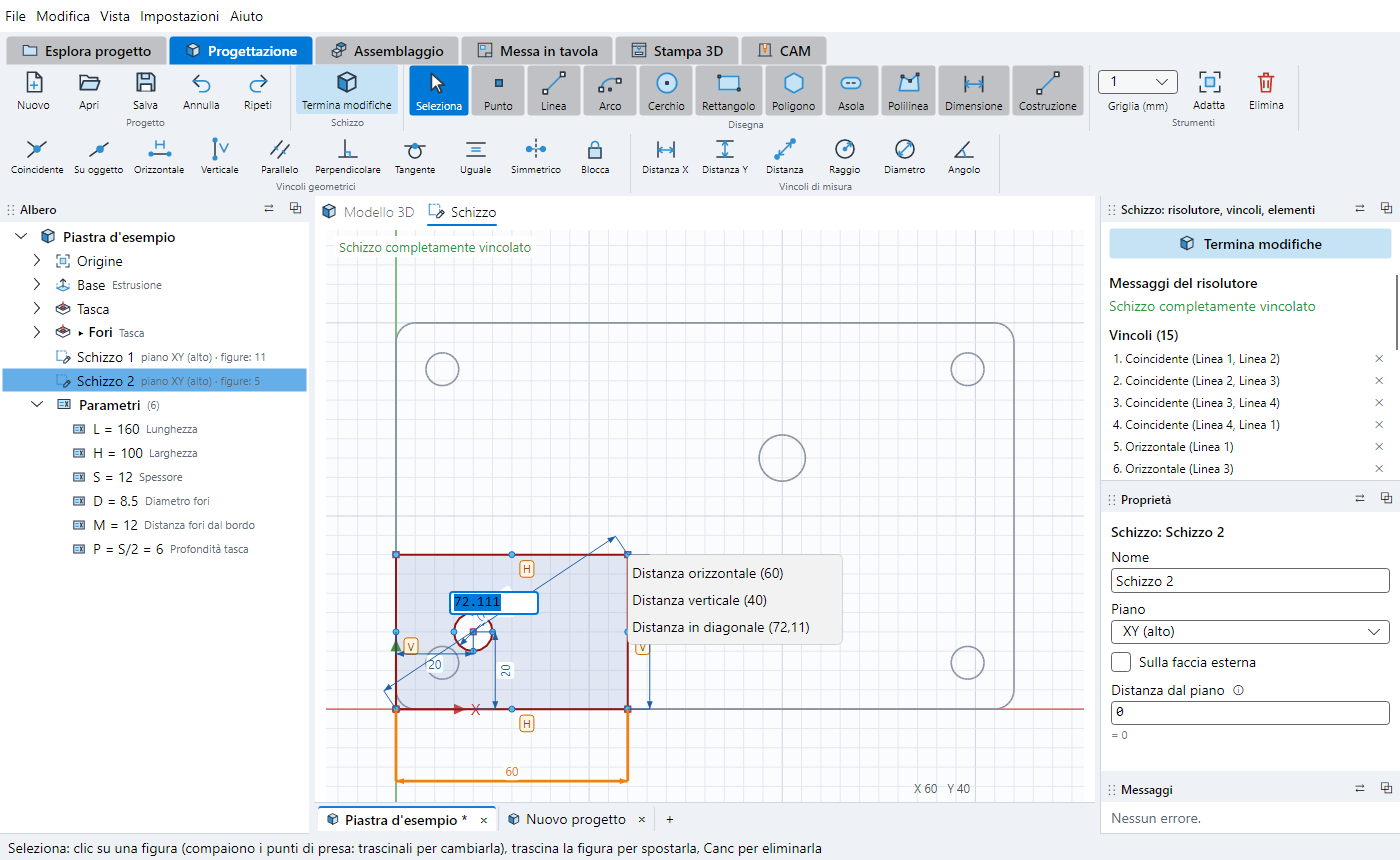
Strumenti di geometria (prima riga):
| Strumento | Come si usa |
|---|---|
| Punto | un clic |
| Linea | primo punto, secondo punto |
| Arco | centro, inizio, fine (in senso antiorario) |
| Cerchio | centro e un punto della circonferenza |
| Rettangolo | due angoli opposti: nascono quattro linee unite (Coincidente) e dritte (Orizzontale/Verticale) |
| Rett. centrato | il centro (anche l'origine), poi un angolo: come il rettangolo, in più gli angoli opposti restano Simmetrici rispetto al centro. Bastano le due misure (larghezza e altezza) e il rettangolo resta centrato |
| Poligono | centro e un vertice (esagono con i lati Uguali e i vertici su un cerchio di costruzione) |
| Asola | due centri e la larghezza (due linee e due archi Tangenti) |
| Polilinea | clic sui vertici; clic sul primo, doppio clic o Invio per chiudere |
| Dimensione | come in FreeCAD: clic su un elemento, poi clic su un secondo elemento (anche l'origine) per la quota tra i due (due punti → distanze orizzontale/verticale, punto e linea → distanza, due linee → angolo o distanza se parallele; cerchi e archi contano per il centro). Clic nel vuoto dopo il primo: quota dell'elemento da solo (linea → lunghezza, cerchio → diametro, arco → raggio, punto → distanze dall'origine) |
| Costruzione | acceso: gli strumenti disegnano in celeste tratteggiato (solo riferimento, non formano profili) e i loro pulsanti diventano celesti, così vedi subito che sei in costruzione. Con elementi scelti, li passa in/da costruzione. Un elemento scelto è arancione: pieno se è di progetto, tratteggiato se è di costruzione |
Vincoli automatici. Se mentre disegni ti agganci a un punto che c'è già (un estremo, un centro, l'origine), il punto nuovo nasce Coincidente con quello. Una linea quasi orizzontale o verticale diventa Orizzontale o Verticale.
Scegliere. Con Seleziona, un clic su un punto o su un bordo lo aggiunge alla scelta (arancione), un altro clic lo toglie, un clic nel vuoto svuota la scelta. Non serve tenere Ctrl.
Selezione a rettangolo (come in FreeCAD). Premi il tasto sinistro nel vuoto e tira un rettangolo:
Con Ctrl o Maiusc premuti, quelli scelti si aggiungono alla scelta che c'è già. Poi puoi dare un vincolo, premere Canc per eliminarli o trascinarli.
Mentre modifichi uno schizzo tutti i suoi comandi stanno nella barra in alto, come quelli degli altri ambienti: Termina modifiche, Disegna (gli strumenti, quello attivo resta acceso), Strumenti (griglia, adatta, elimina), Vincoli geometrici e Vincoli di misura.
Vincoli (stesso ordine di FreeCAD): ogni pulsante ha la sua icona disegnata come in FreeCAD e il nome sotto; fermando il mouse sopra compare cosa scegliere. Come in FreeCAD si possono usare in due modi:
Per esempio, una quota tra due punti: premi Distanza X (o Distanza Y, o Distanza per quella in diagonale), poi clic sul primo punto e clic sul secondo. Per la distanza di un punto dall'origine il secondo clic va sull'origine. Con Distanza il primo clic su una linea dà la sua lunghezza; un punto e poi una linea danno la distanza del punto dalla linea. Lo stesso fa lo strumento Dimensione: clic sul primo elemento, clic sul secondo, e sceglie da solo il tipo di quota.
Un clic su un punto non lo sposta: un punto si muove solo trascinandolo davvero.
Come nei disegni tecnici, la scritta di ogni quota è parallela alla sua linea: le quote verticali si leggono da destra, quelle inclinate lungo la loro linea. Le quote Distanza X e Distanza Y sono sempre positive, come in FreeCAD: non importa se fai clic prima sul punto di destra o su quello di sinistra. Se scrivi un valore negativo, i due capi si scambiano e il valore resta positivo; la figura non si sposta. I pezzi salvati con le versioni di prima, che avevano quote negative, si sistemano da soli quando li apri.
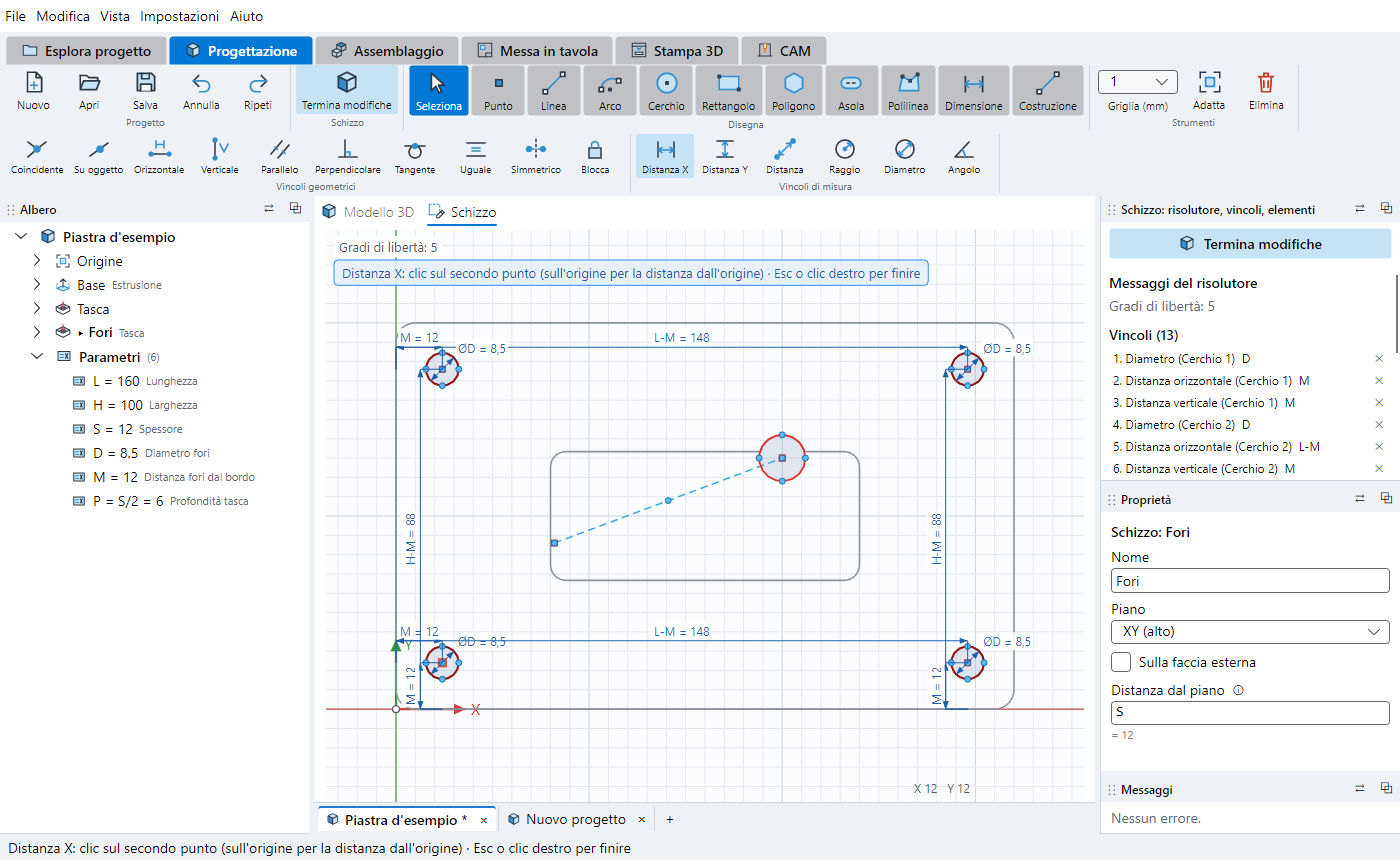
Cosa serve a ogni vincolo:
| Vincolo | Cosa scegliere |
|---|---|
| Coincidente | due o più punti (o un punto e un cerchio: concentrico) |
| Su oggetto | uno o più punti e un bordo |
| Orizzontale, Verticale | una o più linee, o due punti |
| Parallelo, Perpendicolare | due linee |
| Tangente | due bordi |
| Uguale | due o più linee, o due o più cerchi/archi |
| Simmetrico | due punti e una linea, o tre punti |
| Blocca | uno o più elementi (non si muovono più) |
| Distanza X, Distanza Y | una linea, un punto (distanza dall'origine) o due punti |
| Distanza | una linea (lunghezza), due punti, o un punto e una linea |
| Raggio, Diametro | uno o più cerchi o archi |
| Angolo | una linea (angolo con l'asse X) o due linee |
Quando crei un vincolo con un valore, come in FreeCAD si apre subito la casella per scriverlo. Puoi scrivere un numero o un'espressione con i parametri (es. L/2). Per cambiarlo dopo, fai doppio clic sul valore. Per spostare una quota, trascina la sua scritta: la linea di quota si sposta con lei, e la posizione resta salvata. Canc elimina il vincolo o gli elementi scelti.
Colori e messaggi (come in FreeCAD):
Pannello dello Sketcher (a destra, mentre la scheda Schizzo è aperta):
Chiudere lo schizzo. Quando hai finito premi Termina modifiche: c'è nella barra in alto e, ben visibile, in cima al riquadro dello Sketcher (come in FreeCAD). Oppure premi Esc quando non è attivo niente. Torni al modello 3D con lo schizzo già scelto: puoi premere subito Estrusione, Tasca o Rivoluzione. Per riaprirlo fai doppio clic sullo schizzo nell'albero (come in FreeCAD), anche se è già scelto.
Trascinare. Con Seleziona, trascina un punto o una linea: il risolutore muove la figura tenendo rispettati i vincoli. Un elemento completamente vincolato non si sposta.
Schizzi delle versioni precedenti. Le figure parametriche fatte con le versioni precedenti continuano a funzionare. Col tasto destro sullo schizzo nell'albero, Converti in elementi dello Sketcher le trasforma in elementi con i vincoli: rettangoli e cerchi tengono le quote, anche quelle con i parametri.
Lo schizzo nella vista 3D. Quando scegli uno schizzo nell'albero, nella scheda Modello 3D lo vedi disegnato sul suo piano: gli elementi di progetto in rosso, quelli di costruzione in celeste tratteggiato, visibili anche attraverso il pezzo. Così vedi subito dove sta e su che cosa si appoggia.
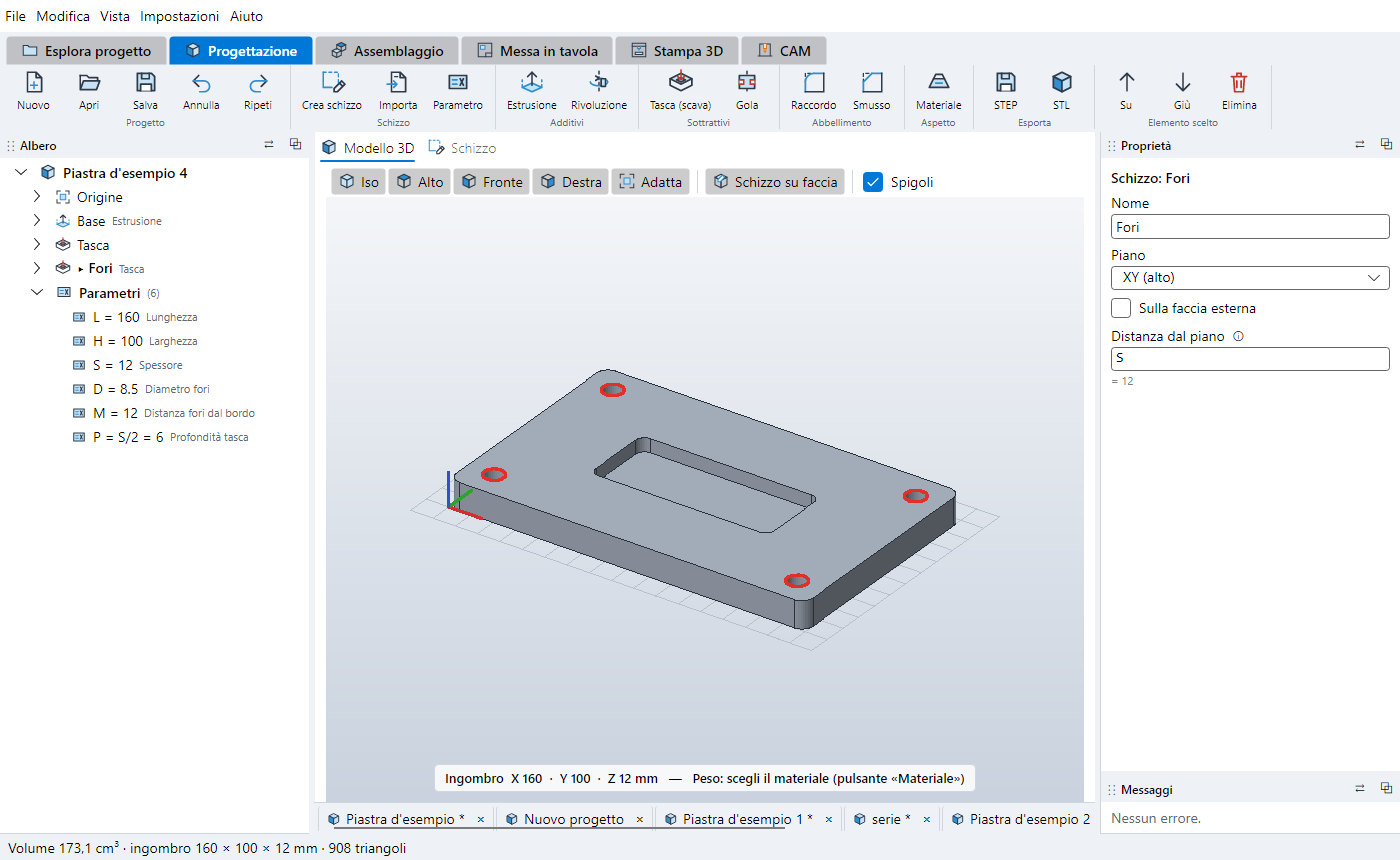
Schizzo su una faccia del pezzo. Nella vista 3D passa con il mouse sul pezzo: la faccia sotto il mouse si schiarisce.
Per ora si può disegnare solo su facce parallele a XY, XZ o YZ.
Importa. Porta in uno schizzo nuovo un disegno DXF o DWG. Le linee e gli archi che si toccano diventano profili chiusi.
Comandi e nomi sono quelli di FreeCAD Part Design. Scegli lo schizzo nell'albero e premi:
| Gruppo | Comando | Cosa fa | Proprietà principali |
|---|---|---|---|
| Additivi | Estrusione | estrude un solido dallo schizzo (aggiunge materiale) | Distanza (es. S), Verso |
| Additivi | Rivoluzione | crea un solido ruotando lo schizzo attorno a un asse | Asse, Angolo (°) |
| Sottrattivi | Tasca (scava) | scava: toglie materiale dentro i profili, verso l'interno | Passante (attraversa tutto il pezzo, qualunque sia lo spessore: per i fori), oppure la Profondità; Verso |
| Sottrattivi | Gola | toglie materiale ruotando lo schizzo attorno a un asse | Asse, Angolo (°) |
| Additivi | Lamiera | lamiera piegata dal profilo aperto dello schizzo, con lo sviluppo in piano (paragrafo 5.3.2) | Spessore, Raggio di piega, Fattore K, Larghezza |
| Sottrattivi | Foro | un foro in ogni cerchio e in ogni punto dello schizzo: semplice, di passaggio o filettato, lamato o svasato (paragrafo 5.3.1) | Tipo di foro, Filetto (M2…M16), Passante o Profondità, Testa |
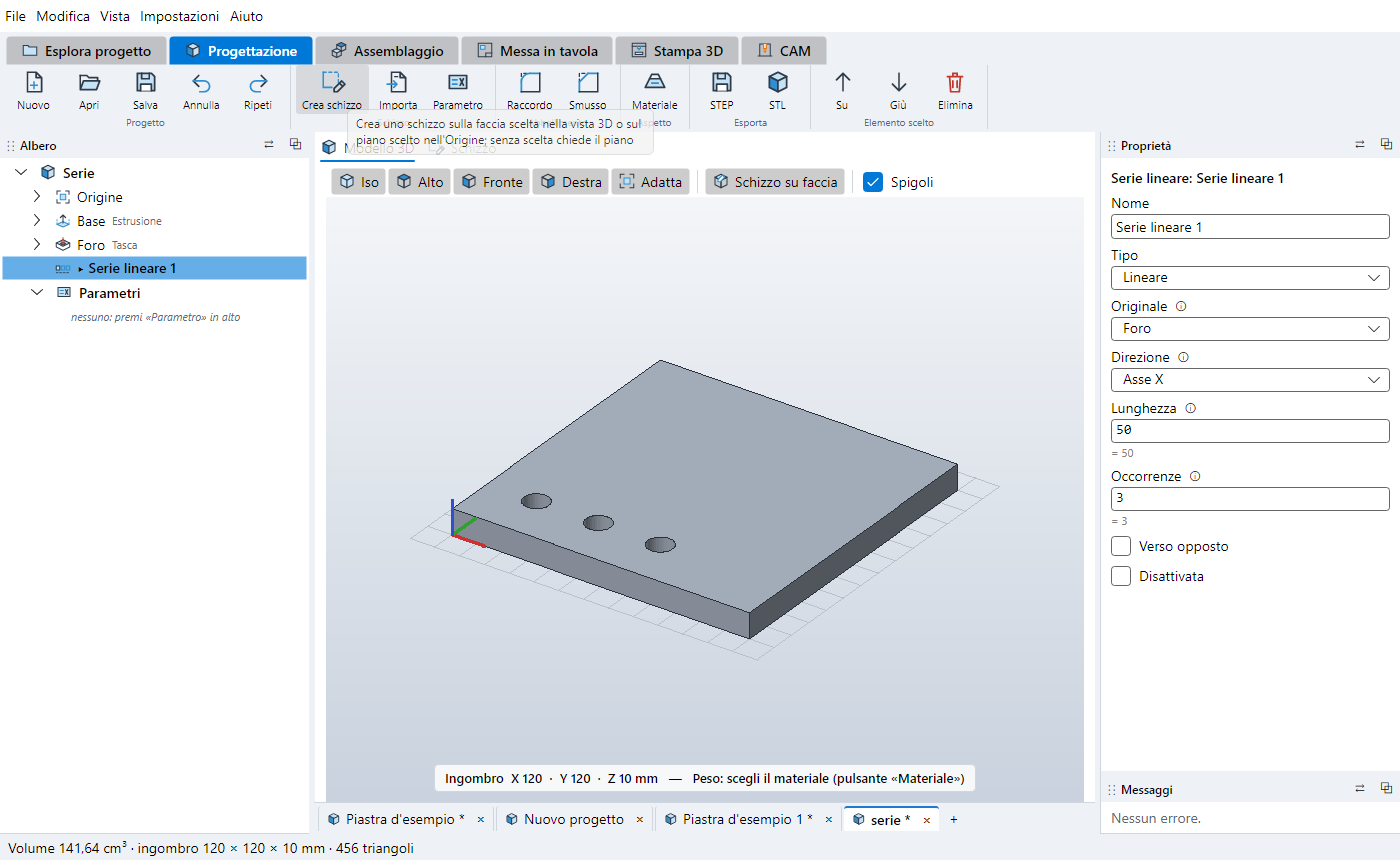
| Trasformazioni | Serie lineare | duplica l'estrusione o la tasca scelta in fila | Originale, Direzione, Lunghezza (dal primo all'ultimo), Occorrenze |
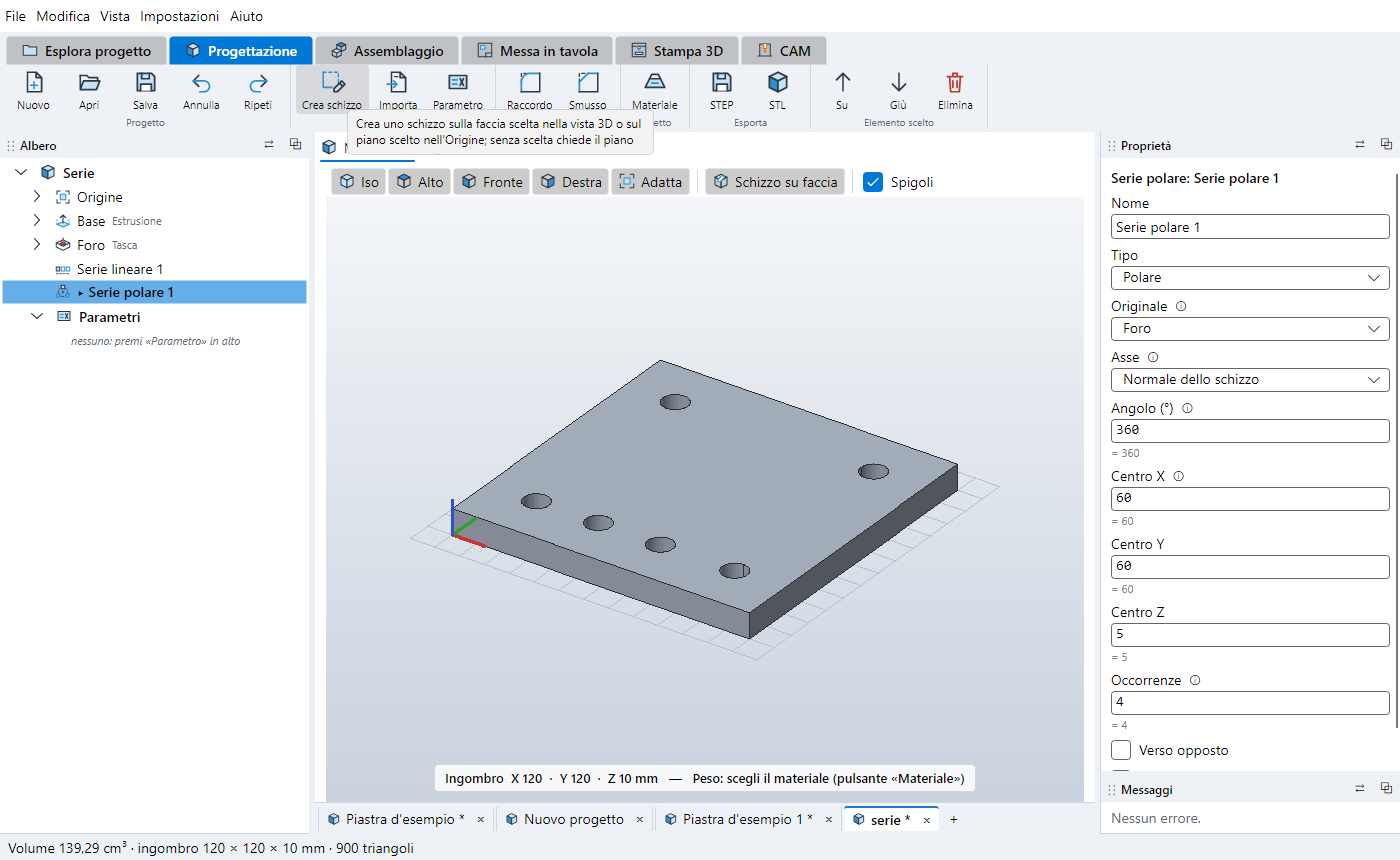
| Trasformazioni | Serie polare | duplica l'estrusione o la tasca scelta in giro attorno a un asse | Originale, Asse, Centro X/Y/Z, Angolo (°), Occorrenze |
| Abbellimento | Raccordo | arrotonda gli spigoli scelti nella vista | Misura (raggio), Spigoli (Scelti col clic, Verticali, Faccia in alto, Faccia in basso, Alla quota Z, Tutti) |
| Abbellimento | Smusso | smussa gli spigoli scelti nella vista | Misura (lato), Spigoli |
Duplicare un'estrusione o una tasca (Serie lineare e Serie polare, come in FreeCAD): scegli nell'albero l'estrusione o la tasca (per esempio un foro) e premi Serie lineare o Serie polare nel gruppo Trasformazioni. Nel pannello a destra imposti:
Le copie aggiungono o tolgono materiale come l'originale; se cambi l'originale, cambiano anche loro.
Raccordi e smussi sugli spigoli scelti, come in FreeCAD:
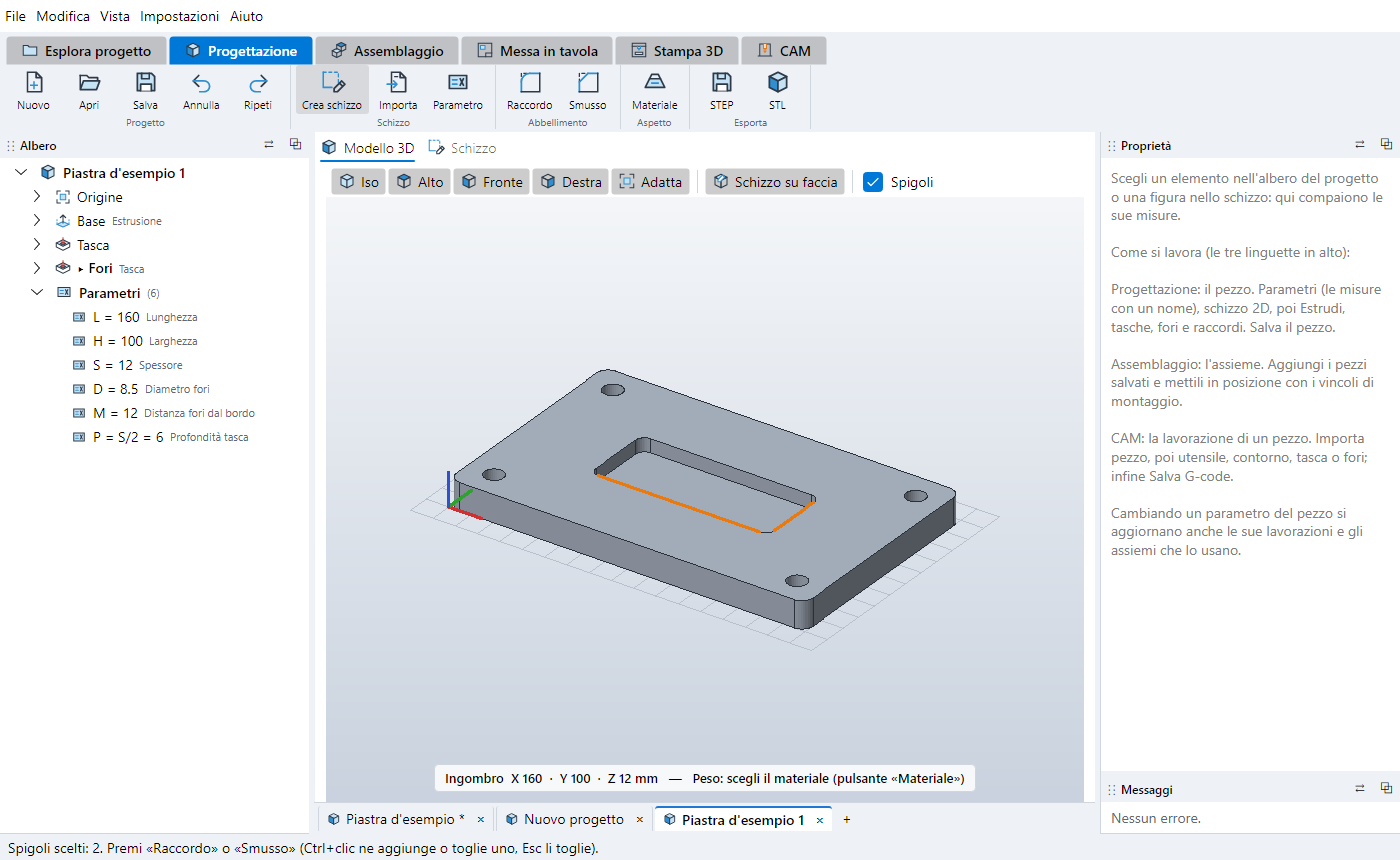
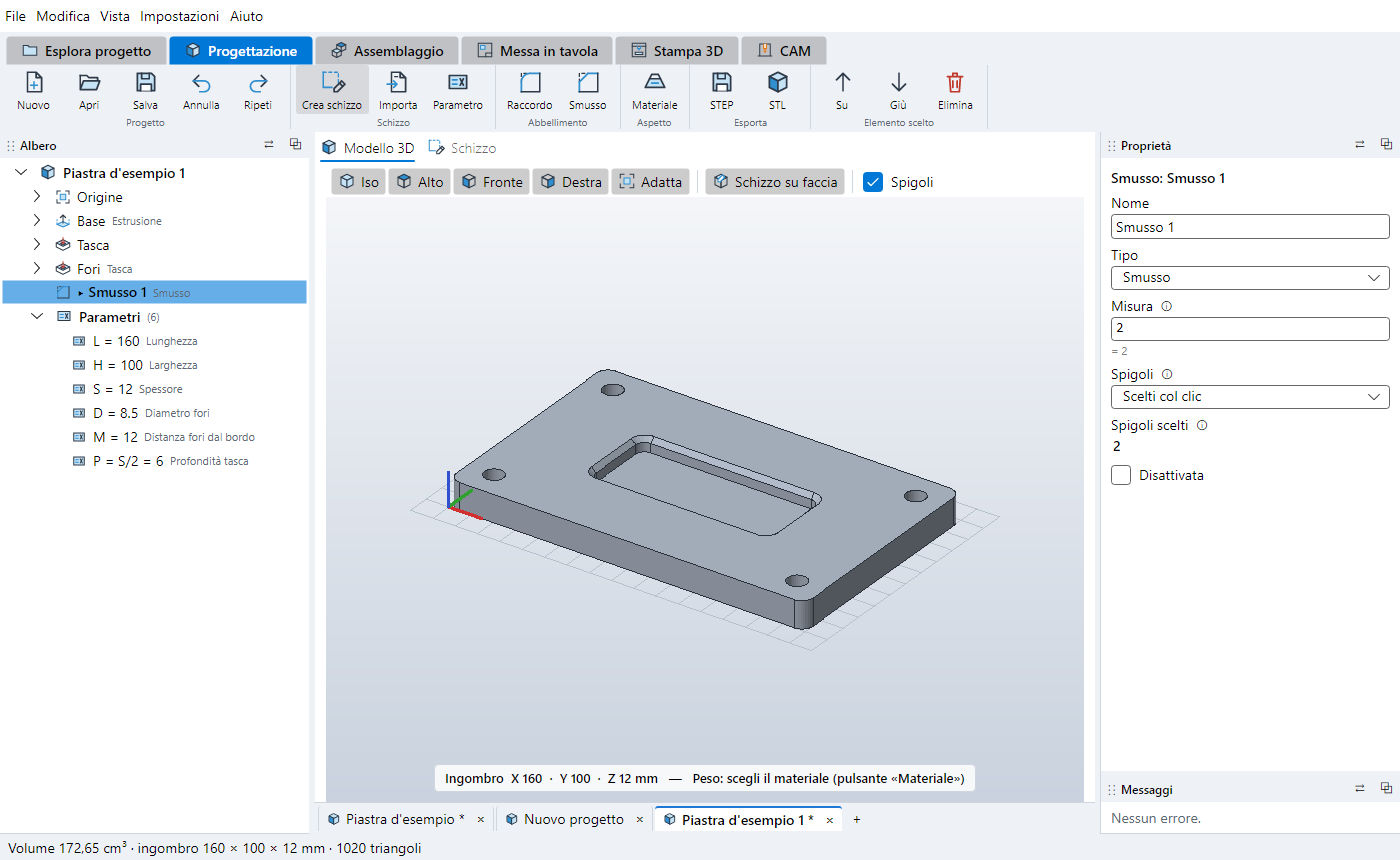
Il programma ricorda un punto su ogni spigolo: se cambi una quota, lavora lo spigolo più vicino a quel punto. Se uno spigolo non c'è più, la voce diventa rossa: scegli di nuovo gli spigoli, scegli il raccordo nell'albero e premi Usa gli spigoli scelti. Senza spigoli scelti, Raccordo e Smusso lavorano gli spigoli Verticali; puoi cambiare la regola in Spigoli.
Crea schizzo funziona come in FreeCAD:
Se la tasca non tocca il pezzo nel verso scelto, il programma lo dice: la voce diventa rossa con non toglie niente. Cambia Verso in Verso opposto o Simmetrica, oppure aumenta la Distanza.
Tasche e fori si fanno così: scegli la faccia del pezzo, Crea schizzo, disegni, poi Tasca. Estrusione e Tasca sono la stessa operazione con l'Operazione opposta: puoi cambiarla dopo nel pannello a destra, e il nome del tipo nell'albero si aggiorna.
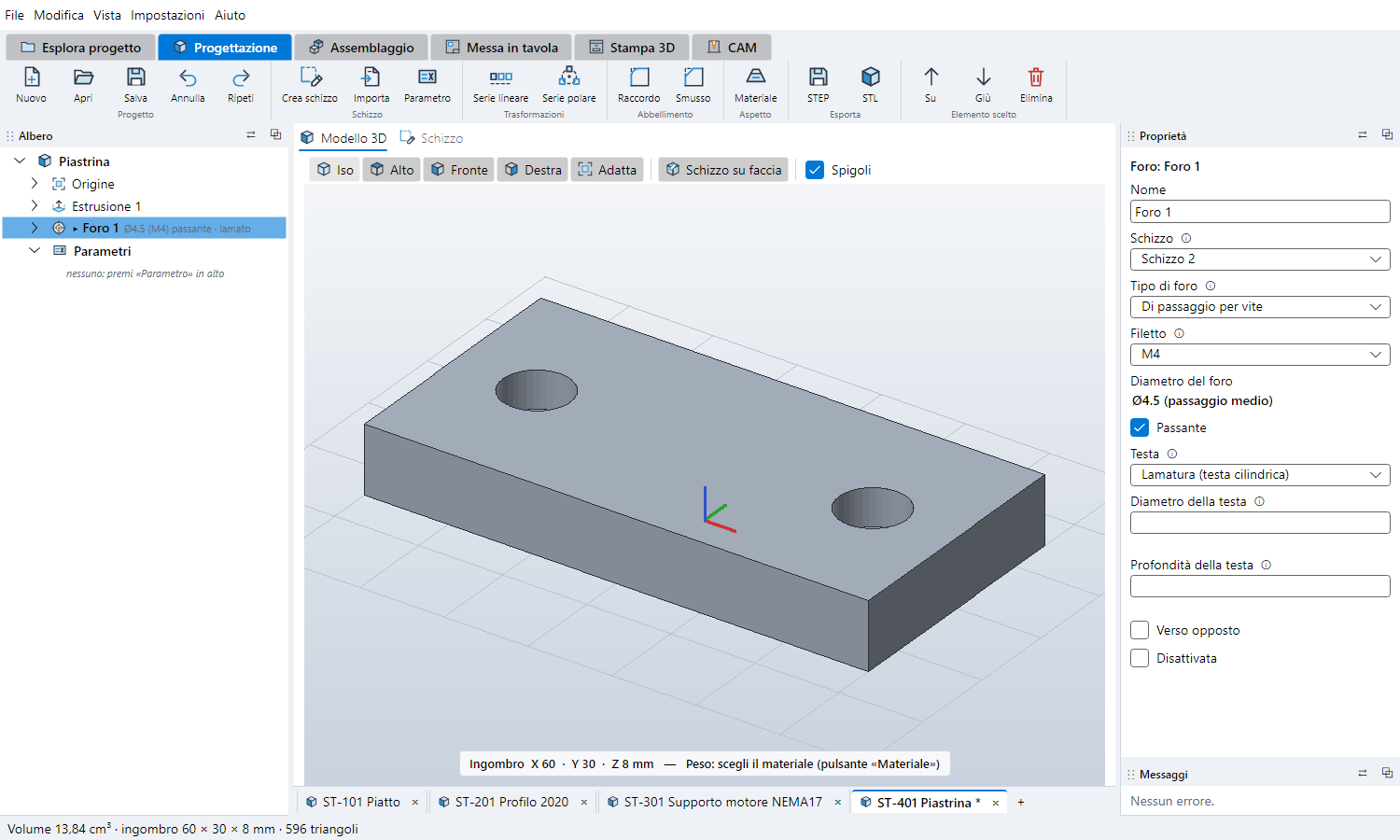
Come «Foro» di FreeCAD. Disegna sulla faccia uno schizzo con un cerchio (o un punto) dove va ogni foro: conta solo il centro, il diametro lo dà la feature. Poi, con lo schizzo scelto, premi Foro (gruppo Sottrattivi).
| Proprietà | Cosa vuol dire |
|---|---|
| Tipo di foro | Semplice: il Diametro lo scrivi tu. Di passaggio per vite: il foro per far passare la vite (UNI EN 20273 serie media: M4 → Ø4.5, M5 → Ø5.5, M6 → Ø6.6, M8 → Ø9). Filettato: forato con la punta per il maschio (M4 → Ø3.3, M5 → Ø4.2, M6 → Ø5, M8 → Ø6.8) |
| Filetto | M2…M16, metrico ISO a passo grosso; sotto si legge il diametro che ne viene |
| Passante / Profondità | passante attraversa tutto il pezzo; altrimenti la profondità della parte cilindrica |
| Angolo della punta | 118° = la punta normale del trapano in fondo al foro; 0 = fondo piatto |
| Lunghezza del filetto | solo per i filettati; vuota = 1,5 volte il diametro. Va nella nota della tavola |
| Testa | Lamatura per le viti a testa cilindrica ISO 4762 (M6: Ø11 profonda 6.4), Svasatura a 90° per le viti a testa svasata ISO 10642. Diametro e Profondità della testa vuoti = dalla tabella |
| Verso opposto | fora dall'altra parte del piano dello schizzo |
Il foro si può ripetere con Serie lineare o Serie polare come una tasca. In Messa in tavola la Nota foro su uno di questi fori si scrive da sola: «4× M5 prof. 7.5» o «4× Ø6.6 passante, lamatura Ø11×6.4».
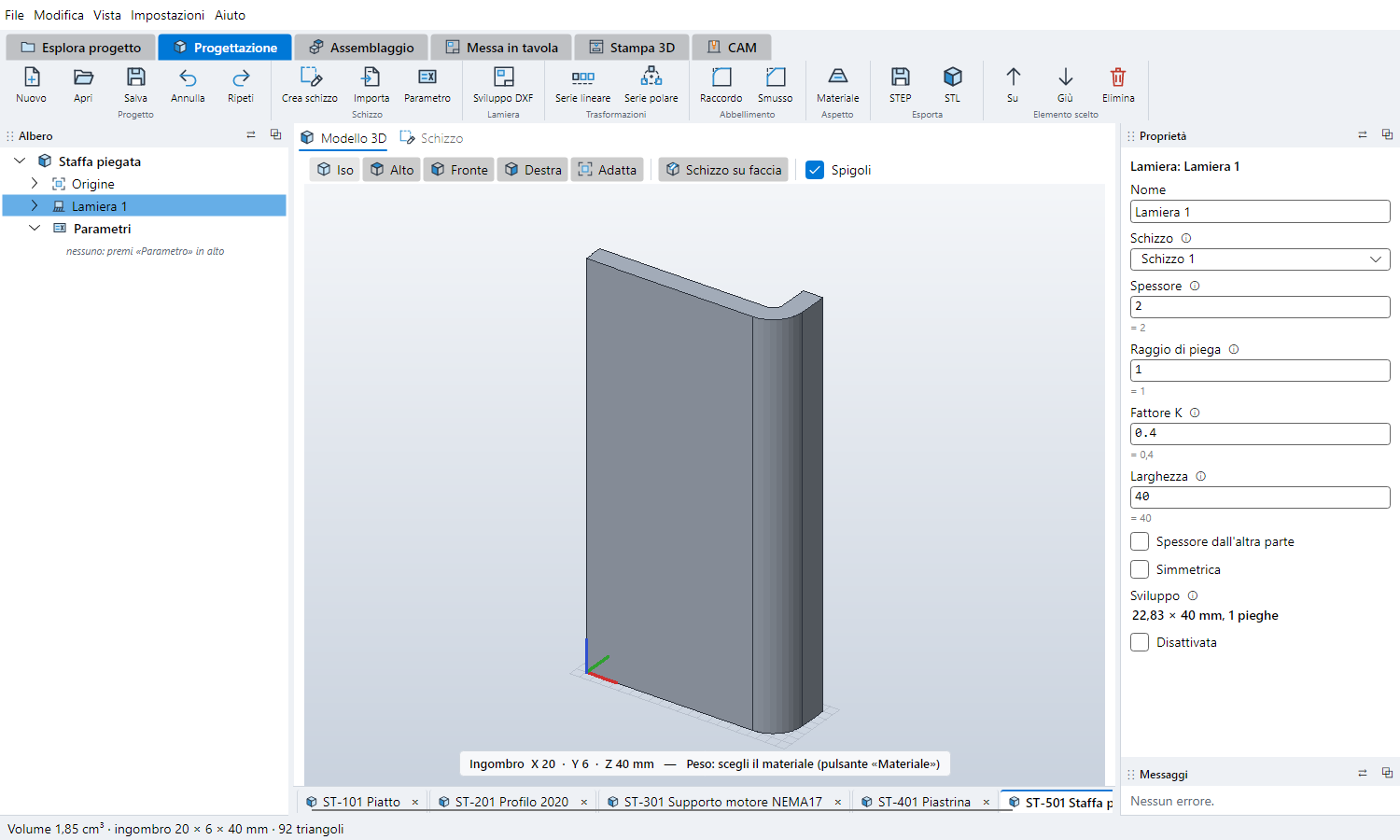
Come il SheetMetal di FreeCAD, nella forma più semplice. Nello schizzo disegna con lo strumento Linea il profilo aperto della lamiera vista di fianco: linee unite una dopo l'altra, una «L», una «U», una «Z» (si disegnano gli spigoli vivi: li arrotonda la feature). Poi, con lo schizzo scelto, premi Lamiera (gruppo Additivi).
| Proprietà | Cosa vuol dire |
|---|---|
| Spessore | lo spessore della lamiera; va a sinistra del profilo, nel verso in cui l'hai disegnato (Spessore dall'altra parte lo sposta) |
| Raggio di piega | il raggio interno delle pieghe; fuori diventa raggio + spessore |
| Fattore K | dove sta la fibra neutra nello spessore: 0,33 se il raggio è circa lo spessore, 0,4 di solito, 0,5 per raggi grandi. Lo dà la tabella della pressopiegatrice |
| Larghezza | quanto è larga la lamiera, lungo la normale dello schizzo (Simmetrica: metà per parte) |
| Sviluppo | la lamiera stesa (lunghezza × larghezza) e quante pieghe: i tratti dritti più, per ogni piega, l'angolo × (raggio + K × spessore) |
Con la lamiera scelta, Sviluppo DXF salva lo sviluppo per il taglio laser: il contorno e, tratteggiate, le linee di piega con l'angolo (▲ verso l'alto, ▼ verso il basso).
L'albero è come in FreeCAD. In cima c'è il corpo con il nome del progetto. Dentro trovi:
Piastra d'esempio
├─ Origine          (piani XY, XZ, YZ)
├─ Base             Estrusione
│  └─ Piastra       il suo schizzo
├─ Tasca            Tasca
│  └─ Tasca
├─ ▸ Fori           Tasca  ← la punta
│  └─ Fori
└─ Parametri
La punta (▸, in grassetto) è l'ultima feature che conta. Col tasto destro su una feature, Usa come entità finale la fa diventare la punta. Le feature dopo restano nella storia ma non si applicano (sono grigie, dopo la punta). Le feature nuove vanno subito dopo la punta. Così puoi tornare indietro nella storia, aggiungere un passo in mezzo e poi rimettere la punta in fondo.
Con Su / Giù cambi l'ordine dei passi. Col tasto destro, Attiva / disattiva spegne un passo senza cancellarlo.
Il gruppo Esporta ha due pulsanti:
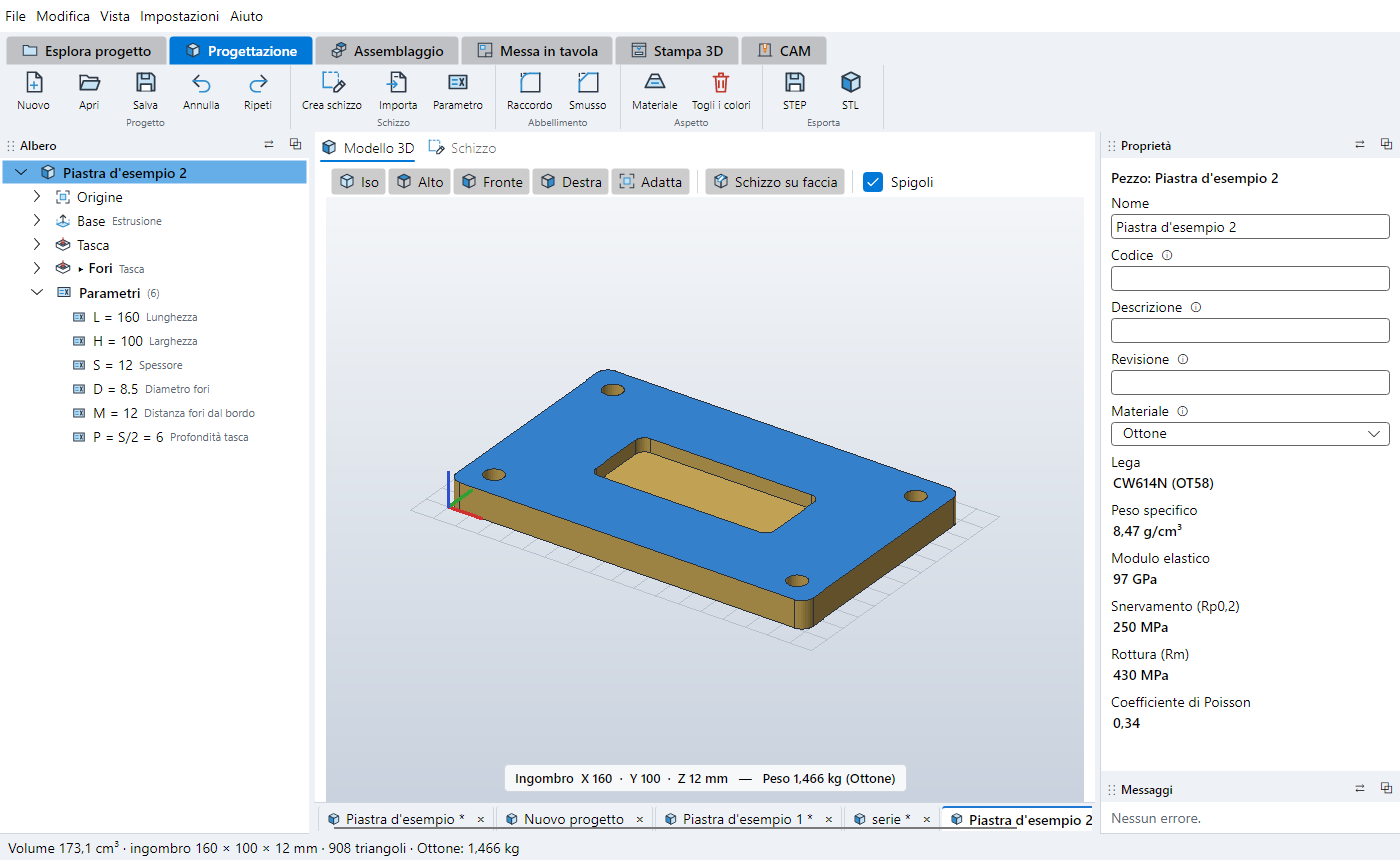
| Materiale | Lega | Peso specifico | Modulo elastico | Snervamento | Rottura |
|---|---|---|---|---|---|
| Alluminio | EN AW-6082 T6 | 2,70 g/cm³ | 70 GPa | 260 MPa | 310 MPa |
| Acciaio (ferro) | S235JR | 7,85 g/cm³ | 210 GPa | 235 MPa | 360 MPa |
| Ottone | CW614N (OT58) | 8,47 g/cm³ | 97 GPa | 250 MPa | 430 MPa |
| Acciaio inox | AISI 304 (1.4301) | 7,93 g/cm³ | 193 GPa | 210 MPa | 520 MPa |
Premi Salva: il pezzo diventa un file .dlcad. Salvalo prima di passare al CAM o all'assemblaggio, perché lavorazioni e assiemi richiamano il pezzo dal suo file.
Come in FreeCAD, puoi tenere aperti più pezzi. Ognuno ha una scheda sotto il disegno:
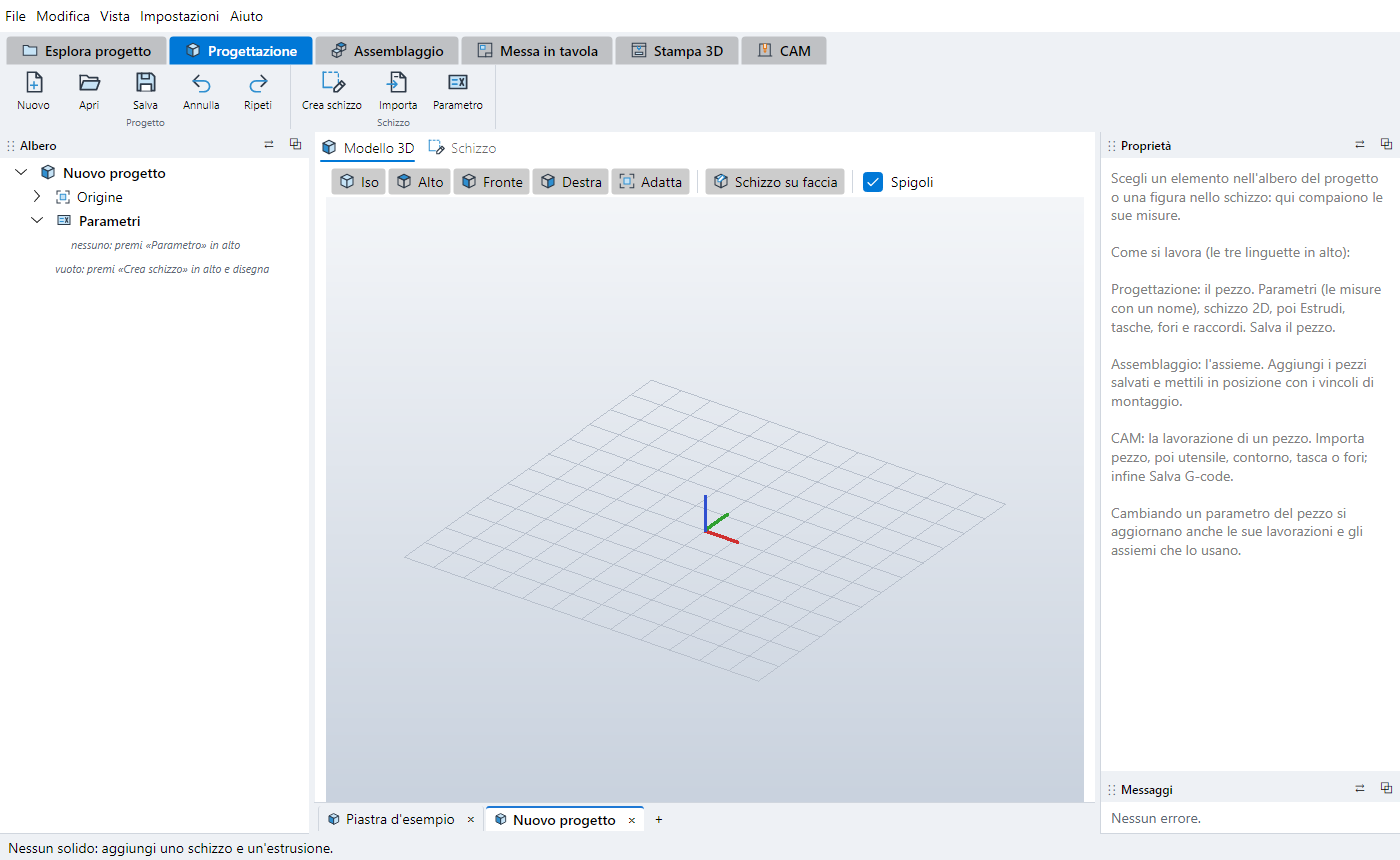
Passa alla linguetta CAM, l'ultima in alto (dopo Progettazione e Assemblaggio). All'inizio è vuota: non mostra il pezzo aperto in Progettazione, il pezzo da lavorare va importato.
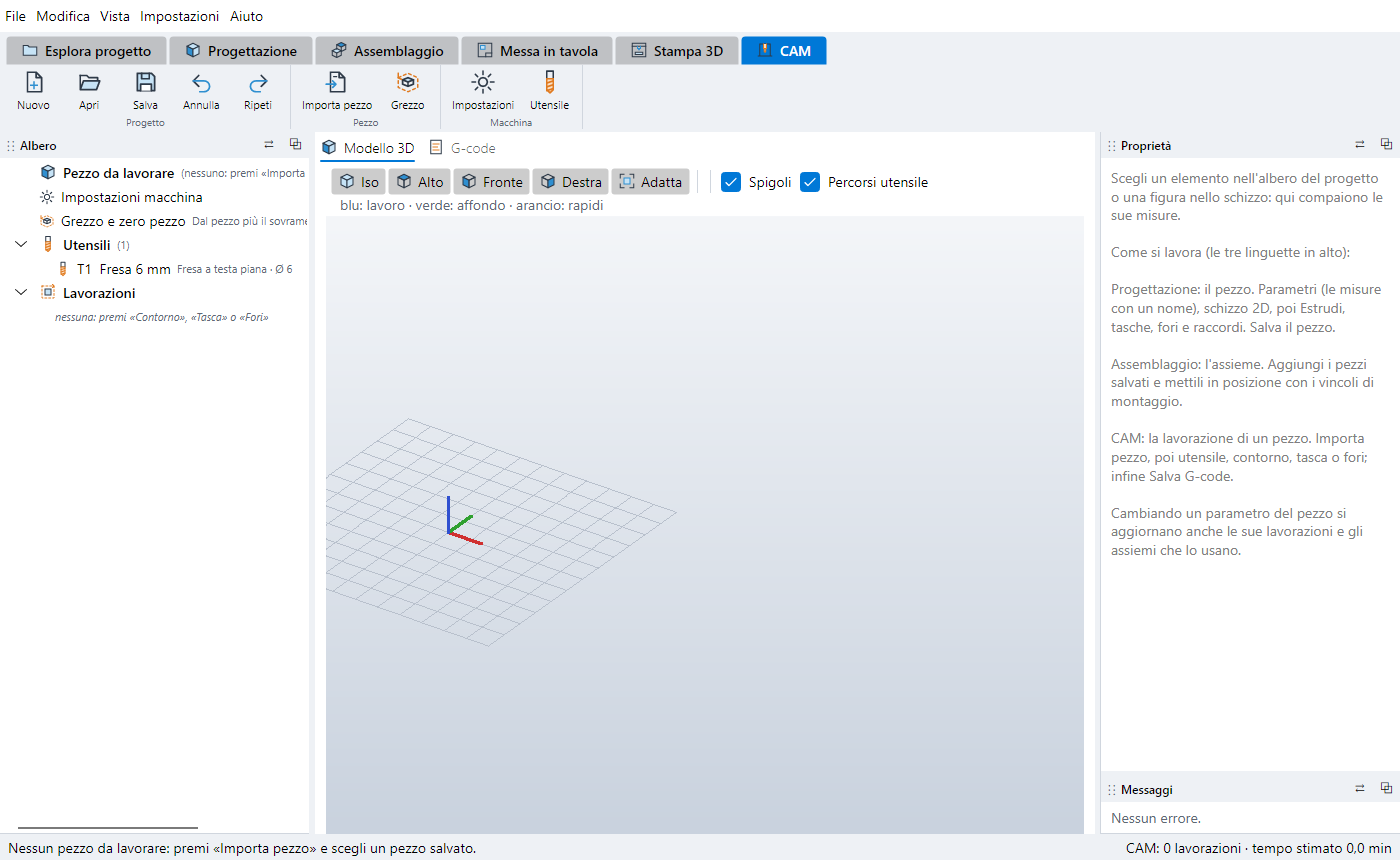
Premi Importa pezzo (gruppo Pezzo) e scegli un pezzo salvato (.dlcad). La prima voce dell'albero dice quale pezzo stai lavorando; con il clic destro su di essa puoi importarne un altro. Con i file fatti con le versioni precedenti di DLcad3D, se la lavorazione è vuota prende anche le lavorazioni salvate nel pezzo.
Dopo l'importazione nella vista 3D compaiono il pezzo e i percorsi della fresa: blu = lavoro, verde = discesa nel materiale, arancio = movimenti rapidi.
Nuovo nel CAM crea una lavorazione vuota, con una fresa da 6 mm e nessun pezzo. Salva scrive il file .dlcam: la lavorazione richiama il pezzo dal suo file, quindi prima devi averlo importato.
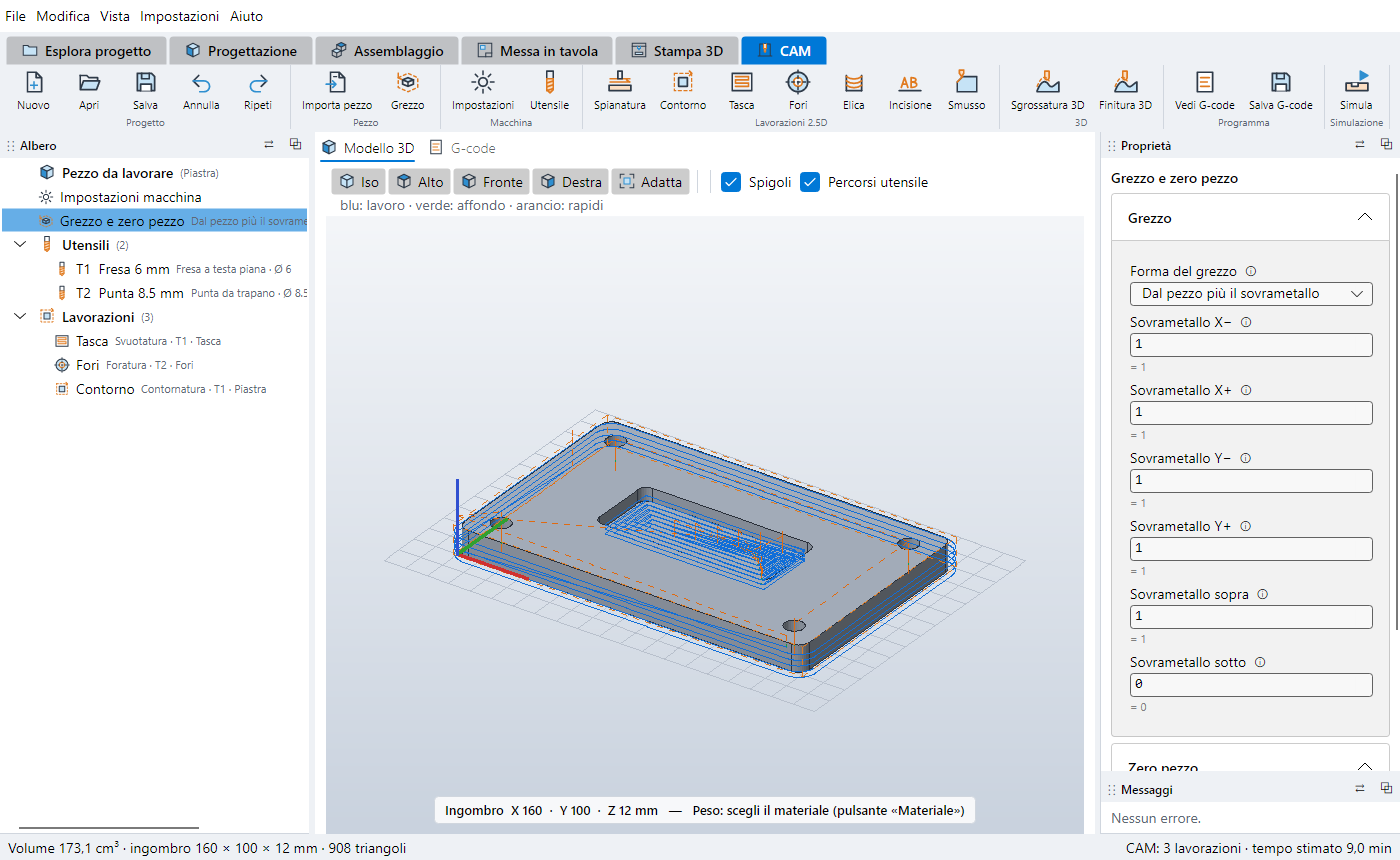
Premi Grezzo (gruppo Pezzo): a destra si sceglie il blocco da cui si ricava il pezzo, come lo «Stock» del lavoro di FreeCAD. Nella vista il grezzo si vede tratteggiato in arancio.
Sotto trovi già calcolate la velocità di taglio (Vc, m/min) e l'avanzamento al dente (fz, mm): servono per controllare i dati con le tabelle del produttore della fresa.
Ogni lavorazione usa un utensile: quando la aggiungi viene scelto da solo il primo della forma adatta, per esempio la fresa a V per incisione e smusso. Quasi tutte lavorano su uno schizzo sul piano XY, ma Contorno e Smusso senza schizzo seguono il contorno del pezzo visto dall'alto, come «Profilo» in FreeCAD.
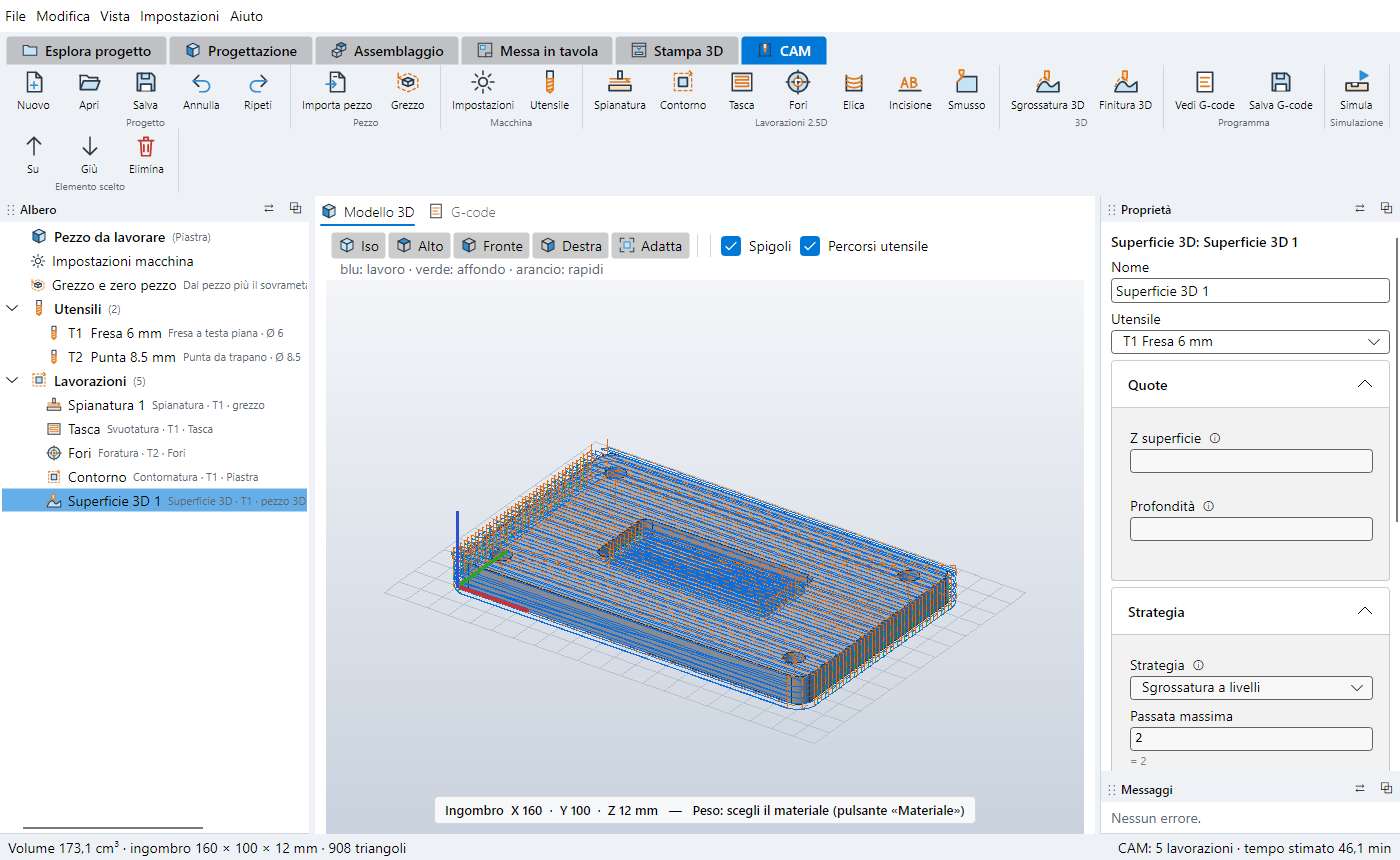
| Lavorazione | Cosa fa | Proprietà da guardare |
|---|---|---|
| Spianatura | abbassa il sopra del grezzo fino al pezzo (toglie il sovrametallo sopra) | Percorso (zig-zag o anelli), Passo laterale, Uscita oltre il bordo |
| Contorno | gira attorno ai profili, per esempio per staccare il pezzo dalla lastra | Lato (Esterno / Interno / Sulla linea), Profondità, Passata massima, Ponticelli, Entrata ad arco |
| Tasca | svuota l'interno dei profili | Percorso (anelli dal bordo, zig-zag o trocoidale), Passo laterale (%); per la trocoidale Larghezza dei cerchi (%) e Avanzamento per giro (%) |
| Fori | fora al centro di ogni cerchio | Beccata, Sosta sul fondo, Aggiungi la punta, Cicli fissi, Diametro minimo / massimo |
| Elica | fa i fori più grandi della fresa scendendo a spirale | Discesa per giro, Passo laterale (per i fori molto grandi) |
| Incisione | il centro della fresa segue le linee, anche aperte (scritte, disegni) | Profondità, Passata massima |
| Smusso | smussa gli spigoli con una fresa a V o uno smussatore | Larghezza smusso, Profondità in più, Lato |
| Sgrossatura 3D | toglie il grosso del materiale attorno alla forma vera del pezzo, a livelli | Passata massima, Sovrametallo, Passo laterale |
| Finitura 3D | righe che seguono la superficie del pezzo | Passo laterale (5–15 %), Angolo delle righe; meglio con la fresa sferica |
Tasca trocoidale (sgrossatura adattiva). Con Percorso Trocoidale la fresa avanza lungo gli anelli girando in piccoli cerchi (la Larghezza dei cerchi, di solito metà del diametro): a ogni giro avanza di poco (Avanzamento per giro, 5–15% del diametro) e quindi prende sempre poco materiale di fianco. Così si può scendere con passate alte (anche tutta la lunghezza tagliente) e si lavorano bene acciai e inox senza rompere frese. Gli anelli vanno dalla parete verso il centro; quello che resta al centro, più stretto di un cerchio, si toglie con anelli normali. A ogni passata si scende ad elica sul primo giro (se la Rampa è accesa). Il G-code è più lungo e il tempo stimato più alto: è normale, ma ogni giro è leggero.
Altre cose utili:
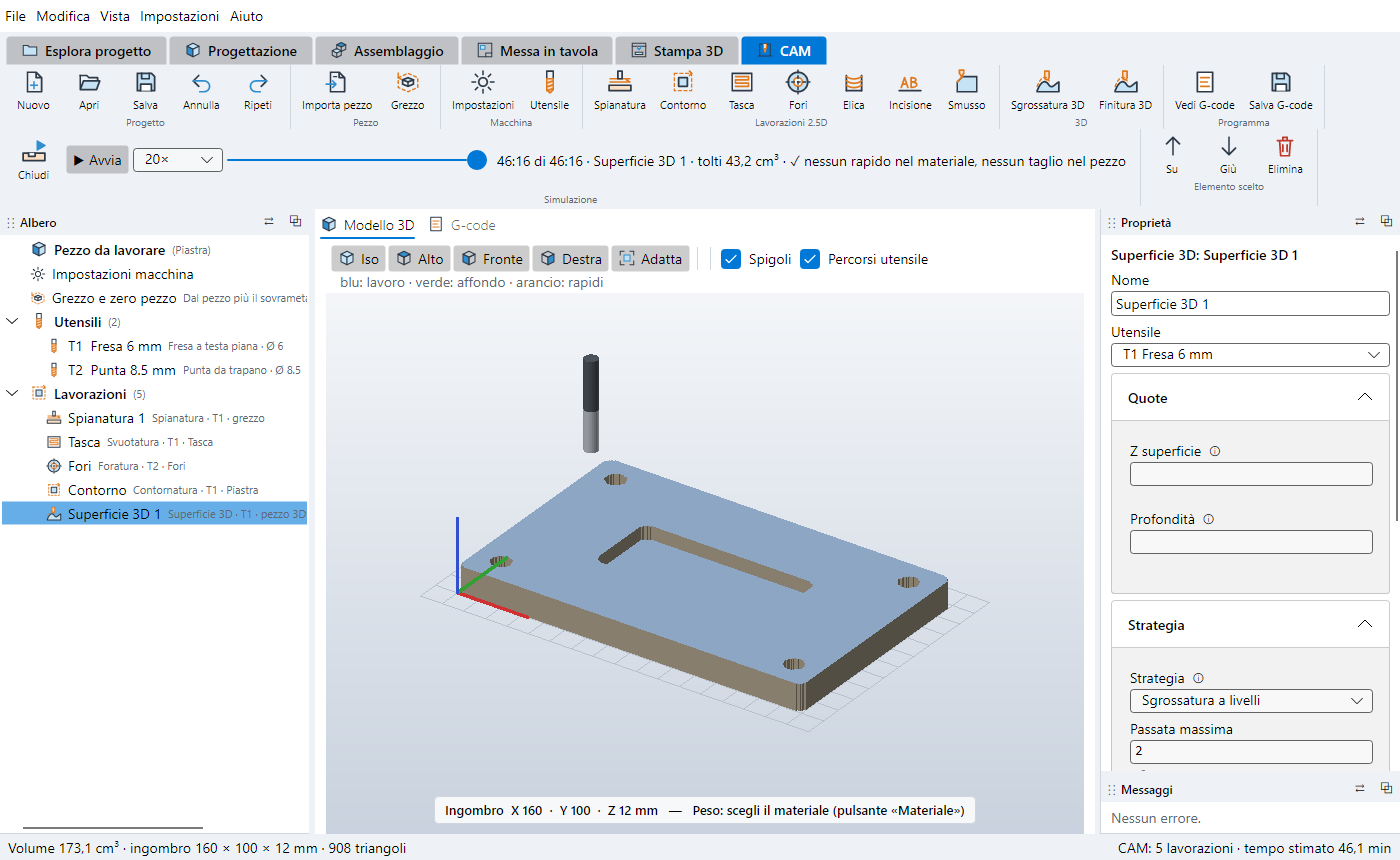
Premi Simula (gruppo Simulazione): la vista mostra il grezzo (beige) e come resta dopo la lavorazione. Le superfici lavorate sono azzurre; quelle in rosso sono punti in cui la fresa è entrata nel pezzo.
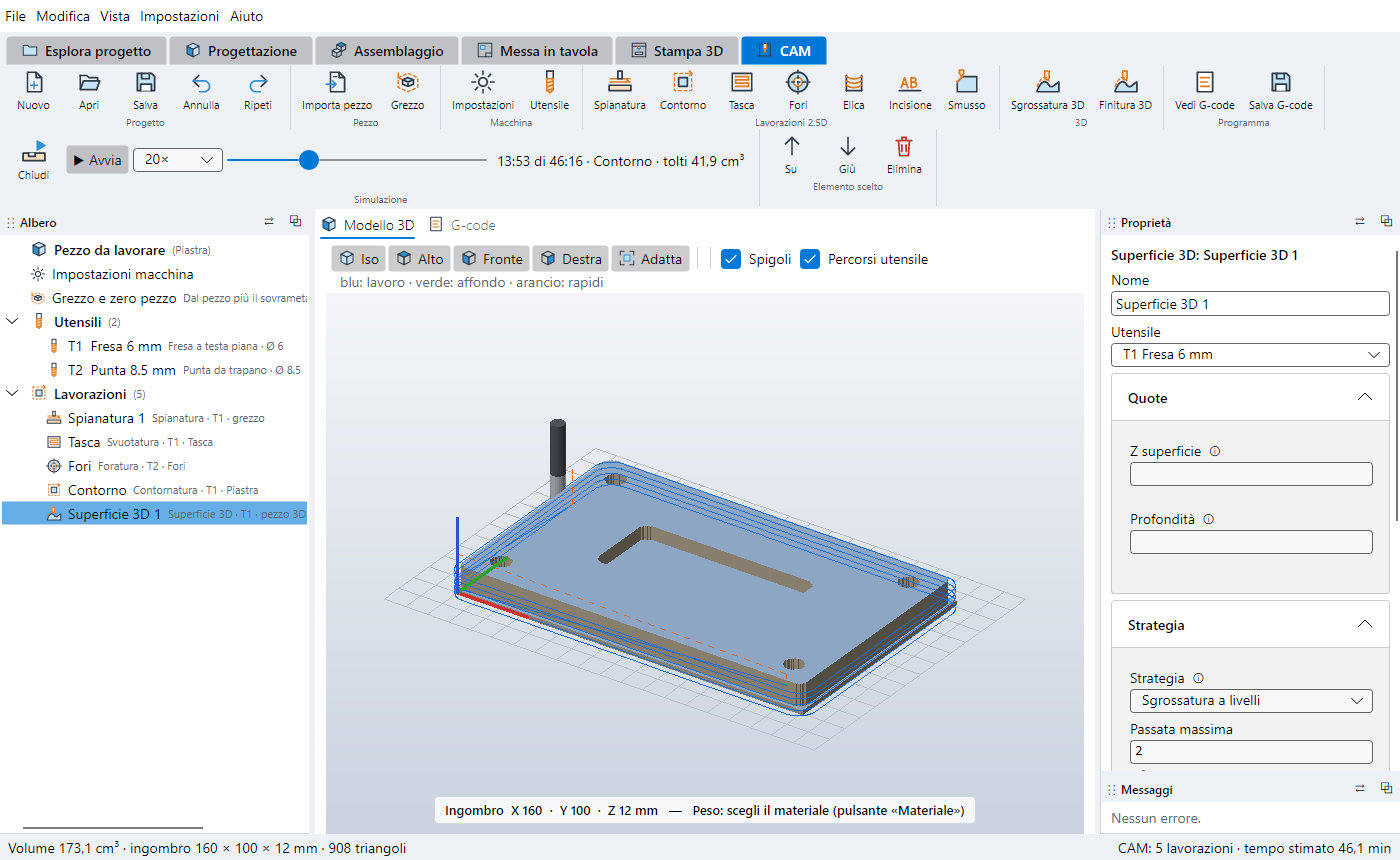
I problemi trovati vanno nei messaggi, con la lavorazione e il punto. Un caso tipico: se la spianatura è in fondo all'elenco, le altre lavorazioni scendono in rapido nel sovrametallo che c'è ancora sopra il pezzo, e la simulazione lo segnala.
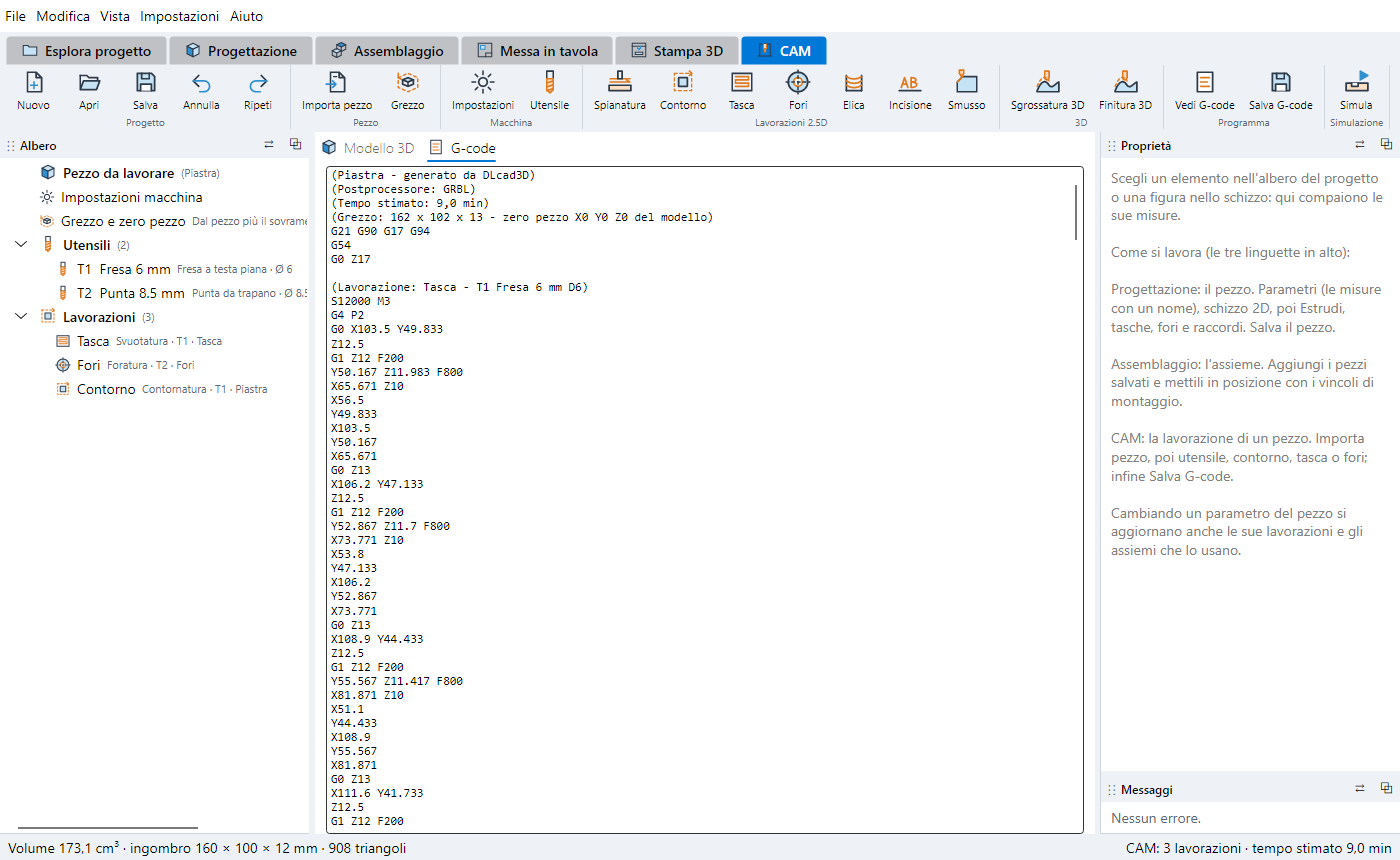
Il programma comincia con lo zero pezzo scelto (G54…) e scrive tutte le coordinate misurate da lì. I fori, con LinuxCNC, Mach3 e Fanuc, diventano cicli fissi: G81 semplice, G82 con sosta, G83 a beccate, poi solo X Y per gli altri fori e G80 alla fine. GRBL i cicli fissi non li conosce, quindi scrive i movimenti. Il refrigerante si accende con M8 o M7 e si spegne con M9.
Controlla sempre il programma prima di mandarlo in macchina: quote, utensili e velocità. Guarda la simulazione, poi fai la prima prova in aria o su materiale di scarto.
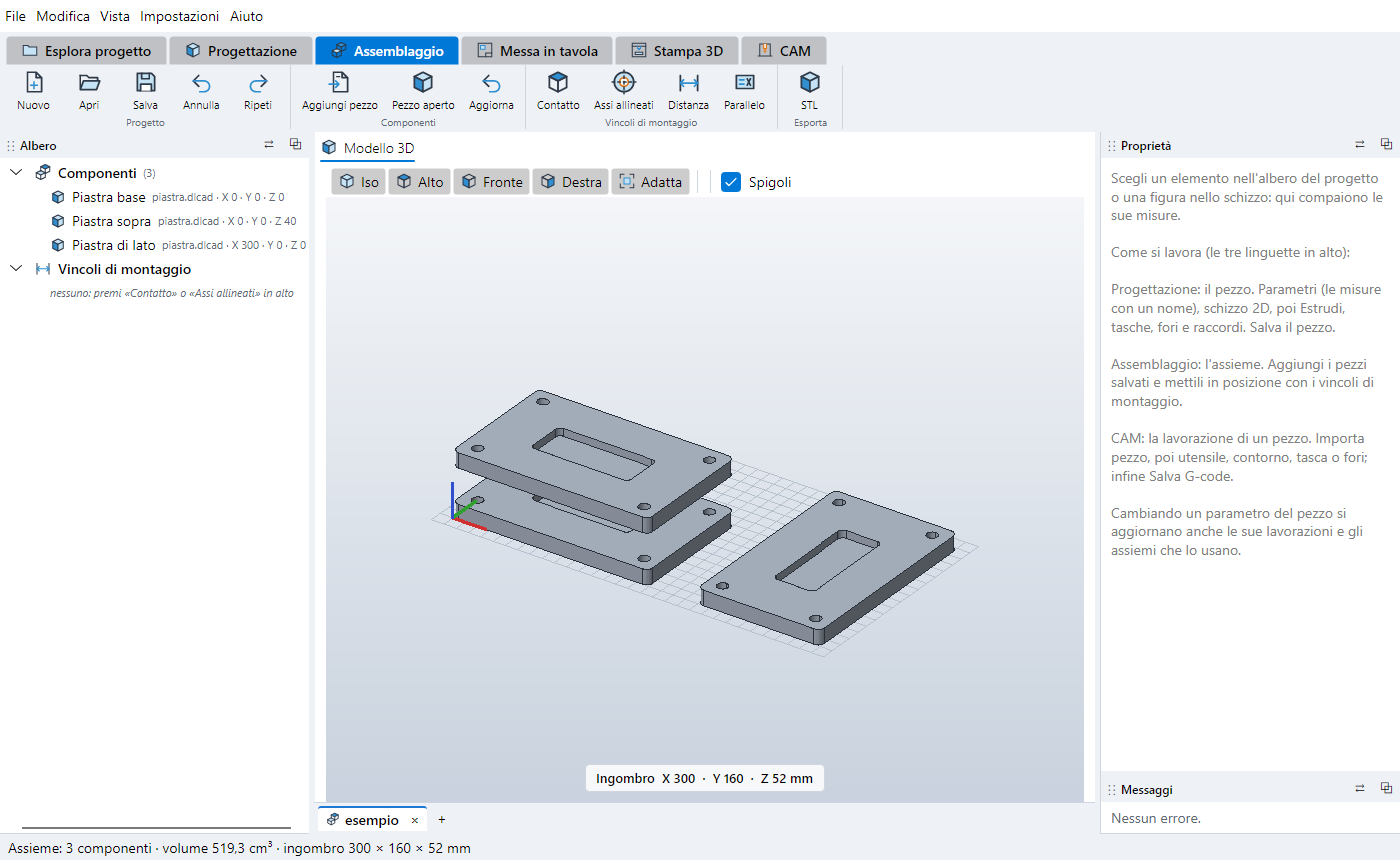
Passa alla linguetta Assemblaggio. Un assieme è un elenco di componenti: ogni componente è un pezzo salvato, messo in una posizione.
Un componente si sceglie con un clic sul pezzo nella vista 3D (o sulla sua riga nell'albero): si colora d'arancio e a destra compaiono le sue proprietà (X, Y, Z, rotazioni…). Un clic nel vuoto toglie la scelta.
Ogni componente si vede con il colore del suo materiale e con le facce colorate nel suo pezzo (per esempio le testate nere di un pattino): basta colorarle una volta nel pezzo. I commerciali STEP o STL e i pezzi senza materiale restano grigio azzurro.
| Comando | Cosa fa |
|---|---|
| Aggiungi pezzo | sceglie uno o più file .dlcad. I pezzi nuovi si mettono a destra di quelli che ci sono già, uno accanto all'altro secondo il loro ingombro (non uno dentro l'altro). |
| Dalla commessa | (con una commessa aperta) l'elenco dei particolari della commessa: scrivi quanti pezzi ne servono di ognuno (per esempio 4 profili e 1 piatto) e si aggiungono tutti insieme |
| Pezzo aperto | aggiunge il pezzo aperto in Progettazione, che deve essere salvato |
| Duplica | copia il componente scelto, spostato di 20 mm lungo X. Lo stesso pezzo si può usare più volte. |
| Sposta | (anche col clic destro sul componente) sposta il componente scelto di una misura lungo X, Y, Z e lo ruota attorno a Z. Se è legato da vincoli di montaggio, i vincoli lo rimettono al suo posto. |
| Aggiorna | (anche col clic destro) rilegge dal disco il pezzo del componente scelto, o tutti se non ne hai scelto uno: serve dopo aver modificato e salvato un pezzo. |
| Modifica pezzo | apre in Progettazione il pezzo del componente scelto (in una scheda nuova, o nella sua se è già aperto) |
| STL | salva tutto l'assieme in un file STL |
Come i pezzi, anche gli assiemi possono essere più di uno aperti insieme: ognuno ha la sua scheda sotto il disegno. Nuovo, Apri e il + aprono un assieme in una scheda nuova; la × lo chiude (chiedendo se salvare le modifiche).
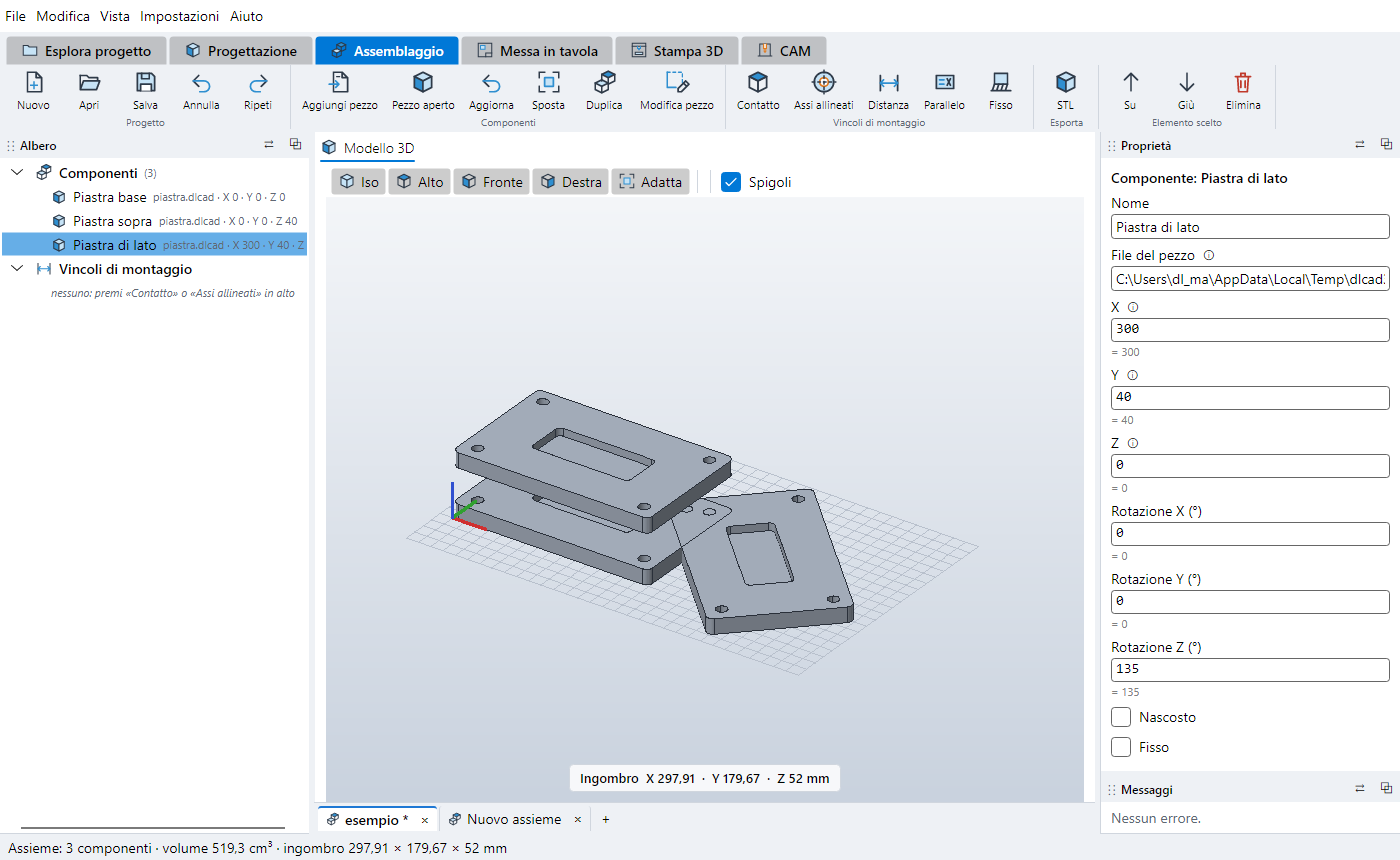
Mettere in posizione. Scegli un componente nell'albero. A destra trovi:
12 + 3.Col tasto destro su un componente si apre il menu con le sue azioni, ognuna con la sua icona: Sposta…, Aggiorna, Modifica il pezzo, Apri messa in tavola, Apri lavorazione CAM, Apri stampa 3D, Duplica, Mostra / nascondi (barra spaziatrice), Sposta su / giù, Elimina. Le tre voci «Apri…» aprono la tavola, la lavorazione o il piatto del pezzo, se ci sono (accanto al pezzo, con lo stesso nome: si creano da Esplora progetto, clic destro sul particolare); se non ci sono la voce resta grigia.
Per mettere una piastra spessa 12 mm sopra un'altra, scrivi Z = 12. Per girarla di un quarto di giro, scrivi Rotazione Z = 90.
Se correggi un pezzo in Progettazione, l'assieme lo mostra già corretto, anche prima di salvare. Se un componente non trova più il suo file, diventa rosso e il motivo compare in basso a destra.
Vincoli di montaggio (come l'Assembly di FreeCAD). Premi il tipo di vincolo, poi fai clic su una faccia di un pezzo e su una faccia di un altro pezzo: la faccia sotto il mouse si colora.
| Vincolo | Cosa scegliere | Effetto |
|---|---|---|
| Contatto | due facce piane | le facce si appoggiano una sull'altra |
| Assi allineati | due facce cilindriche (un foro e un perno, o due fori) | gli assi vanno sulla stessa retta |
| Distanza | due facce piane | le facce si affacciano alla distanza scritta nel pannello |
| Parallelo | due facce piane | le facce diventano parallele |
Un risolutore sposta e gira i pezzi non fissi finché tutti i vincoli sono rispettati. Il pezzo Fisso non si muove: è il riferimento. Se non ce n'è uno, il primo pezzo scelto diventa fisso; lo cambi con il pulsante Fisso o con la casella nel pannello.
I vincoli compaiono nell'albero, sotto Vincoli di montaggio. Scegline uno per cambiarne il tipo, la distanza o il verso (Capovolgi, anche col clic destro sul vincolo o dal pulsante in alto: mette le facce a contatto nel verso opposto, se il pezzo si mette dalla parte sbagliata), oppure eliminalo con Canc. Se due vincoli non si possono rispettare insieme, diventano rossi.
Per esempio, per appoggiare un coperchio su una scatola e centrare le viti:
I pezzi che non disegni tu (motori, cuscinetti, guide, viti) sono i commerciali: nella commessa stanno nella cartella Commerciali.
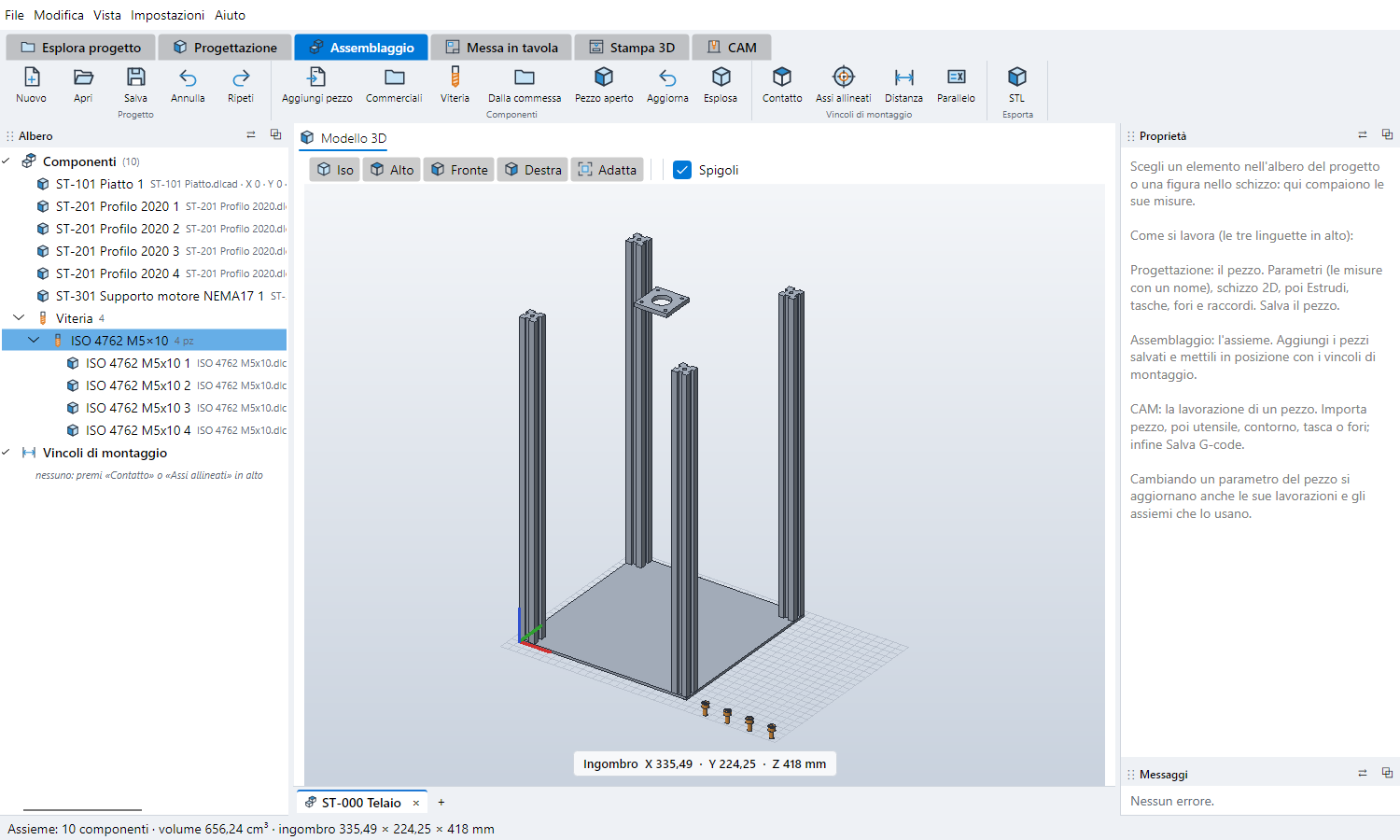
Esplosa allontana i componenti dal centro dell'assieme (o dal pezzo Fisso, che resta fermo), lungo la retta che va dal centro a ognuno: scrivi di quante volte la loro distanza (0 = montato, 1 = il doppio). Serve a vedere come si monta e per le immagini; le posizioni vere e i vincoli non cambiano, e con 0 l'assieme si richiude.
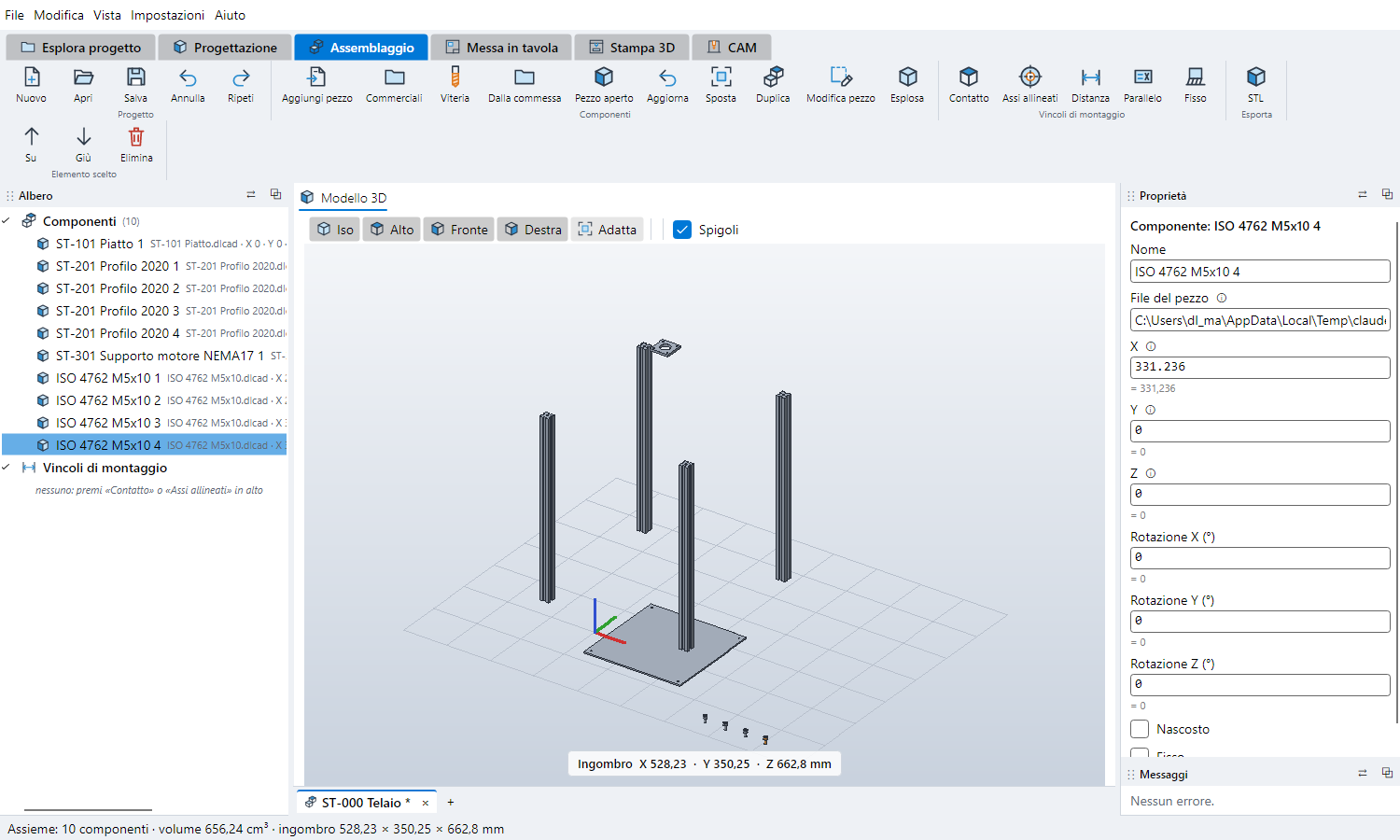
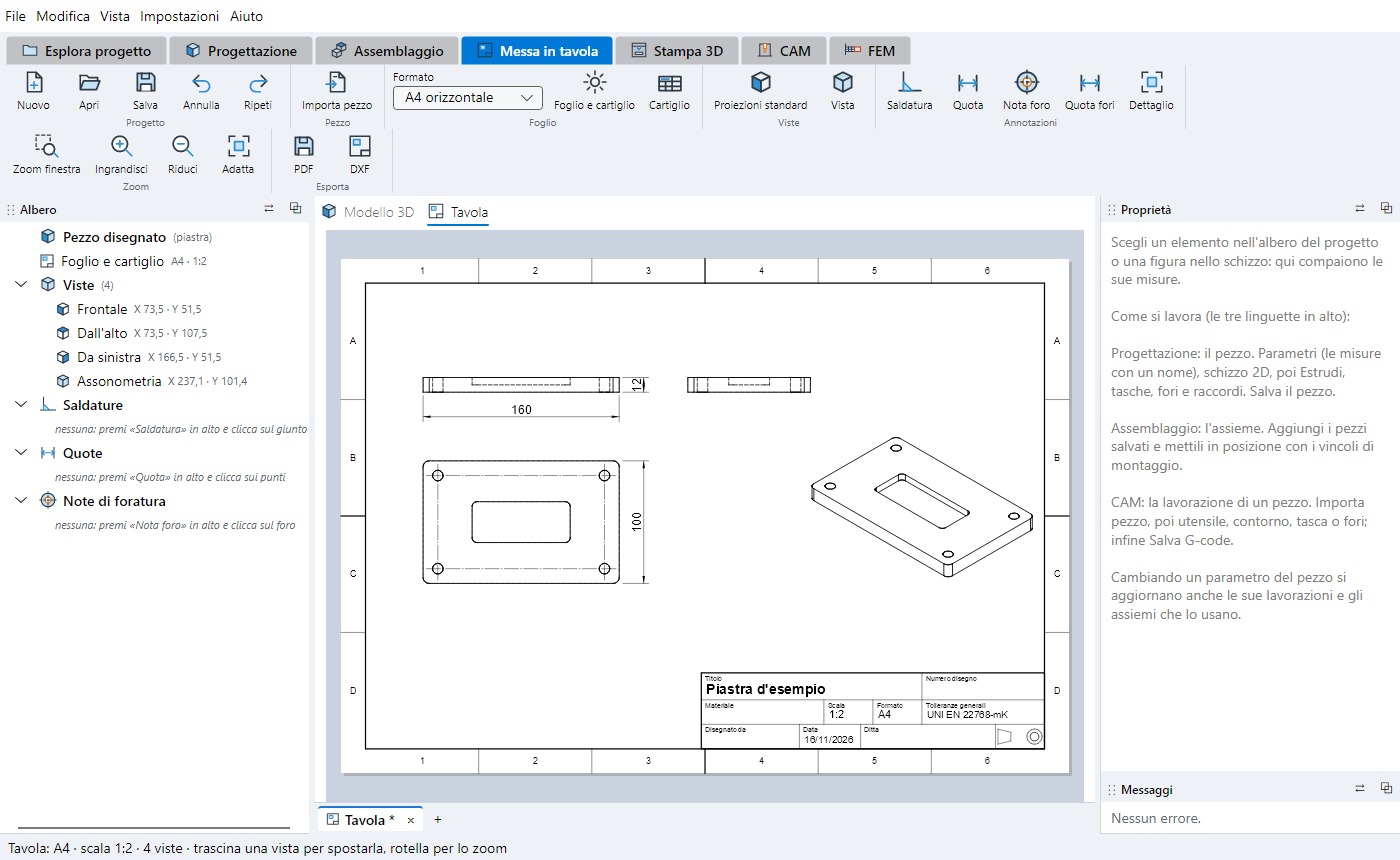
Come TechDraw di FreeCAD: dalla linguetta Messa in tavola fai il disegno di un pezzo salvato, con le viste, le quote d'ingombro e il cartiglio, e lo esporti in PDF (per stampare) o DXF.
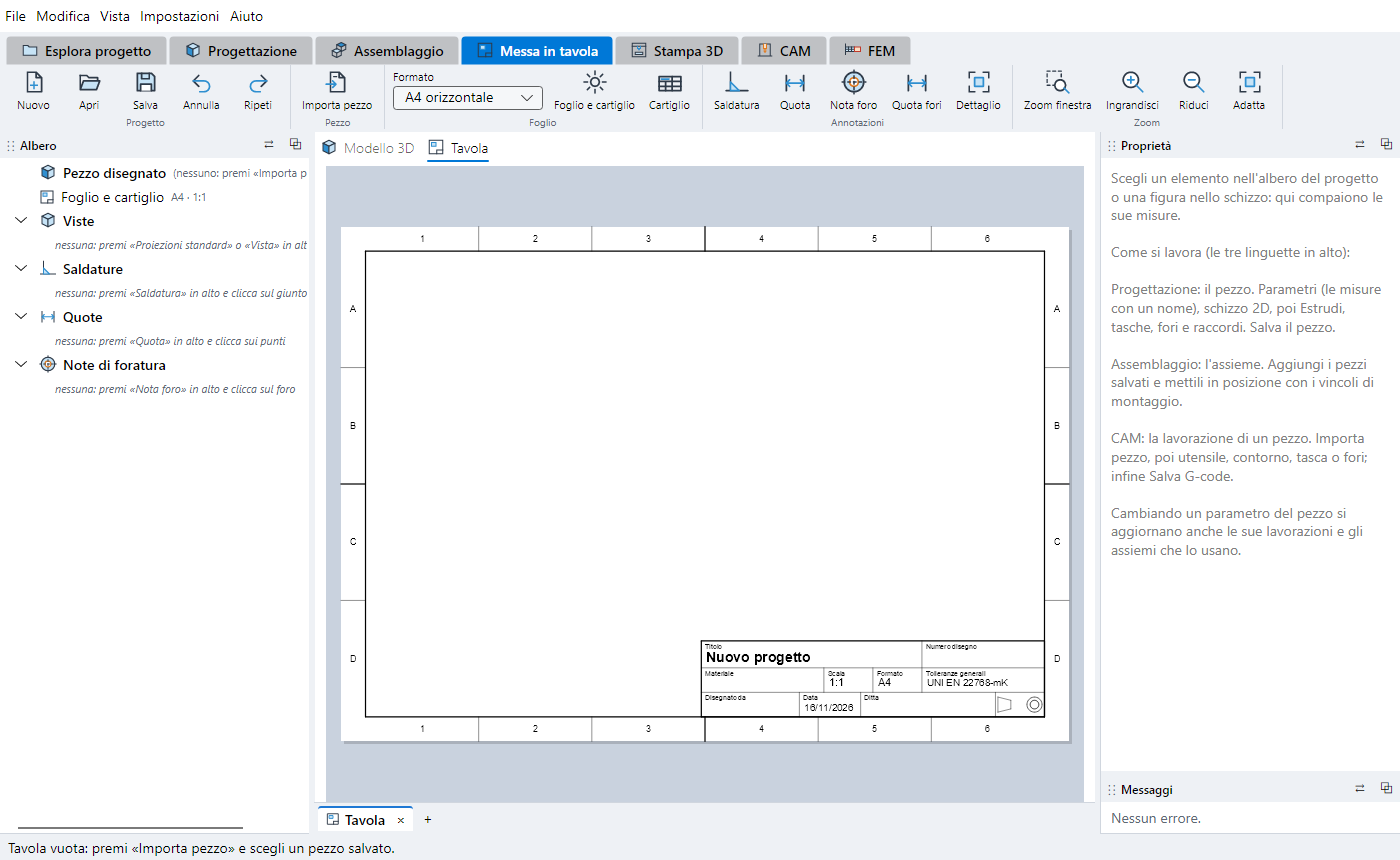
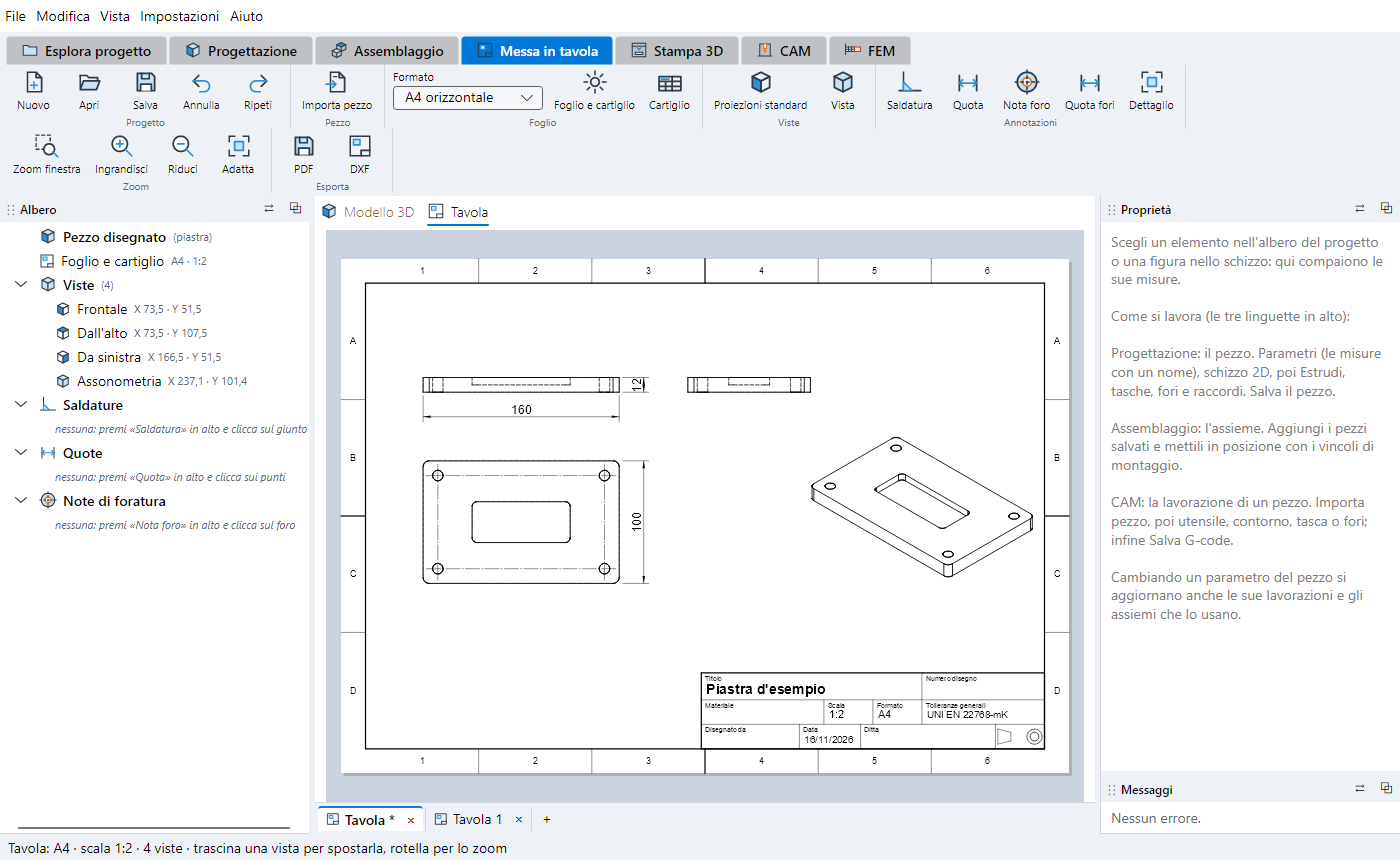
Come i pezzi e gli assiemi, si possono tenere più tavole aperte, ognuna con la sua scheda sotto il foglio.
La tavola (.dltav) richiama il pezzo per file: se cambi il pezzo e lo salvi, la tavola si aggiorna. Le quote d'ingombro compaiono una volta sola (larghezza e altezza nella frontale, profondità nella vista dall'alto).
Le saldature si indicano con il simbolo della UNI EN ISO 2553 (sistema A, quello europeo). Premi Saldatura (gruppo Annotazioni) e fai clic sul giunto dove deve toccare la freccia. Il simbolo nasce lì, e nel pannello a destra scegli:
| Proprietà | Cosa vuol dire |
|---|---|
| Tipo di cordone | il segno sulla linea: d'angolo (triangolo), di testa a lembi retti (I), a V, a ½V, a punti (cerchio) |
| Lato | lato freccia: il segno sta sulla linea continua, il cordone va dalla parte dove tocca la freccia; lato opposto: il segno sta sulla linea tratteggiata, il cordone va dall'altra parte del giunto; entrambi i lati: cordone simmetrico, segno sopra e sotto e niente tratteggio |
| Misura come | per il cordone d'angolo: a = altezza di gola (la più usata) o z = lato |
| Misura (mm) | scritta a sinistra del segno: «a5», «z6»; per gli altri tipi solo il numero |
| Lunghezza | a destra del segno: vuota = per tutto il giunto, «100» = 100 mm, «3×50 (100)» = cordone a tratti (3 tratti da 50 a passo 100) |
| Tutto attorno | cerchio al ginocchio: il cordone gira tutto attorno al pezzo |
| In opera | bandierina: da saldare al montaggio, non in officina |
| Procedimento | numero ISO 4063 nella forcella in fondo: 135 MAG, 131 MIG, 141 TIG, 111 elettrodo |
| Freccia DX / DY | dove va il ginocchio rispetto alla punta; con DX negativo la linea di riferimento va a sinistra |
Il simbolo si trascina come le viste e si sceglie anche dall'albero, nel gruppo Saldature. Il simbolo nuovo parte uguale a quello di prima (stesso tipo, misura e procedimento), perché in una tavola le saldature di solito si somigliano. Esce identico nel PDF e nel DXF.
Oltre alle quote d'ingombro, che il programma mette da solo, puoi quotare a mano (gruppo Annotazioni). Mentre muovi il mouse sul foglio un cerchietto arancione mostra dove si aggancia il punto: agli spigoli e ai centri dei fori per le quote tra due punti, alla circonferenza per diametri, raggi e note. Esc annulla.
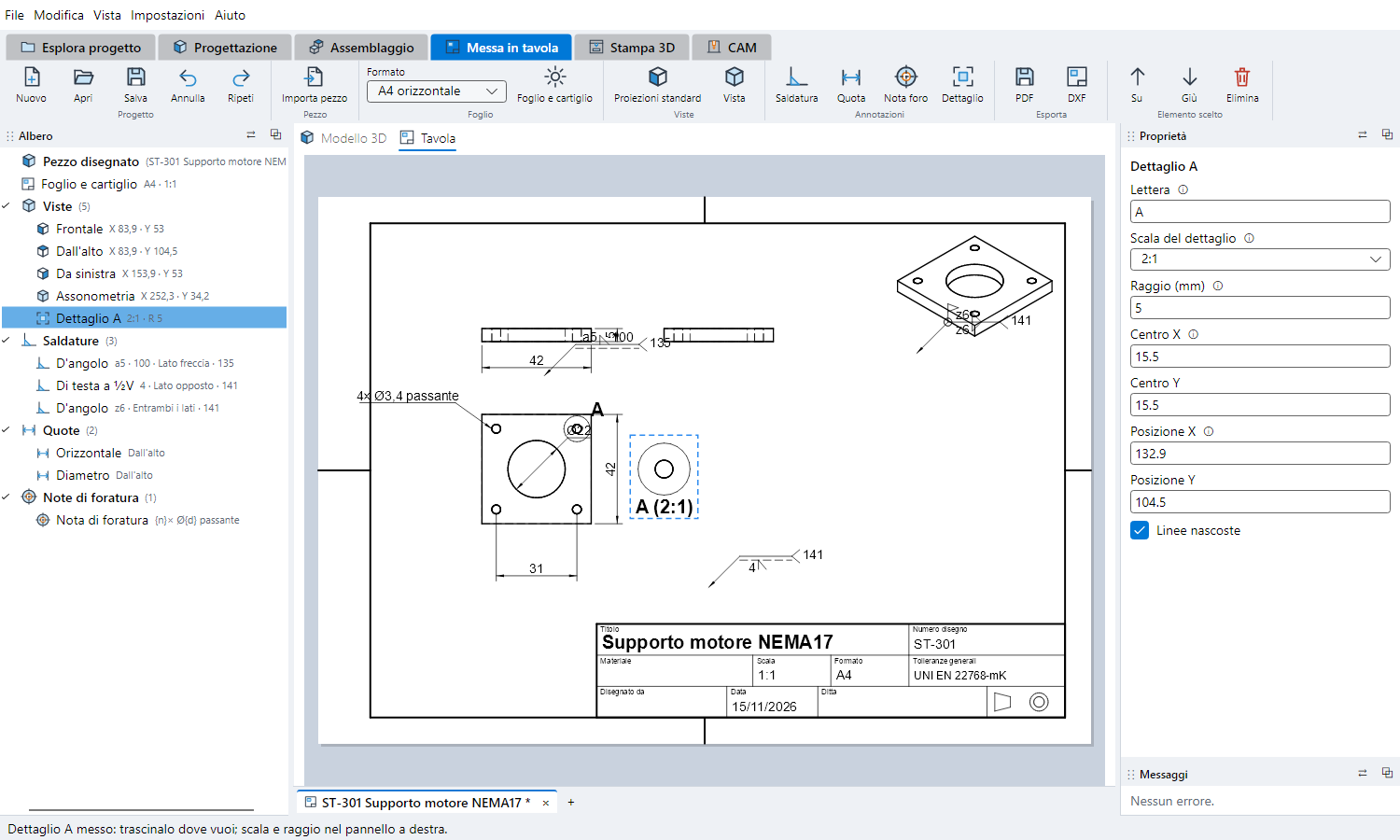
Quota fori (gruppo Annotazioni) fa tutto da sola sulla vista scelta, o su quella con più fori se non ne hai scelta una (a parità di fori, la più grande):
Se i numeri o le note finirebbero sulle altre viste, sul cartiglio o fuori dal foglio, o se a una scala più grande starebbero più larghi, Quota fori ridispone le viste standard lasciando il posto. Cerca prima la scala a cui i numeri stanno distanziati senza gomiti, anche passando a un foglio più grande fino all'A2 (una piastra fitta da A4 a 1:5 diventa A3 a 1:2); solo se non basta si accontenta dei gomiti. Lo spazio va così: i numeri delle Y a sinistra, quelli delle X sotto, le note a destra, l'assonometria lontana. Se serve passa a un foglio più grande, senza mai scendere sotto la scala che la tavola aveva. Le viste non si rifanno, si spostano soltanto: le quote e le note messe prima restano. La barra in basso dice formato e scala nuovi, e Annulla torna com'era.
Nel pannello di una quota in coordinate, Stile sceglie tra ISO: progressiva, con frecce (di serie) e Senza frecce (ASME), la quotatura americana con solo le linee di richiamo e i numeri; Spostamento del numero sposta il numero lungo la quota (anche trascinandolo di lato). Trascinandolo di traverso si sposta tutta la fila, con la sua linea di quota.
I fori visti come cerchi hanno gli assi a tratto e punto (UNI EN ISO 128), che sporgono di 2,5 mm dal cerchio (dalla lamatura, se c'è). Nel pannello della vista, Assi dei fori: Nessuno, Crocetta su ogni foro o Crocette e un asse per i fori allineati (di serie): i fori sulla stessa riga o colonna sono uniti da un asse solo, così si vede a colpo d'occhio quali hanno la stessa quota.
Le quote e le note si trascinano come le altre. Se rifai Quota fori dopo aver cambiato il pezzo, le quote in coordinate si rifanno da capo, mentre le note che ci sono già, anche quelle messe a mano, restano. Se i numeri sono troppi per la scala, ingrandisci la scala o il foglio, oppure fai un dettaglio.
Quote e note stanno nei gruppi Quote e Note di foratura dell'albero; il dettaglio sta tra le Viste. Se elimini una vista se ne vanno anche i suoi dettagli, le sue quote e le sue note. Se il pezzo cambia tanto che un foro quotato sparisce, il motivo compare nei Messaggi.
Il cartiglio di serie è compatto (140 × 31 mm su tre righe: titolo e numero; materiale, scala, formato e tolleranze; autore, data, ditta e simbolo del metodo di proiezione), così anche su un A4 lascia spazio al disegno. Il foglio ha la cornice a 10 mm da tutti i lati, centrata sul foglio, con le zone nella fascia: numeri sopra e sotto, lettere ai lati (UNI EN ISO 5457), in numero pari perché i segni di centratura cadano sui confini; servono a indicare un punto del disegno («il foro in B3»). Le linee seguono la serie ISO 128 0,35 / 0,18 mm (spigoli in vista 0,35, quote e nascoste 0,18, cornice 0,5). Il cartiglio di serie va bene per cominciare, ma ogni ditta ha il suo. Con l'editor dei cartigli se ne fanno altri, come i modelli di TechDraw ma senza disegnare: un cartiglio è un elenco di celle.
Si apre dal pulsante Cartiglio nella barra della messa in tavola (gruppo Foglio) oppure dal menu Impostazioni → Cartigli della messa in tavola…. Dalla tavola parte dal cartiglio che la tavola usa, e l'anteprima mostra i valori veri della tavola; dal menu parte da quello di serie e mostra i nomi dei campi tra parentesi quadre.
In alto c'è la barra, come nelle altre schede: il gruppo Cartiglio (quale cartiglio, il suo nome, Di serie, Apri file…, Salva, Salva come file…) e il gruppo Celle (l'elenco Cella, Aggiungi cella, Duplica, Elimina, Logo…); dalla tavola c'è anche Usa nella tavola.
| Proprietà | Cosa vuol dire |
|---|---|
| Contenuto | un testo fisso (sempre uguale, es. «Vietata la riproduzione») o un campo: titolo, numero disegno, revisione, materiale, scala, formato, disegnato da, data, ditta, tolleranze generali, peso, foglio, campo libero, logo, simbolo di proiezione |
| Testo / Nome del campo | il testo fisso, o il nome del campo libero (es. «Cliente», «Commessa») |
| Etichetta | la scritta piccola in alto a sinistra della cella; vuota = niente (il testo va a metà altezza). Cambiando il contenuto l'etichetta segue il campo (una cella «Peso» si chiama «Peso»), a meno che non l'abbia scritta tu |
| Da destra / Dal basso (mm) | dove sta la cella: distanza del suo lato destro dal bordo destro del riquadro del foglio e del suo lato di sotto dal bordo di sotto. Le celle attaccate al bordo hanno 0 |
| Larghezza / Altezza (mm) | la misura della cella |
| Riquadro | sì (di serie): la cella ha le linee intorno ed entra nel bordo grosso del cartiglio. No: è una scritta libera, senza linee e fuori dal bordo grosso, e può scendere anche nel margine sotto il bordo del foglio (Dal basso fino a −9 mm). Serve per il copyright o per una nota fissa: es. una cella testo fisso «© Ditta – Riproduzione vietata», senza riquadro, Dal basso −7, allineata a destra |
| Altezza del testo (mm) | 2,5 - 3,5 - 5 - 7 sono quelle della UNI EN ISO 3098. Se il testo è più lungo della cella si rimpicciolisce da solo (non sotto 1,8 mm) |
| Carattere | il tipo di carattere della scritta: Arial (di serie), i tecnici ISO ISOCPEUR (quello di AutoCAD) e osifont (quello di FreeCAD), Segoe UI, Calibri, Times New Roman, Courier New. Se sul computer non c'è, si usa Arial. Vale a schermo e nel PDF; nel DXF il testo ha uno stile con il file del carattere, e chi lo apre lo vede se ha quel carattere |
| Grassetto, Allineamento | a sinistra, al centro o a destra |
I cartigli si salvano in file .dlcart (con scritto dentro che sono cartigli, come gli altri file del programma):
%LOCALAPPDATA%\DLcad3D\cartigli), che vale per tutte le commesse. Se c'è una commessa aperta chiede dove: Nella commessa (cartella Cartigli della commessa: es. il cartiglio di un cliente) o Per tutte le commesse (es. quello della tua ditta). Un cartiglio che ha già il suo file in una delle due cartelle si risalva lì senza chiedere. Se nella commessa e nelle impostazioni c'è un cartiglio con lo stesso nome, vince quello della commessa: così una commessa si porta dietro i cartigli del cliente.Nella tavola il cartiglio si sceglie anche in Foglio e cartiglio → Cartiglio (vuoto = quello di serie, come le tavole di prima, che escono identiche). Lì ci sono anche Revisione (vuota = la revisione del pezzo), Foglio («1/1») e una casella per ogni campo libero del cartiglio scelto. Il peso viene dal pezzo, se ha il materiale. Le proiezioni standard si mettono sopra il cartiglio, qualunque altezza abbia. Se il file del cartiglio scelto non c'è più, la tavola usa quello di serie e lo dice nei messaggi.
Dalla linguetta Stampa 3D prepari il piatto per la stampante 3D: i pezzi salvati, girati come serve, appoggiati e disposti. Poi lo esporti in 3MF (o STL) e lo apri nello slicer (PrusaSlicer, Cura, Bambu Studio, OrcaSlicer…), oppure fai il G-code direttamente qui (paragrafo 9.1).
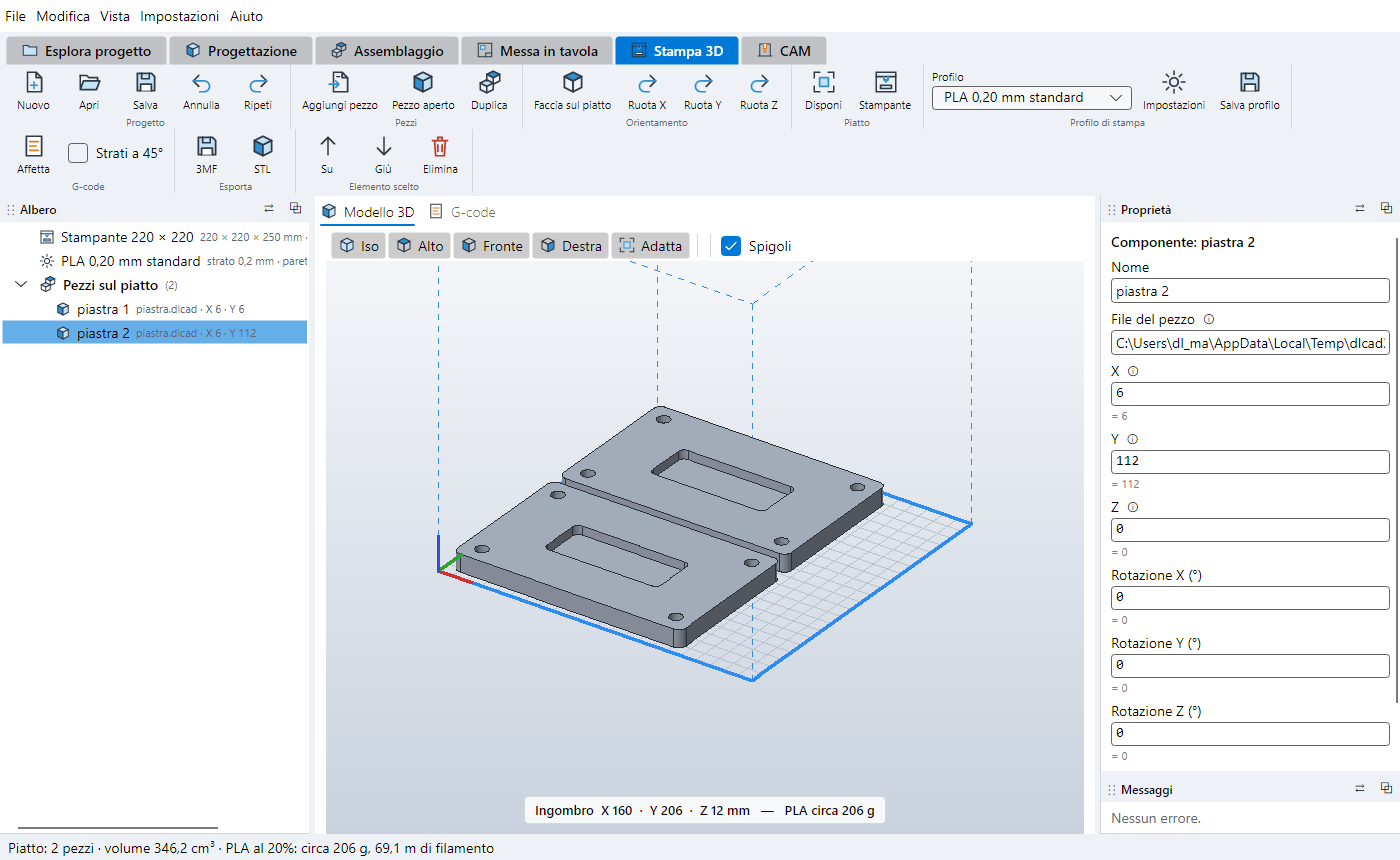
Il piatto si salva come .dlprint e richiama i pezzi per file, come l'assieme.
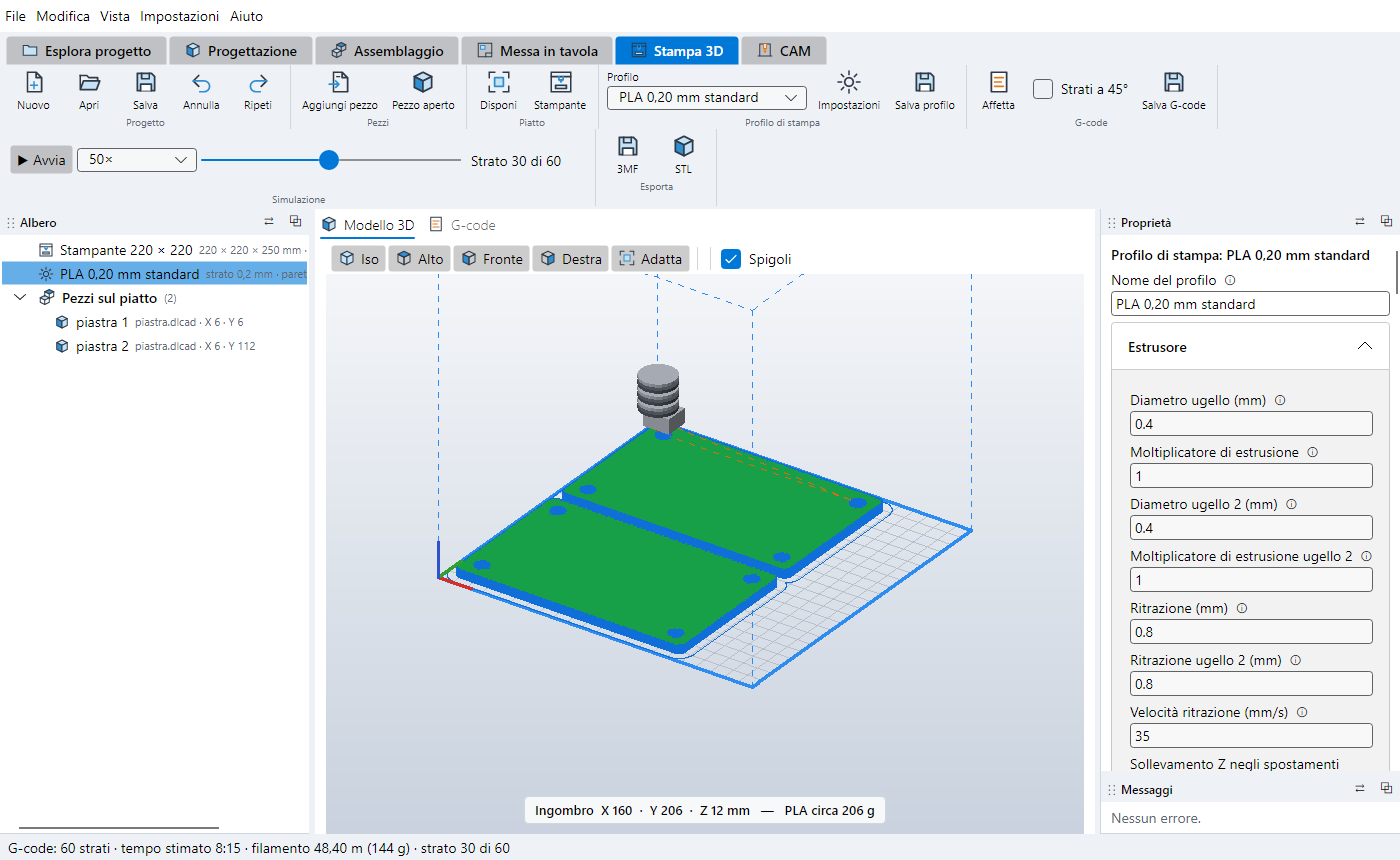
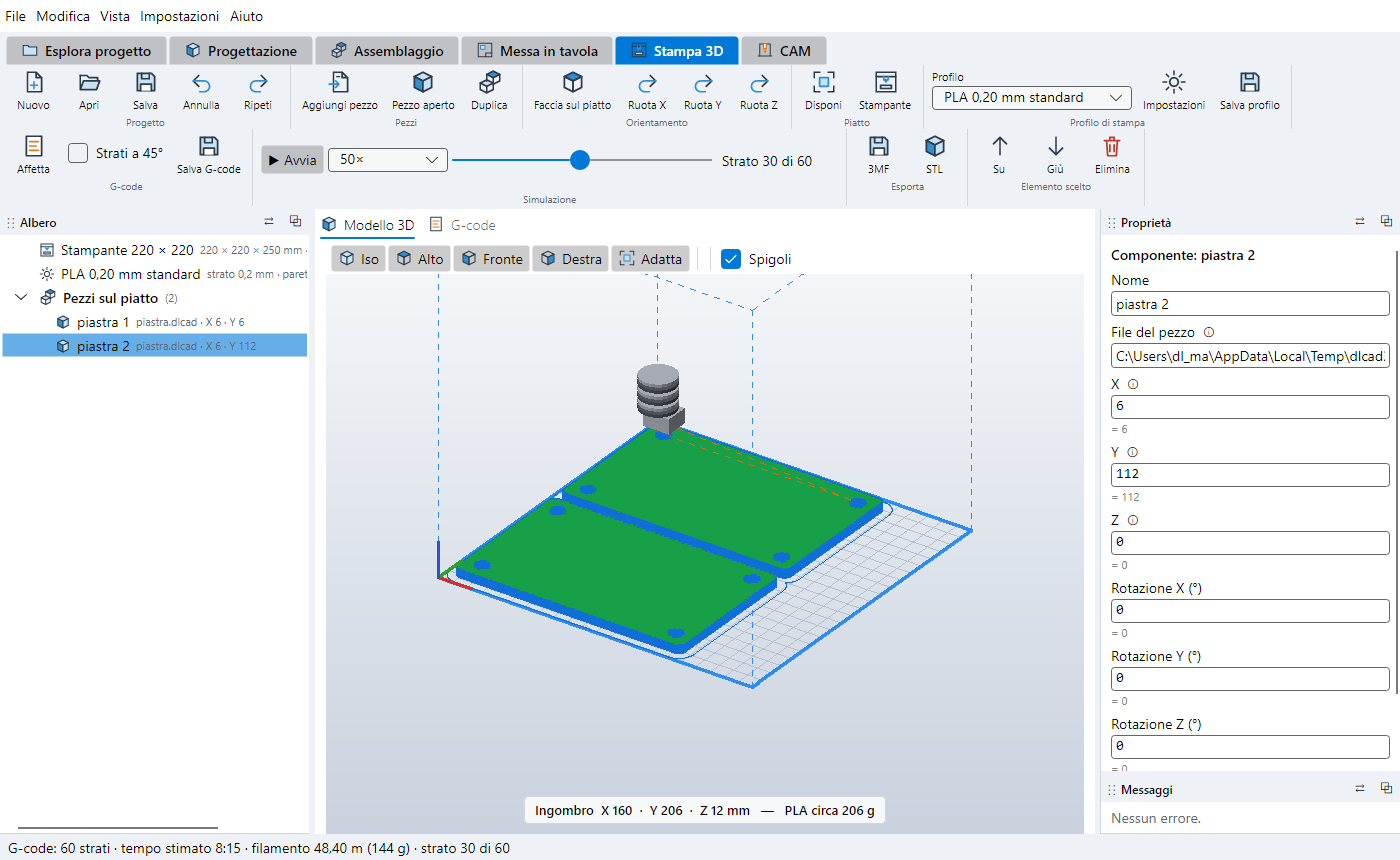
DLcad3D ha uno slicer dentro: fa il G-code senza altri programmi.
%LOCALAPPDATA%\DLcad3D\profili-stampa).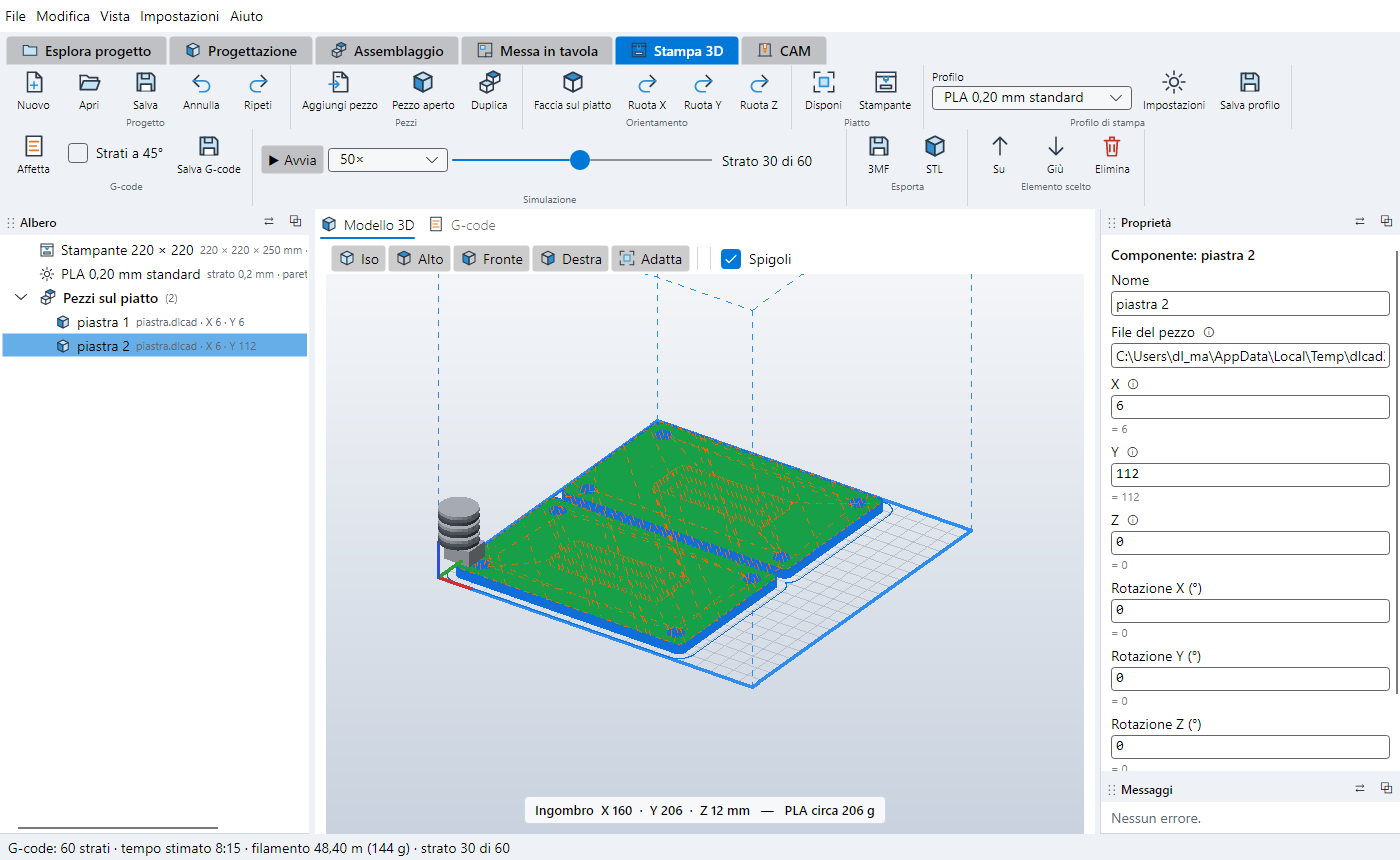
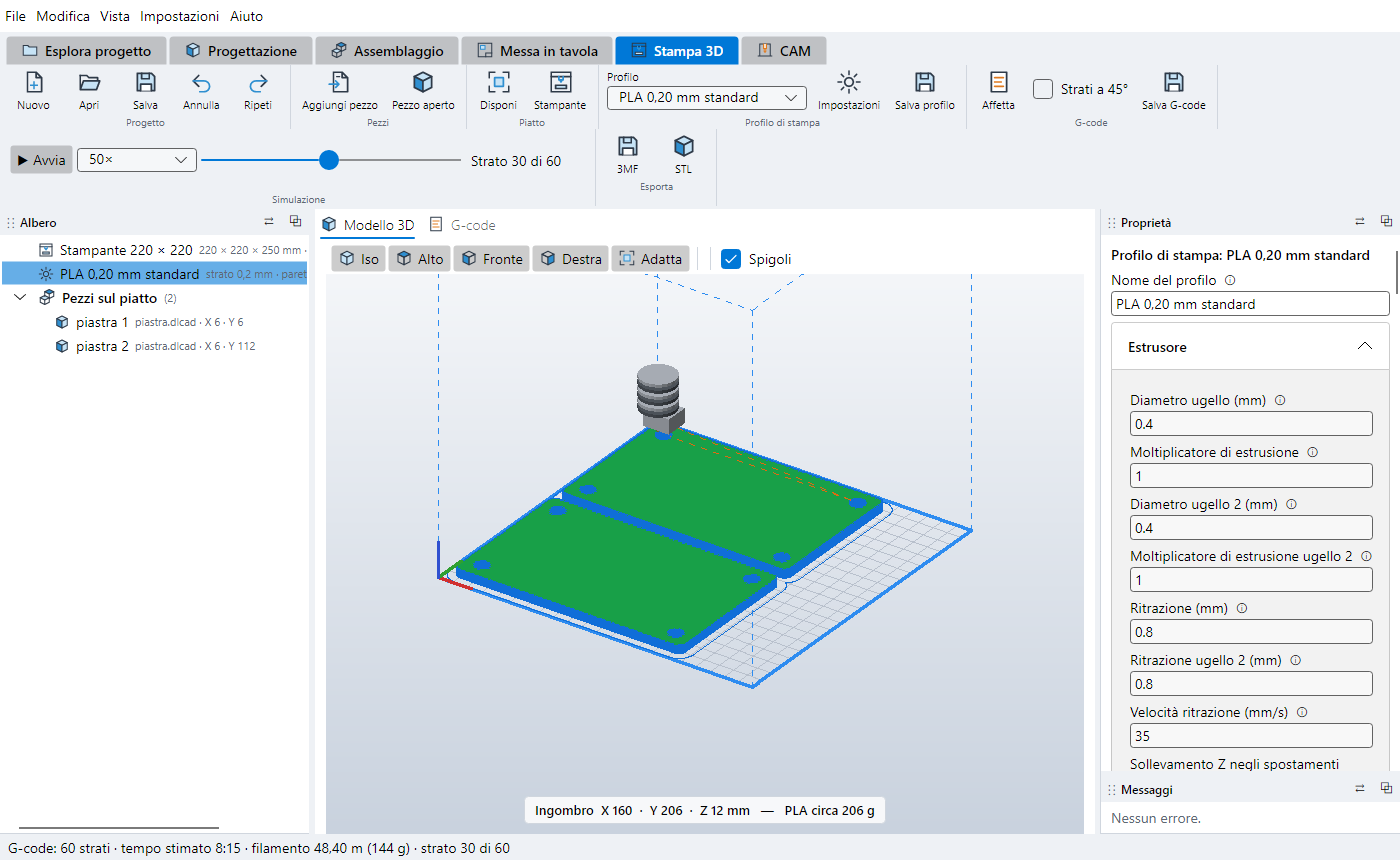
Riempimento: Linee, Griglia, Sequenza di angoli (scrivi gli angoli degli strati in fila, es. 0; 45; 90; 135), Nido d'ape, Rombi.
Variazioni per strato: una per riga, valgono da quello strato in poi, per esempio 5 ventola 50, 10 ugello 205, 12 ugello2 230, 20 piatto 55.
Due ugelli: in Stampante metti Estrusori = 2; scelto un pezzo sul piatto, Ugello 1 o Ugello 2 dice con quale stamparlo. Nel G-code ci sono le temperature dei due ugelli e il cambio T0/T1 (uno per strato al massimo).
Strati a 45° (sperimentale): i piani di stampa sono inclinati di 45°, il pezzo cresce da un lato «come una salita» invece che a strati orizzontali: gli strati non sono più tutti paralleli al piatto e il pezzo resiste meglio al taglio tra gli strati. Controlla che l'ugello e il carrello non tocchino il pezzo già stampato: dipende dalla forma della testina della stampante.
Supporti (scheda Supporto o casella Genera supporto): sotto le parti che sporgono più dell'angolo massimo; con gli strati di separazione sopra e sotto, la distanza dal pezzo, gli strati densi sotto il pezzo, ovunque o solo dal piatto. Nella simulazione sono in verde.
La linguetta FEM (dopo CAM) fa una verifica a elementi finiti di un pezzo salvato (o di un assieme, vedi 10.1): dici quali facce sono ferme e dove spinge il carico, il programma calcola di quanto si sposta il pezzo, quanto è sollecitato il materiale e il coefficiente di sicurezza. Serve, per esempio, a capire se una staffa della fresatrice regge il motore o se una piastra si piega troppo. La verifica si salva come .dlfem e richiama il pezzo dal suo file, come la lavorazione CAM: se correggi il pezzo e lo salvi, la verifica lo ritrova.
Passo per passo
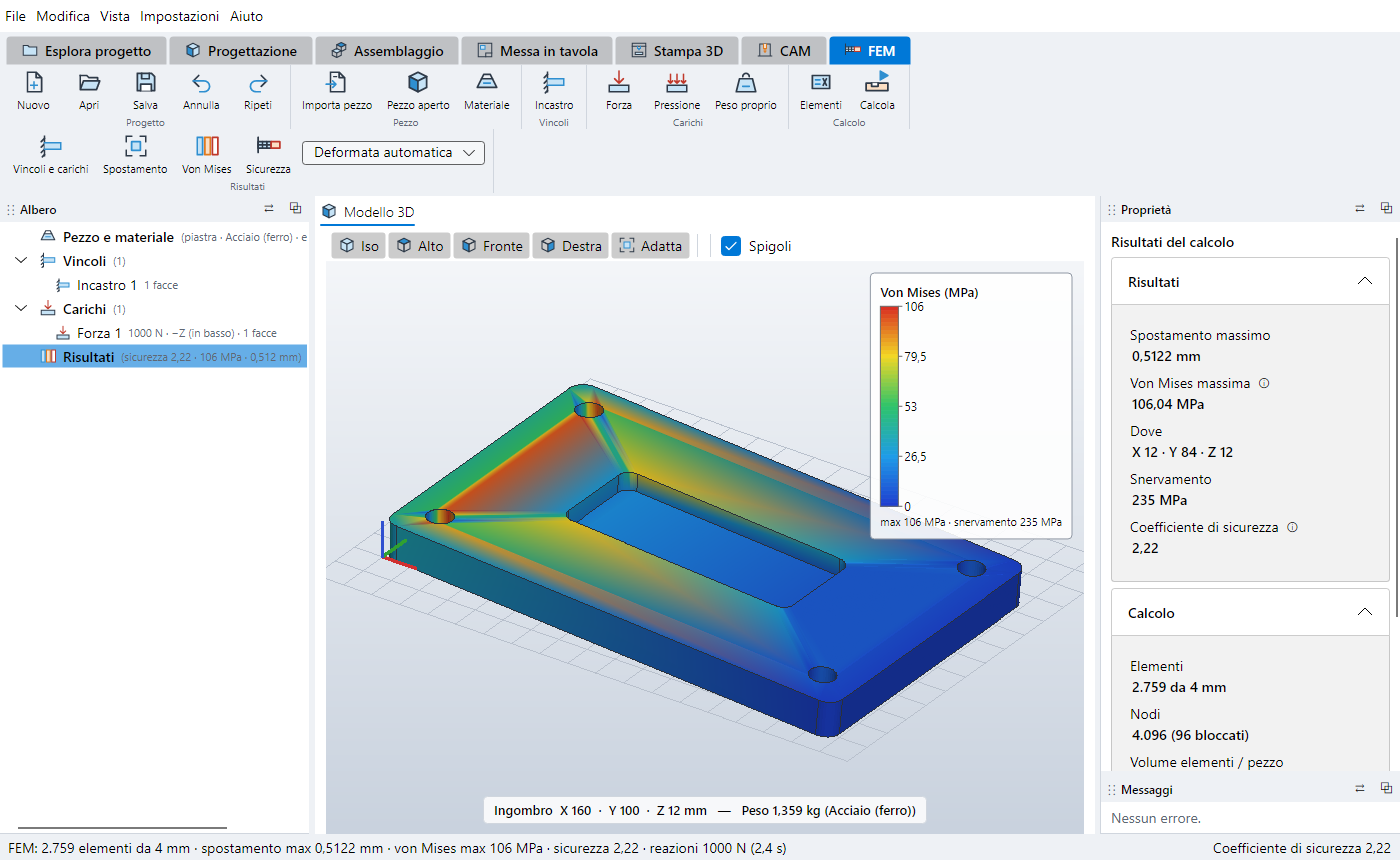
Elementi. Il pezzo si divide in cubetti uguali (voxel); ogni cubetto è un elemento a 8 nodi con i modi incompatibili, che si piega bene anche con 2-3 elementi nello spessore. Con Elementi = 0 il lato è automatico, circa 1/40 della misura più grande del pezzo; il programma lo ingrandisce da solo per non superare circa 300.000 elementi. Se il volume dei cubetti è molto diverso da quello del pezzo (parti sottili) un avviso lo dice: riduci la misura.
Cosa sapere prima di fidarsi dei numeri
Si può verificare anche un assieme (.dlasm): per esempio il portale della fresa, con la traversa, le piastre e le squadre, per vedere quanto si flette tutto insieme e quale pezzo è il più caricato.
Passo per passo
.dlasm). La verifica richiama l'assieme per file: se sposti un componente o correggi un pezzo e salvi, la verifica lo ritrova.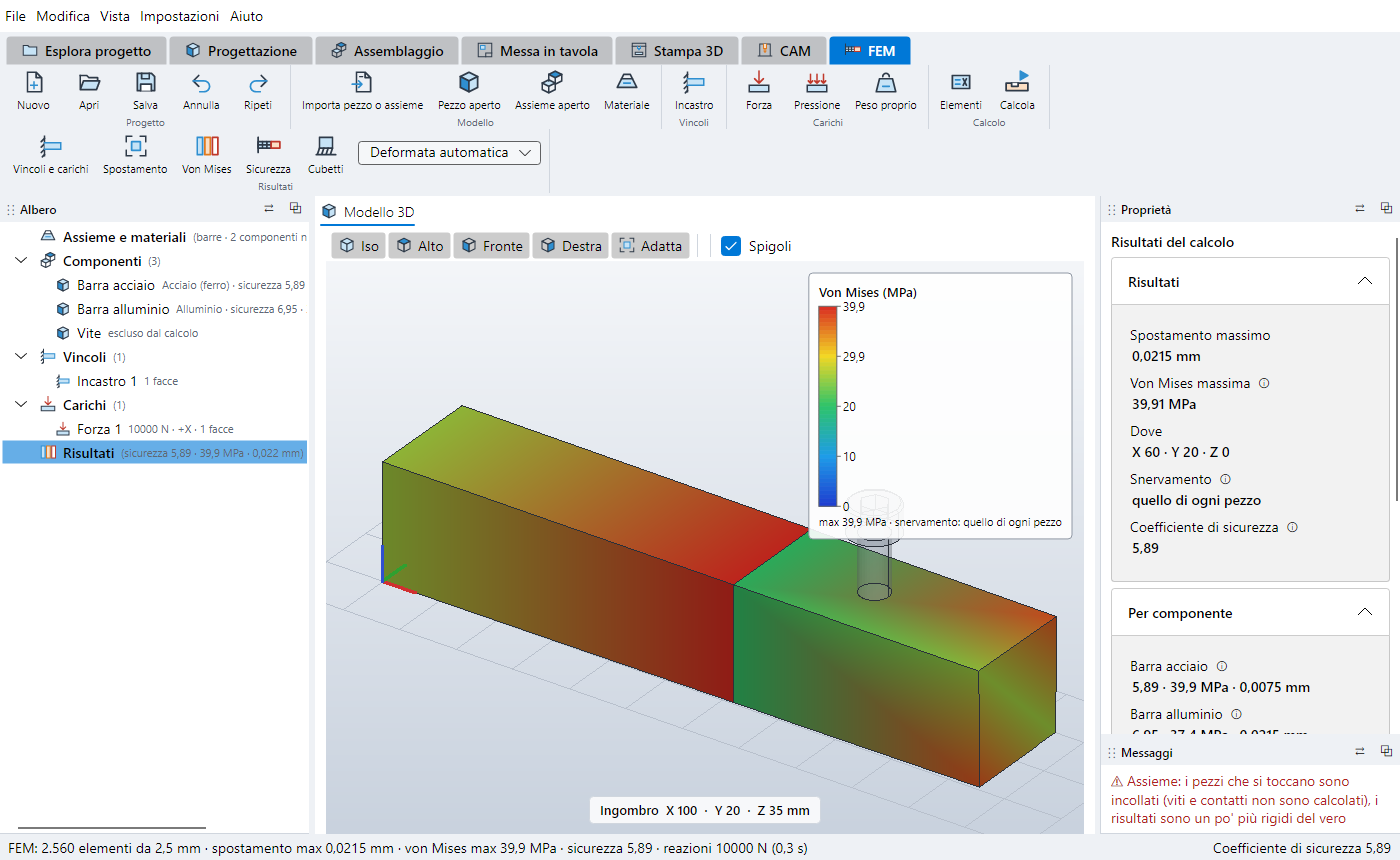
Come è fatto il calcolo. Tutti i componenti nel calcolo vanno nella stessa griglia di cubetti, nella loro posizione nell'assieme; ogni cubetto è del pezzo che lo contiene. Dove due pezzi si toccano i cubetti hanno i nodi in comune: i pezzi sono incollati su tutta la superficie di contatto, come se fossero saldati. Se due pezzi si compenetrano, i cubetti in comune vanno al primo nell'elenco dei componenti (un avviso dice quanti sono). Ogni elemento ha il materiale del suo pezzo, e il coefficiente di sicurezza di ogni punto usa lo snervamento del suo pezzo: una vite d'acciaio e una piastra d'alluminio si verificano ognuna con il suo limite. Un pezzo che non tocca niente di vincolato resta fuori dal calcolo con un avviso.
Limiti da tenere a mente
Ogni struttura ha delle frequenze proprie: se la tocchi, vibra da sola a quelle frequenze, ognuna con una sua forma (il primo modo di una mensola è la punta che va su e giù, il secondo ha un nodo fermo a metà…). In una fresatrice contano perché i taglienti della fresa danno colpi a una frequenza precisa: giri al minuto × taglienti / 60. Se quei colpi cadono vicino a una frequenza propria del portale o della testa, la macchina «canta» (chatter) e la finitura peggiora.
Passo per passo
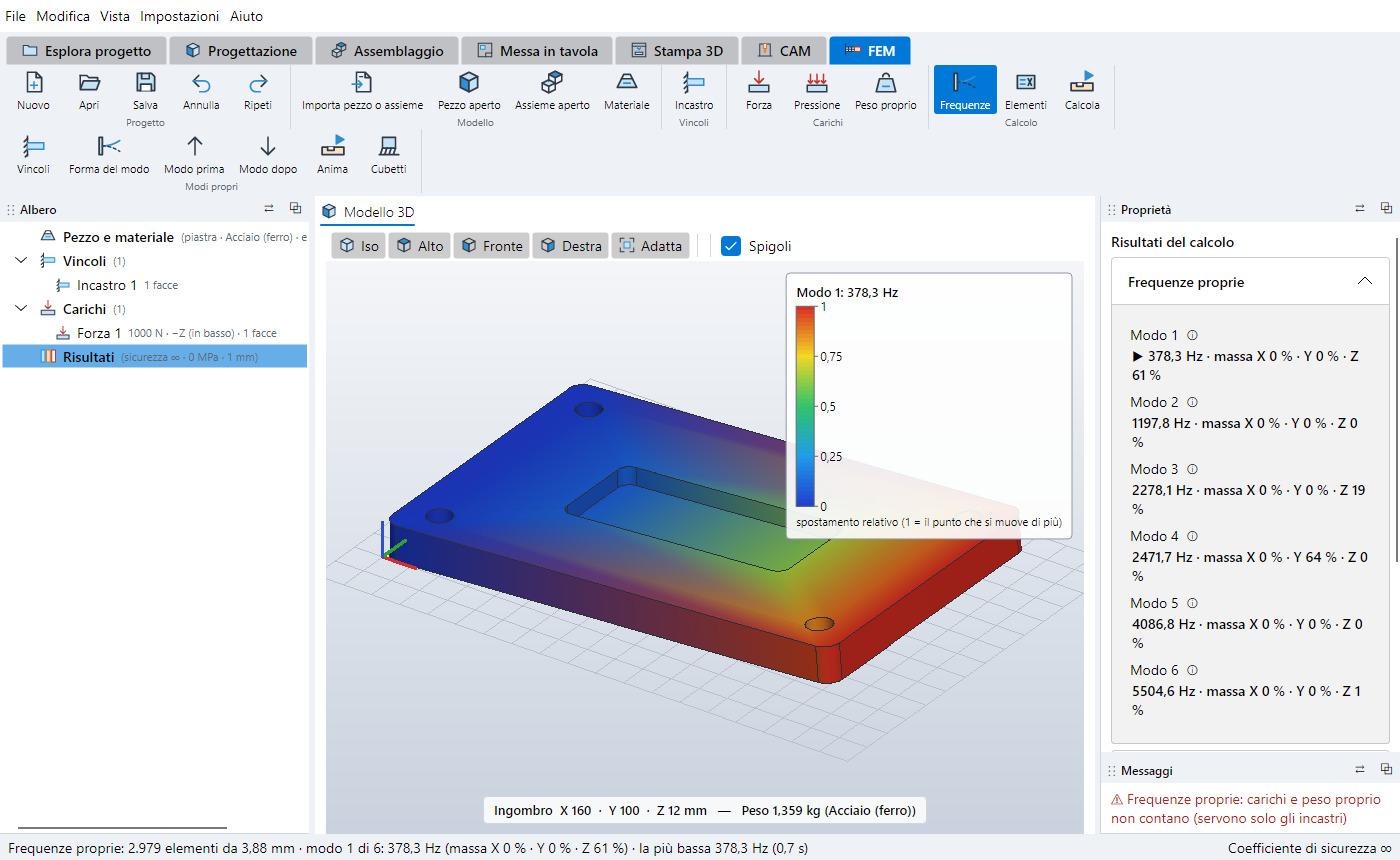
Cosa sapere. La massa dei cubetti è concentrata nei loro nodi; i pezzi di un assieme sono incollati e non c'è smorzamento: le frequenze vere sono un po' più basse (guide, pattini e viti cedono). I motori e i commerciali esclusi non ci sono, né come massa né come rigidezza. Per una prova: una mensola d'acciaio 200 × 10 × 10 mm dà 209 Hz (teoria di Eulero-Bernoulli 208,9 Hz) e 1295 Hz (1309 Hz), e il primo modo muove il 61 % della massa, come dice la teoria.
Velocità del calcolo. Statico e frequenze usano un multigrid sulla griglia dei cubetti: oltre ai cubetti veri il calcolo lavora su griglie via via più grosse (cubetti da 2, 4, 8 volte), dove gli errori «lunghi» si correggono subito. Un assieme di 130.000 cubetti si calcola in qualche decina di secondi (lo statico) o in un paio di minuti (6 frequenze).
Un progetto con più pezzi si tiene in una commessa: una cartella organizzata sempre allo stesso modo.
Commessa Macchina X/
├── Macchina X.dlproj            dati della commessa (codice, cliente, revisione, note)
├── MX-000 Macchina X.dlasm      assiemi, nella cartella principale
├── Particolari/
│   └── MX-101 Piastra base/     una cartella per particolare
│       ├── MX-101 Piastra base.dlcad    pezzo
│       ├── MX-101 Piastra base.dltav    messa in tavola
│       ├── MX-101 Piastra base.dlcam    lavorazione CNC
│       ├── MX-101 Piastra base.dlprint  piatto di stampa 3D
│       ├── MX-101 Piastra base.dlfem    verifica a elementi finiti
│       └── Uscite/                      PDF, DXF, STEP, STL, G-code, 3MF
├── Commerciali/                 viti, cuscinetti, motori dei fornitori
└── Documenti/                   specifiche, offerte, foto
La prima linguetta in alto, prima di Progettazione, è Esplora progetto. La premi e al centro si apre la pagina con le cartelle e i file del lavoro; a destra ci sono il tipo, la cartella e la data del file scelto, oppure i dati della commessa, che puoi cambiare lì e si salvano subito. Sopra c'è la sua barra: Apri, Nuova, Particolare, Assieme e Stampa tutto per la commessa, Cartella e Aggiorna. Una commessa (file «.dlproj») si apre qui anche con il doppio clic sul file. Per tornare a lavorare premi la linguetta di un ambiente, oppure apri un file. Se all'ultimo avvio c'era una commessa (o una cartella) aperta, il programma parte da qui.
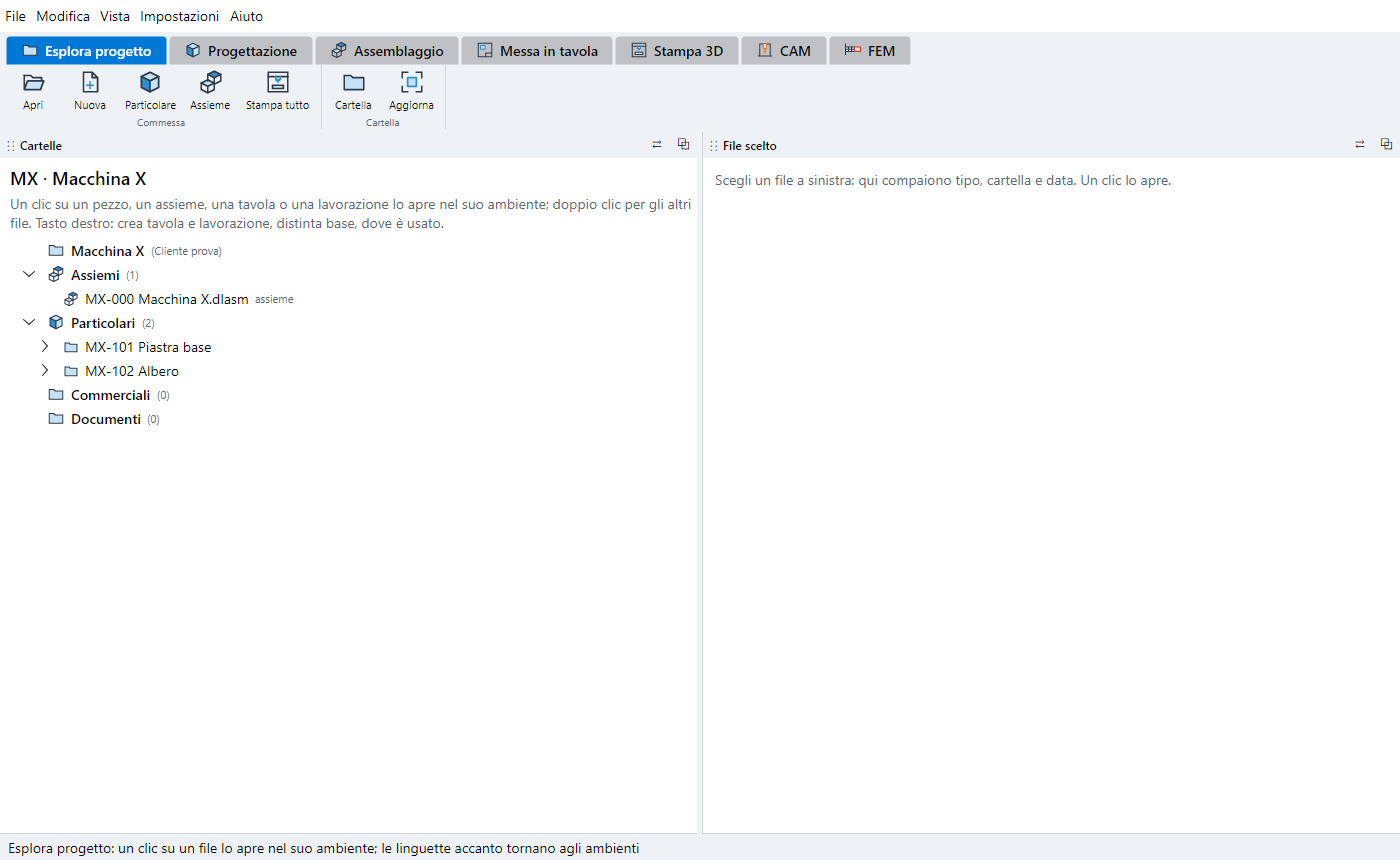
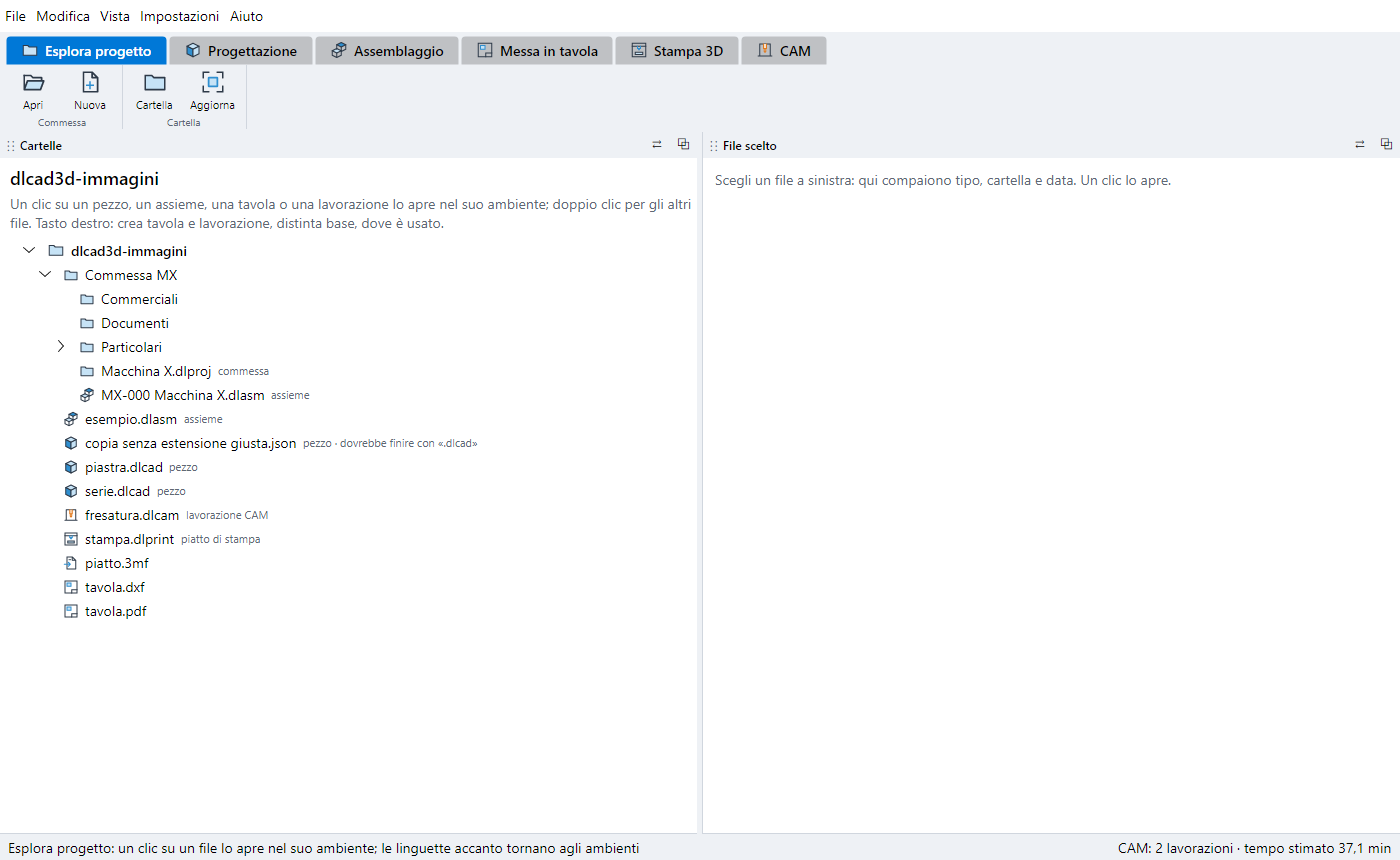
Anche qui Cartelle e File scelto sono riquadri spostabili, come quelli della finestra principale: trascina la loro barra (⋮⋮) per metterli uno sopra l'altro o di nuovo affiancati, ⇄ li scambia di bordo, ⧉ li stacca in una finestra a parte. La disposizione si ricorda.
Come si riconoscono i file. Ogni tipo ha la sua estensione:
| Estensione | File |
|---|---|
.dlcad | pezzo |
.dlasm | assieme |
.dltav | messa in tavola |
.dlcam | lavorazione CNC |
.dlprint | piatto di stampa 3D |
.dlfem | verifica a elementi finiti (FEM) |
.dlproj | commessa |
In più ogni file ha scritto dentro, nella prima riga, che cosa è (per esempio "format": "dlcad3d-assieme"). Così, anche se un file viene rinominato con un'altra estensione, il programma lo riconosce e lo apre nell'ambiente giusto. In Esplora progetto, accanto a quel file, compare la scritta «dovrebbe finire con …». I file salvati con le versioni di prima, che non hanno questa riga, si riconoscono lo stesso da quello che contengono.
MX) e cliente, poi scegli dove crearla: il programma fa la cartella con dentro Particolari, Commerciali e Documenti. Apri riprende una commessa (.dlproj); l'ultima aperta si riapre da sola all'avvio.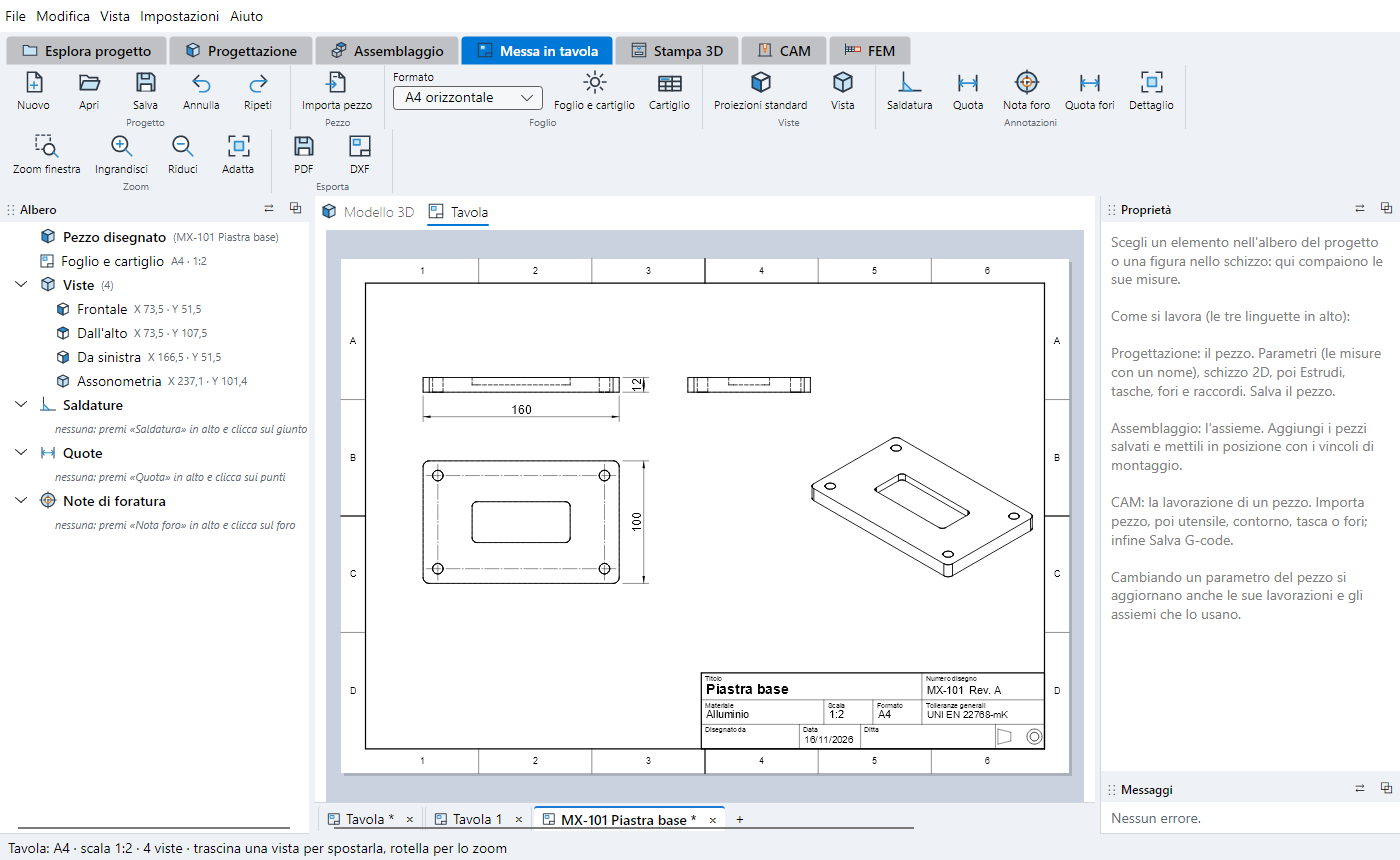
Codice, descrizione e revisione del pezzo (clic destro sul pezzo › Proprietà e materiale) vanno da soli nel cartiglio (titolo, numero del disegno con la revisione) e nella distinta. Le esportazioni (PDF, DXF, STEP, STL, G-code, 3MF) propongono la cartella Uscite accanto al file. Tutti i collegamenti tra i file sono relativi: la cartella della commessa si può spostare, copiare o mettere in rete intera.
Per stampare in un colpo solo tutte le messe in tavola del progetto, con una copertina e i numeri di pagina:
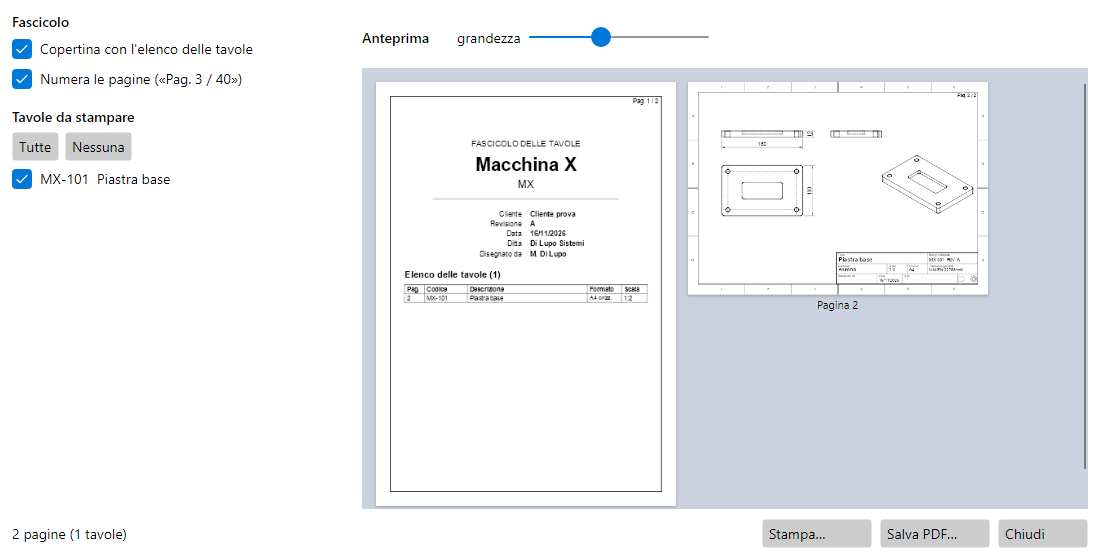
Una tavola sola si stampa invece dalla sua scheda in Messa in tavola, con PDF nella barra.
Un esempio completo, dalla commessa all'assieme (è anche la prova d'uso automatica del programma, tools/DLcad.Prova):
L; sulla faccia in cima quattro rettangoli per le cave, Tasca con Profondità L. Cambiando L cambia tutto il profilo.La finestra del programma si riapre come l'hai lasciata: della stessa misura e, se era ingrandita a tutto schermo, ingrandita.
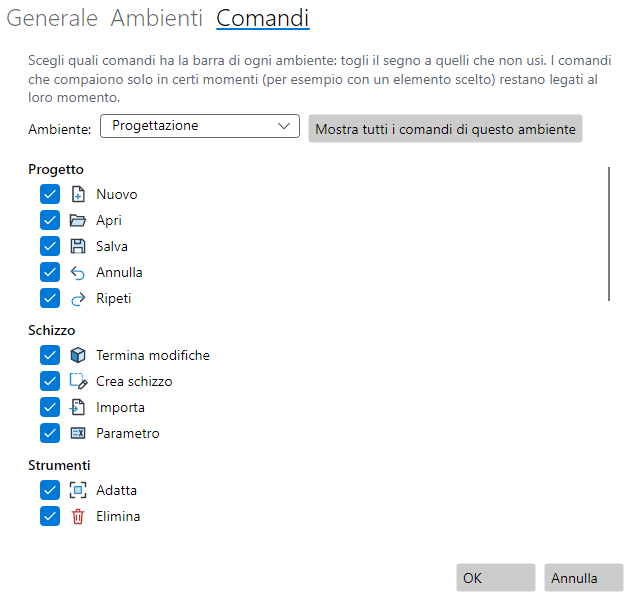
Dal menu Impostazioni → Impostazioni del programma… si apre una finestra con tre pagine:
OK applica subito le scelte, Annulla le lascia com'erano.
| Tasto | Cosa fa |
|---|---|
| Ctrl+N / Ctrl+O / Ctrl+S | nuovo / apri / salva |
| Ctrl+Shift+S | salva con nome |
| Ctrl+W | chiude la scheda attuale (pezzo, assieme, tavola) |
| Ctrl+Z / Ctrl+Y | annulla / ripeti |
| Canc | elimina l'elemento scelto (o la figura scelta nello schizzo) |
| Invio / Esc | conferma / lascia com'era (nelle caselle) |
Apri e la lista dei Recenti aprono ogni file nel suo ambiente (le estensioni sono nel capitolo 11).
| Cosa vedi | Perché succede | Cosa fare |
|---|---|---|
| Una voce rossa con ⚠ | il calcolo non riesce | tieni il mouse sopra la voce per leggere l'errore; guarda anche il riquadro in basso a destra |
| L'estrusione non fa niente | lo schizzo non ha profili chiusi | chiudi la polilinea, oppure controlla che le linee importate si tocchino |
| La lavorazione è vuota | lo schizzo scelto non ha profili adatti (per i Fori servono cerchi) | cambia Schizzo nelle proprietà della lavorazione |
| Ho sbagliato qualcosa | Annulla (Ctrl+Z), anche più volte |