Manuale di DLschematics rev2.0
Come disegnare uno schema elettrico a norma, preparare morsettiere e cavi, disporre i componenti nel quadro e vederlo in 3D, fino alla stampa. Passo per passo, con le immagini del programma.
Come usare questo manuale
Se è la prima volta, parti dal primo progetto: ti porta dall'inizio alla stampa in undici tappe. Poi usa l'indice o la ricerca per trovare quello che ti serve.
Il lavoro su un quadro segue quasi sempre queste sei tappe. Fai clic su una scheda per andare al capitolo.
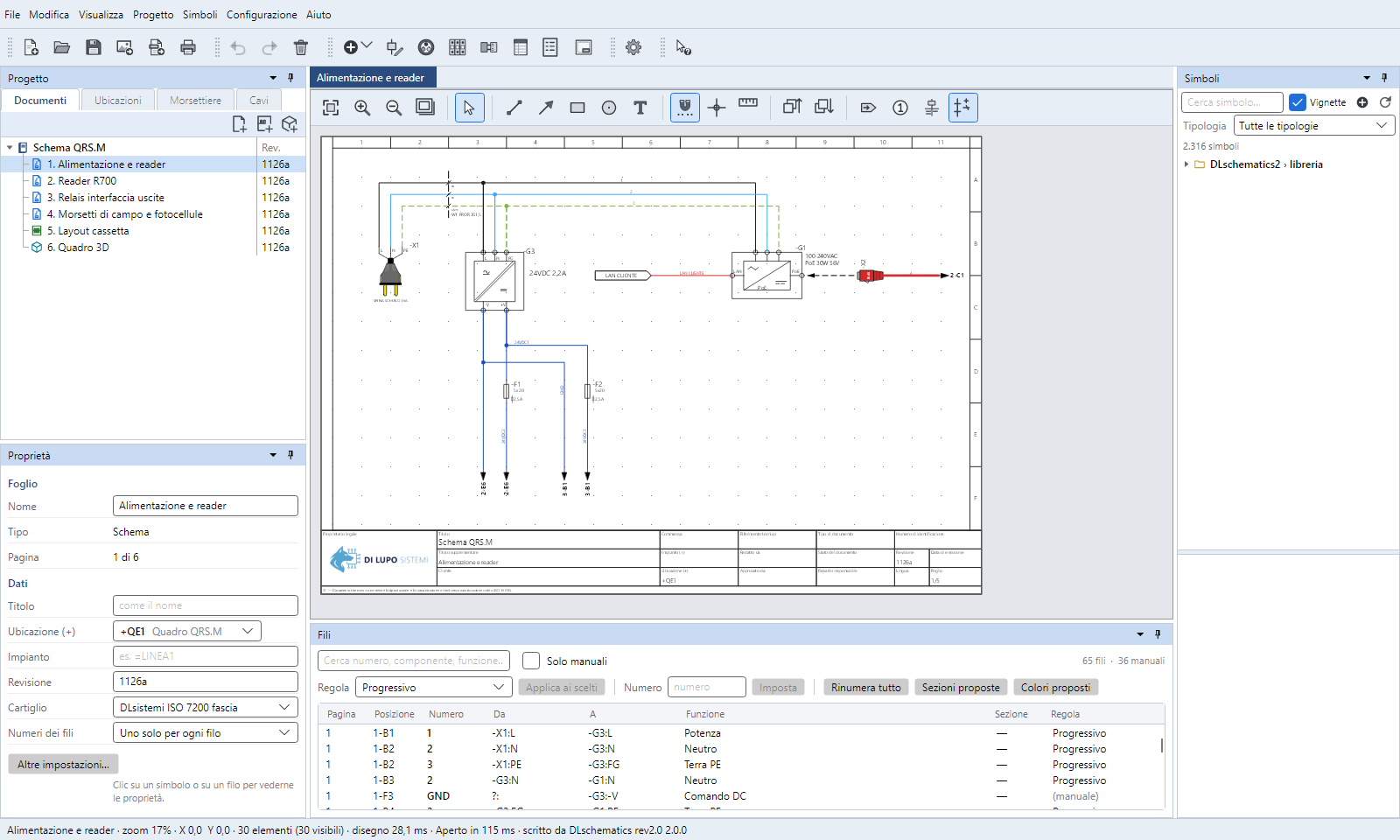 Disegna lo schemaTrascini i componenti, colleghi i fili: sigle e numeri si mettono da soli.
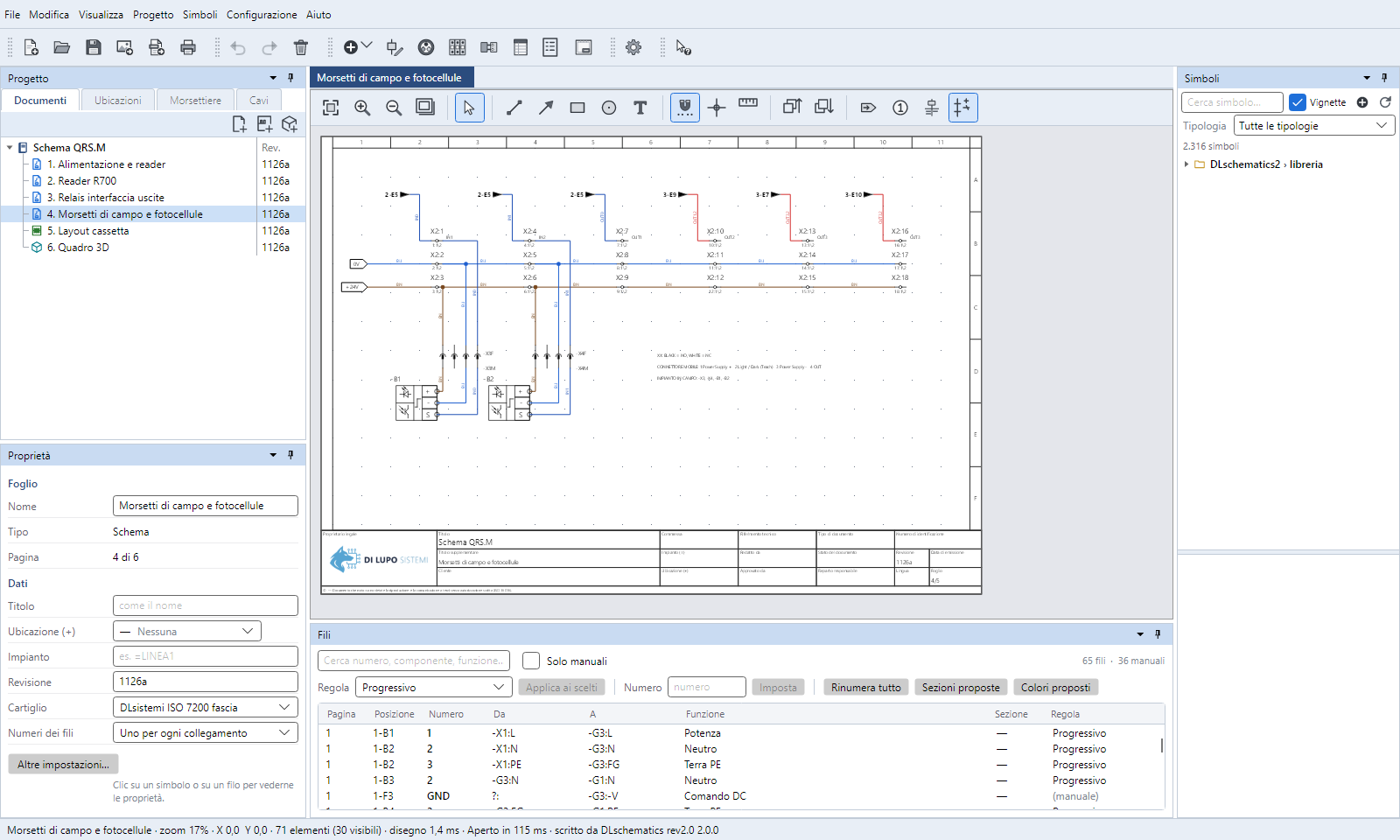 Morsetti e caviLe morsettiere si costruiscono dallo schema, i cavi prendono le anime.
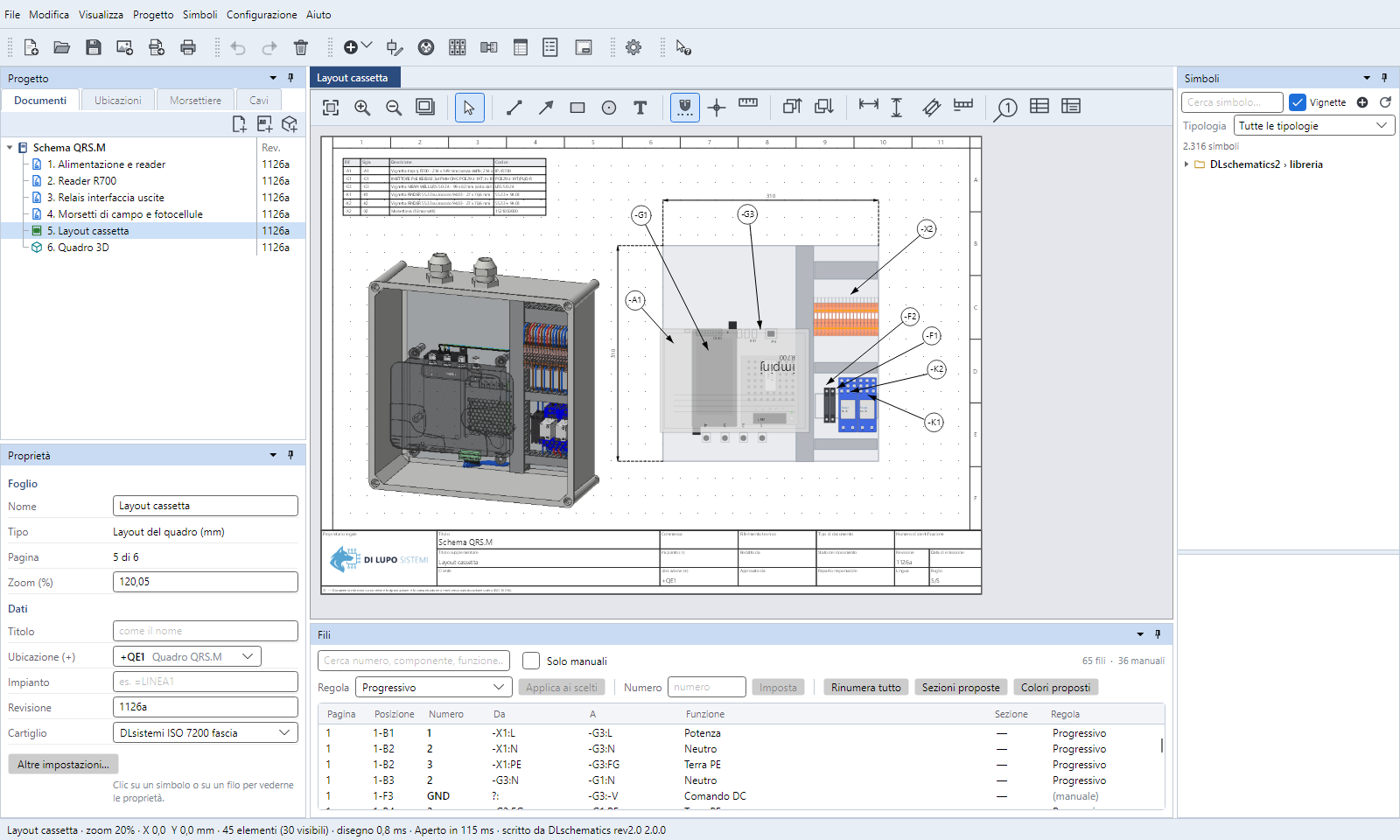 Layout del quadroVignette in scala reale, quote, targhette e legenda.
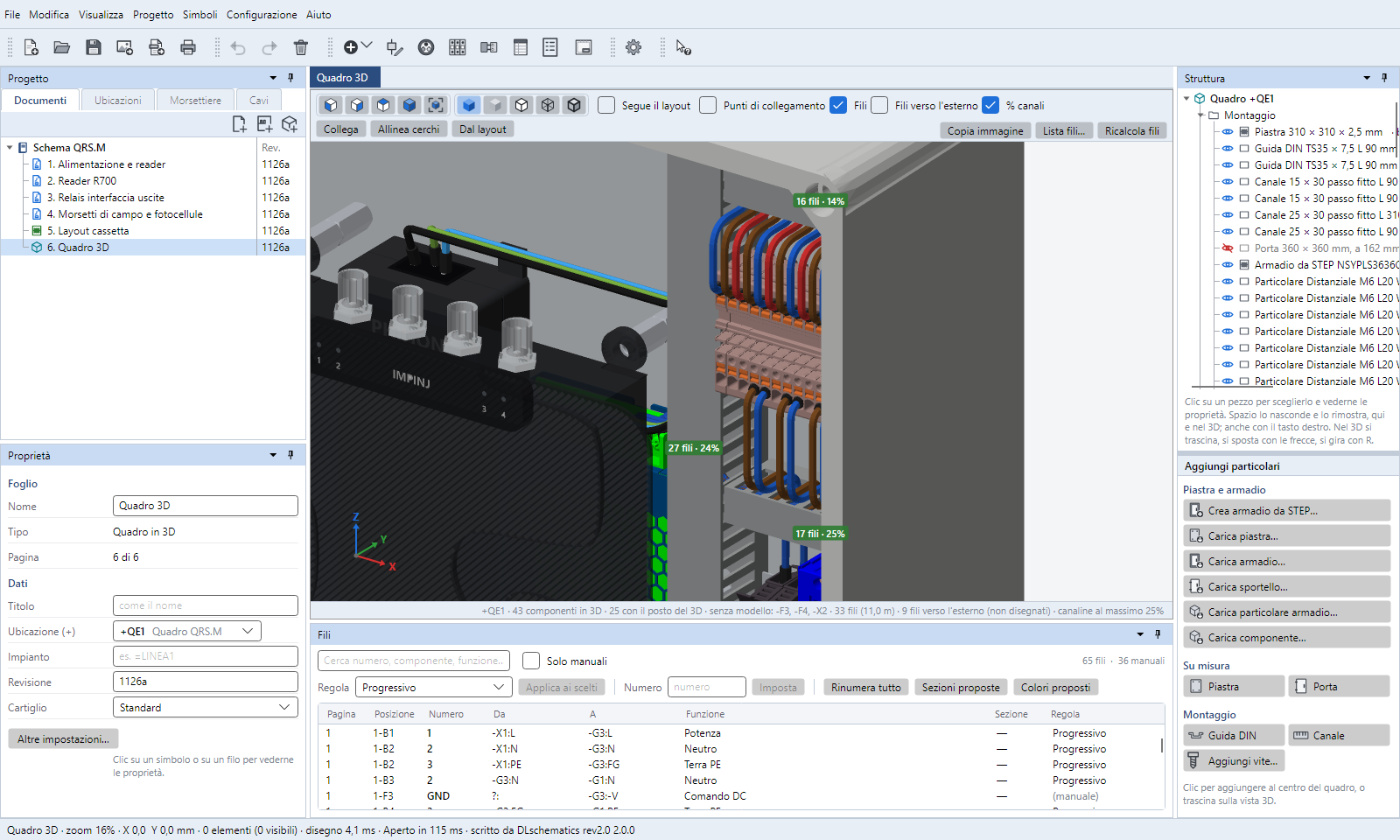
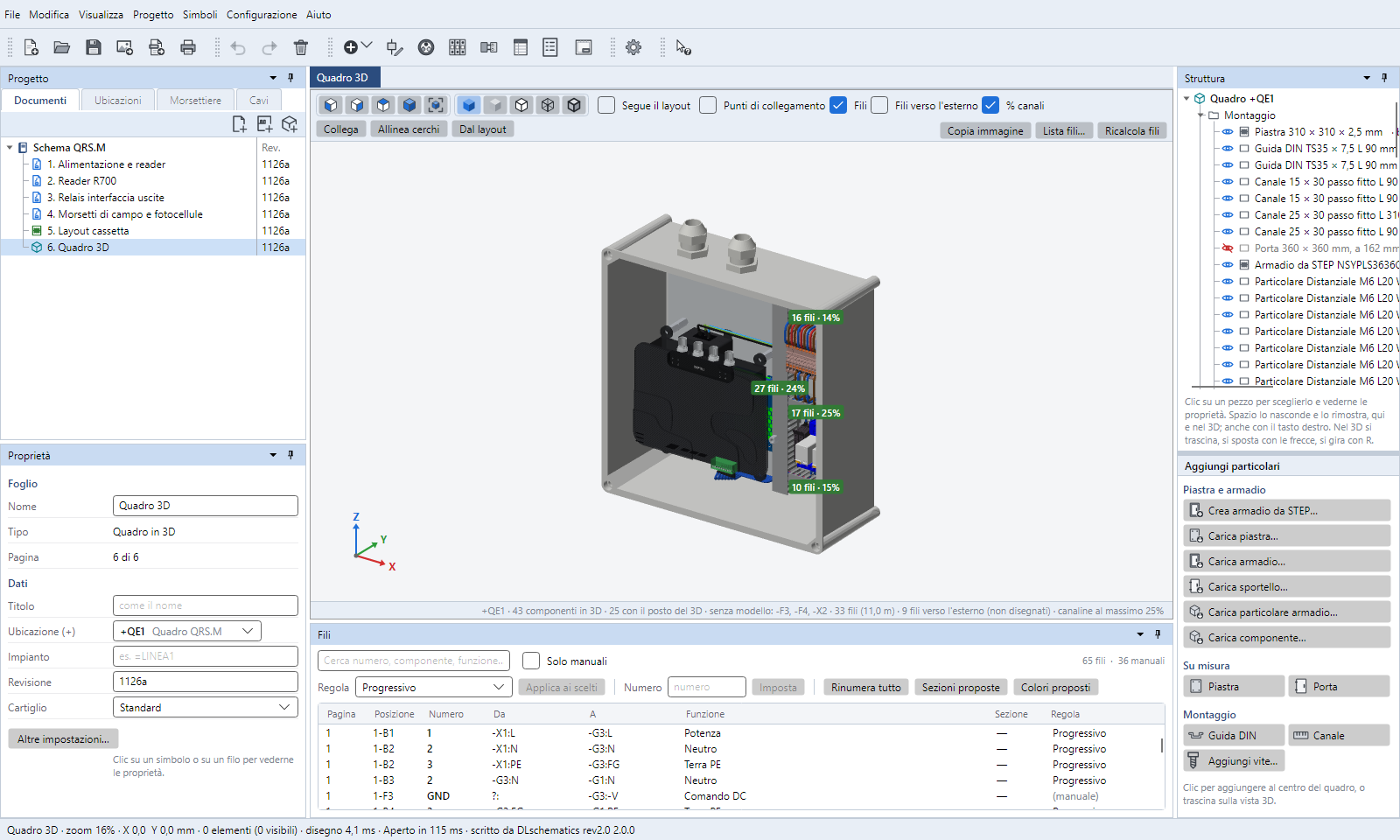 Quadro in 3DI modelli STEP dei costruttori, dove stanno le vignette.
Cablaggio e lista filiFili nelle canaline e misure di taglio per il banco.
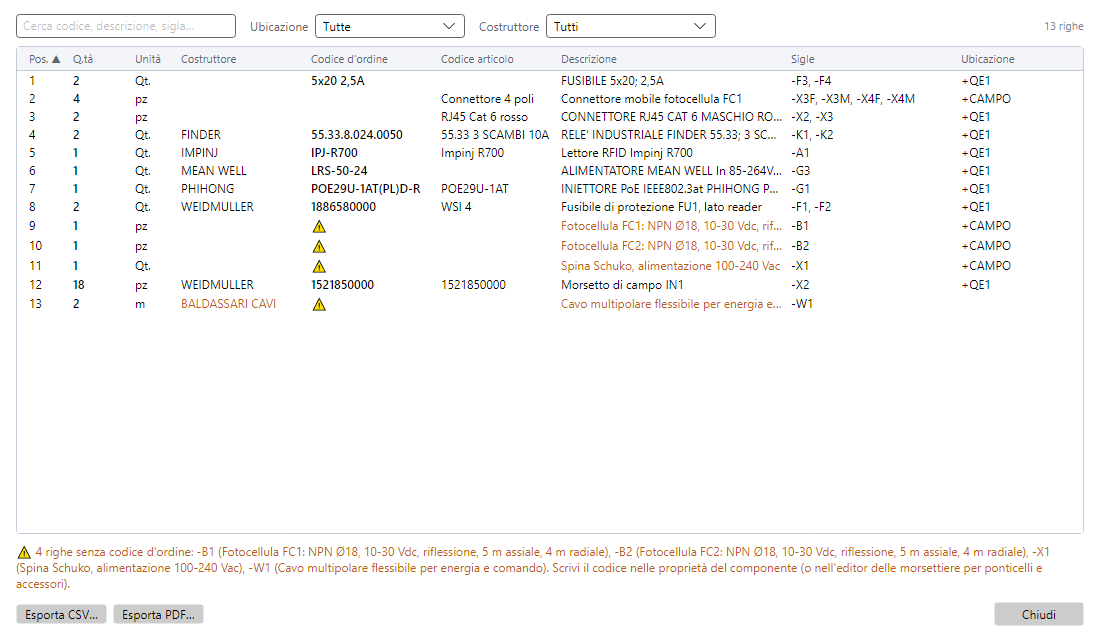 Distinta e stampaIl materiale da ordinare e il PDF del progetto.
In tutto il manuale i nomi in sono comandi e voci di menu, così come li leggi nel programma. Il segno › indica il passaggio da un menu a una voce. I riquadri colorati hanno tre significati:
Quasi tutte le immagini vengono da un progetto vero, «Schema QRS.M»: una cassetta con un lettore RFID Impinj R700, un iniettore PoE, un alimentatore a 24 V, due relè Finder, una morsettiera di campo -X2 e due fotocellule. Lo schema ha quattro pagine, poi il layout della cassetta e il quadro in 3D. Alcune immagini vengono dal progetto d'esempio «Motore comandato da PLC Siemens»: un motore protetto da un salvamotore e comandato da un contattore, una CPU S7-1200, due pulsanti e due spie. In qualche immagine una barra può avere icone o scritte un po' diverse. Fanno fede i nomi scritti nel testo.
1Installare e avviare
Il programma non ha un'installazione: si copia una cartella e si avvia.
- Niente installazione: copi la cartella e avvii DLschematics.exe.
- I progetti sono file .dlsch. Si aprono anche i .qet della versione 1.
- Senza licenza il programma si apre in sola lettura.
- Copia la cartella Eseguibile dove vuoi: sul disco, su un altro PC o su una chiavetta. Non serve installare altro.
- Fai doppio clic su DLschematics.exe.
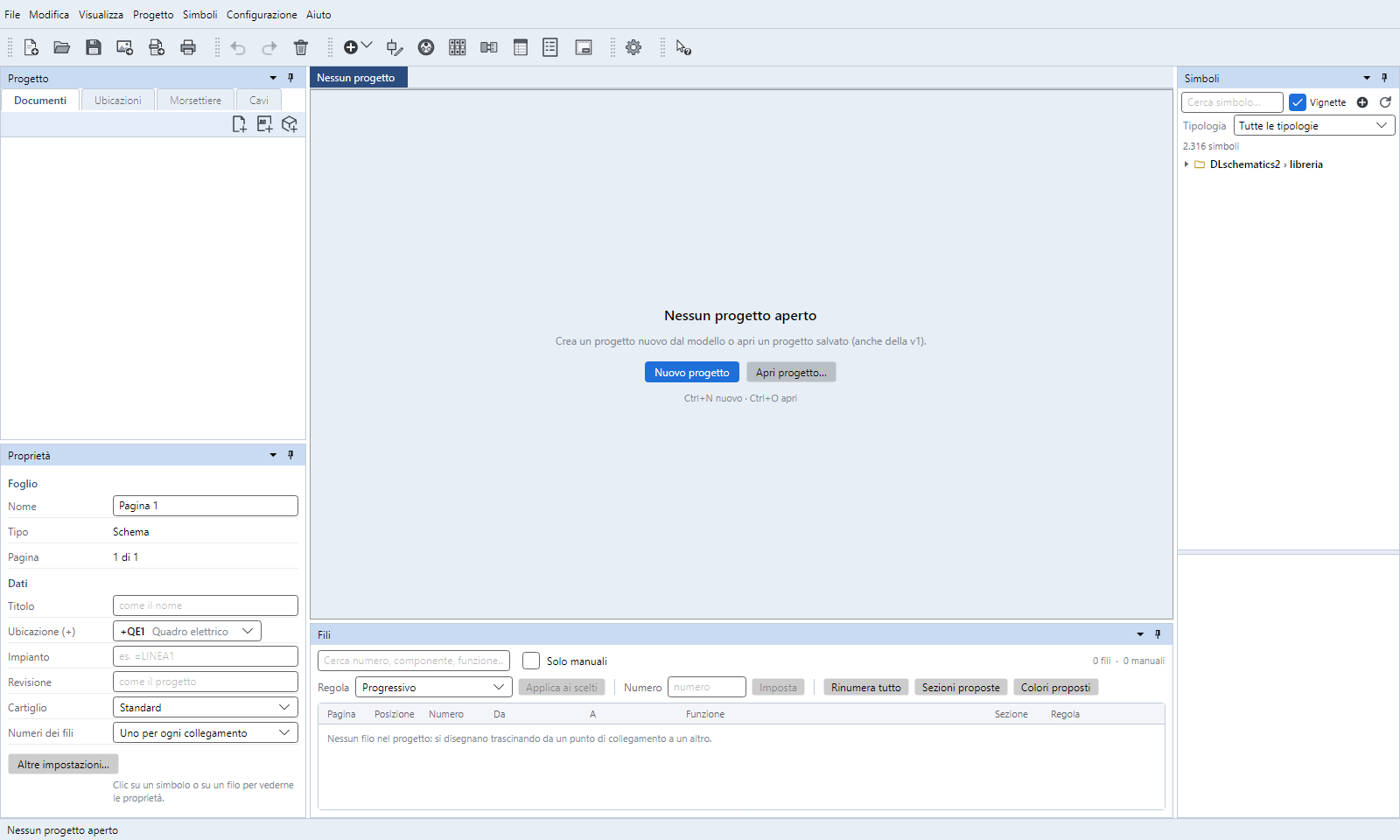
- Alla prima partenza il programma trova da solo la cartella libreria accanto all'eseguibile. Nel pannello a destra compaiono i simboli.
Puoi anche trascinare un progetto sull'icona del programma: si apre subito. I progetti hanno estensione .dlsch. Si aprono anche i progetti della versione 1, con estensione .qet.
%APPDATA%\DLschematics2\impostazioni.json. Se capita un errore imprevisto, il programma lo scrive in %LOCALAPPDATA%\DLschematics2\errori.log.La licenza
Il programma funziona con una licenza legata al PC. Senza licenza, o con la licenza scaduta, si apre in sola lettura: i progetti si aprono, si guardano, si stampano e si esportano in PDF, ma non si modificano e non si salvano.
- Apri . Alla prima partenza la finestra si apre da sola.
- Scrivi nome, ditta ed email e premi o . Si apre il programma di posta con la mail già pronta per diluposistemi@gmail.com, con dentro il codice PC: basta inviarla. Senza programma di posta usa e incolla il testo in una mail.
- Quando arriva la risposta, copia la licenza dalla mail, da «-----INIZIO LICENZA DLSCHEMATICS-----» a «-----FINE LICENZA DLSCHEMATICS-----», incollala nella finestra e premi . Se è arrivata come file, usa .
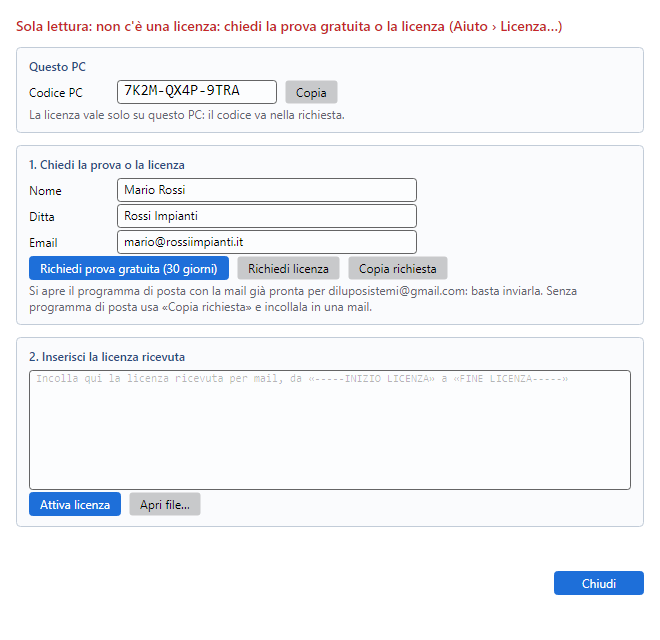
- La barra del titolo dice se sei in prova, quanti giorni mancano alla scadenza o se sei in sola lettura. Un mese prima della scadenza il programma avvisa.
- Il programma legge la data da internet. Senza internet funziona per 30 giorni dall'ultima volta che si è collegato, poi va in sola lettura finché non lo colleghi.
- Cambiando PC, o reinstallando Windows, il codice PC cambia: chiedi una nuova licenza con lo stesso pulsante.
2La finestra
Cinque zone, sempre nello stesso posto.
- Cinque zone: barra degli strumenti, Progetto, Proprietà, Pagina e Simboli.
- La barra della pagina mostra solo i comandi che lì si possono usare.
- Maiusc+F1 spiega qualunque comando.
La barra degli strumenti
| Gruppo | Cosa contiene |
|---|---|
| File | Nuovo, apri, salva, esporta in PNG, esporta in PDF, stampa. |
| Modifica | Annulla, ripeti, elimina. |
| Editor | Il pulsante (simbolo, morsetto, cavo, cartiglio), l'editor dei simboli, i cataloghi di cavi, morsetti e connettori, la distinta, il generatore di liste e i cartigli. |
| Impostazioni e Aiuto | L'ingranaggio delle impostazioni e . |
La barra della pagina
Sopra il foglio c'è la barra della pagina mostrata, come nel 3D. Mostra solo i comandi che su quella pagina si possono usare. I comandi comuni stanno sempre allo stesso posto, da sinistra a destra:
| Gruppo | Cosa contiene |
|---|---|
| Vista | Adatta pagina, ingrandisci, riduci e l'icona della carta, che mostra il foglio sulla carta su cui uscirà. |
| Selezione e disegno | Seleziona, linea, freccia, rettangolo, cerchio, testo. |
| Aiuti | Aggancio alla griglia, croce sul puntatore, righelli. |
| Ordine | Primo piano e secondo piano. |
| Solo sullo schema | Rimando a pagina, etichetta cerchiata, pin dei contatti sotto le bobine, collegamento automatico. |
| Solo su layout e sbroglio | Quote, targhetta numerata, tabella e legenda. Vedi La barra degli strumenti del layout. |
I menu
| Menu | Cosa trovi |
|---|---|
| File | Nuovo, apri, progetti recenti, salva, salva con nome, chiudi progetto, esportazioni, stampa. |
| Modifica | Annulla, ripeti, seleziona tutto, elimina, primo e secondo piano, . |
| Visualizza | Adatta pagina, ingrandisci, riduci, griglia, aggancio, , punti di collegamento. |
| Progetto | Proprietà, elenco dei particolari, morsettiere, cavi, distinta, aggiunta di pagine, cornice e cartigli. |
| Simboli | Editor dei componenti, apertura di un simbolo da file, cataloghi di cavi, morsetti e connettori. |
| Configurazione | da mostrare, tutto schermo, . |
| Aiuto | e . |
I pannelli
I pannelli si staccano trascinandoli per il titolo e si riagganciano dove vuoi. Dal menu si mostrano o si nascondono. F11 mette la finestra a tutto schermo.
3Il primo progetto, dall'inizio alla stampa
Un percorso completo su un esempio vero: un motore con salvamotore, contattore e due pulsanti. Segui le tappe in ordine. Ogni tappa rimanda al capitolo con tutti i dettagli.
- Undici tappe, dal progetto nuovo al PDF.
- L'esempio: un motore con salvamotore, contattore e due pulsanti.
- Ogni tappa rimanda al capitolo con i dettagli.
Tappa 1: crea il progetto
- Premi (Ctrl+N). Si apre la finestra delle proprietà.
- Scrivi il titolo, per esempio Motore pompa, e l'autore. Questi dati vanno nel cartiglio. Premi OK.
- Salva subito con Ctrl+S. Scegli una cartella e un nome. Il file avrà estensione .dlsch.
Tappa 2: di' dove stanno i componenti
Il progetto ha già un quadro, l'ubicazione +QE1. Aggiungi le sue parti e il bordo macchina.
- Apri la scheda . Scegli +QE1 e premi . Scrivi +P1 e «Piastra di montaggio».
- Sempre su +QE1, premi di nuovo . Scrivi +PO e «Porta».
- Premi . Scrivi +M1 e «Bordo macchina».
- Torna a e apri la prima pagina. Fai clic su un punto vuoto del foglio. Nel pannello Proprietà, in , scegli +QE1+P1. Da ora i componenti posati qui stanno sulla piastra.
Tappa 3: posa i componenti di potenza
- Nel pannello Simboli scrivi GV2ME10 nel campo di ricerca. Trascina il salvamotore sulla pagina. Prende da solo la sigla -Q1.
- Cerca contattore e trascinalo sotto il salvamotore, allineato. Prende la sigla -KM1. Con il collegamento automatico acceso i morsetti allineati si collegano da soli.
- Cerca motore e posalo sotto il contattore. Sceglilo con un clic. Nelle Proprietà cambia l'ubicazione in +M1: il motore non sta nel quadro.
Tappa 4: collega i fili
- Dove manca un collegamento, premi su un cerchietto di collegamento e rilascia su un altro. Il percorso ad angoli retti lo fa il programma.
- I fili prendono il numero da soli. Lo stesso potenziale ha sempre lo stesso numero.
- Nel pannello Fili premi e . I fili prendono colore e sezione proposti secondo la protezione e la funzione. Controllali: sono una proposta.
Tappa 5: aggiungi i comandi
- Premi Ctrl+Maiusc+N: si aggiunge una pagina di schema. Dalle Proprietà del foglio chiamala Comandi e controlla che l'ubicazione sia +QE1+P1.
- Cerca e posa i due pulsanti, marcia e arresto. Scegli i due pulsanti e, nelle Proprietà, dai loro l'ubicazione +QE1+PO: stanno sulla porta.
- Torna alla prima pagina. Tasto destro sulla bobina del contattore › › il contatto che serve. Il contatto segue il mouse, anche su un'altra pagina. Un clic lo posa già collegato, con la stessa sigla.
- Per portare un segnale da una pagina all'altra usa lo strumento Rimando a pagina. Scrivi lo stesso nome sulle due pagine, per esempio 24V. Il filo continua e tiene il numero.
Tappa 6: aggiungi i morsetti
- Sulla prima pagina, tasto destro sul primo filo che va al motore › .
- Scegli la morsettiera nuova -X1, il modello e quanti morsetti ti servono. Per i fili verticali la disposizione proposta è già «in riga».
- Conferma. Ogni filo sotto un morsetto si spezza in due. Ctrl+Z toglie i morsetti e ricuce i fili.
Tappa 7: crea il cavo del motore
- Scegli i fili tra morsetti e motore: fai clic sul primo e Ctrl+clic sugli altri.
- Tasto destro sui fili › . In cima all'elenco, con la spunta verde, trovi i tipi adatti.
- Controlla su quale anima va ogni filo e premi Invio.
- Nella scheda scrivi la lunghezza: serve alla distinta.
Tappa 8: disegna il layout della piastra
- Menu . Fai clic sul foglio vuoto e, nelle Proprietà, scegli l'ubicazione +QE1+P1.
- Tasto destro su un punto vuoto › . Le vignette si posano in un posto libero del foglio, accanto alla piastra.
- Con la barra sopra il foglio disegna con Rettangolo piastra, guide e canaline, alle misure vere. Sposta le vignette al loro posto.
- Aggiungi due quote sulla piastra. Metti una targhetta su ogni pezzo e premi Legenda.
Tappa 9: guarda il quadro in 3D
- Menu . Tasto destro sulla pagina nell'albero › e scegli l'ubicazione +QE1.
- I pezzi con il modello STEP si vedono dove stanno le vignette. Gli altri compaiono come una sagoma azzurra.
- In Aggiungi particolari fai clic su e per aggiungerli. I fili entrano da soli nelle canaline.
- Premi e salva il file: è la lista per il banco di taglio, con le misure.
Tappa 10: controlla la distinta
- Menu . Trovi componenti, morsetti, ponticelli e cavi, con le quantità.
- Le righe senza codice sono in arancione. Completa i codici nelle proprietà dei componenti.
- Premi o per avere la lista pronta per l'ordine.
Tappa 11: salva, esporta e stampa
- Salva con Ctrl+S.
- Premi Ctrl+Maiusc+E. A destra vedi l'anteprima di tutte le pagine: togli la spunta a quelle che non vuoi.
- Scegli formato e orientamento e conferma. Il PDF va accanto al file del progetto.
- Per la carta premi Ctrl+P. Il PDF si apre con il programma predefinito di Windows: lì scegli la stampante e confermi.
4Progetto, pagine e cartigli
Come è fatto un progetto, che pagine può contenere e come si prepara il foglio.
- Il progetto nasce dal modello: cornice, cartiglio e regole di numerazione.
- Cinque tipi di pagina: schema, layout, sbroglio, 3D e generata.
- Il cartiglio a griglia si costruisce come un foglio di calcolo.
Creare e aprire un progetto
- Premi (Ctrl+N). Il progetto nasce dal modello: cornice, cartiglio e regole di numerazione. Il modello si sceglie nelle impostazioni.
- Il progetto ha già un quadro, l'ubicazione +QE1 Quadro elettrico, o l'albero del modello se ne ha uno.
- Scrivi titolo, autore e le altre righe del cartiglio. Le cambi quando vuoi da .
- Salva con Ctrl+S.
Puoi tenere aperti più progetti insieme: compaiono tutti nell'albero Progetto. mostra gli ultimi aperti. Ctrl+W chiude il progetto attivo.
Le proprietà del progetto
ha più schede. Progetto: dati principali, righe in più, numerazione delle pagine, ubicazioni sullo schema. Revisioni: l'elenco delle revisioni. Cartiglio: il cartiglio del progetto. Fili e Sigle: le regole di numerazione. Seguono le stesse schede di Rimandi e testi.
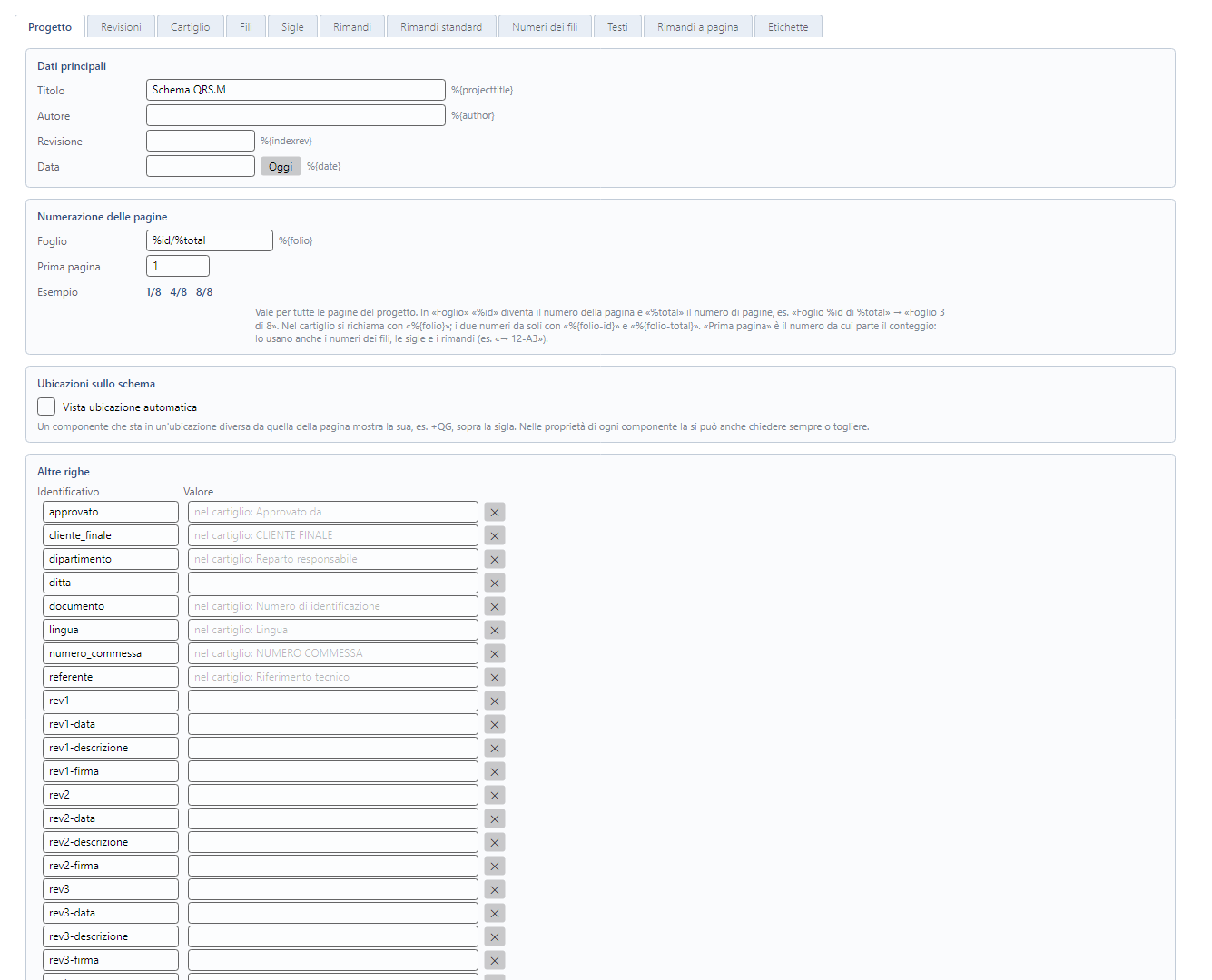
Nelle Revisioni premi e scrivi cosa è cambiato. Con la data si scrive da sola.
I tipi di pagina
| Tipo | A cosa serve | Come si aggiunge |
|---|---|---|
| Schema | Lo schema elettrico. | (Ctrl+Maiusc+N) |
| Layout | Il disegno in scala reale della piastra o della porta, in mm. | |
| Sbroglio | Un foglio in millimetri veri, con la griglia e i righelli in mm. | |
| 3D | Il quadro in tre dimensioni con il cablaggio. | |
| Generata | Una pagina fatta dal programma, per esempio la tabella di una morsettiera. | Dall'editor morsettiere |
Le voci stanno nel menu e nel tasto destro sul progetto, nella scheda . Le icone con il «+» in cima alla scheda fanno lo stesso: aggiungono la pagina dopo quella mostrata.
Gestire le pagine
Tasto destro su una pagina nell'albero:
- : nome, titolo nel cartiglio, ubicazione, revisione, autore, data.
- : carta, righe e colonne della cornice, cartiglio.
- (F5), (F4), , .
- (Ctrl+C) e (Canc). Con più pagine scelte la voce dice quante sono.
Più pagine si scelgono con Ctrl+clic e Maiusc+clic.
Le proprietà del foglio
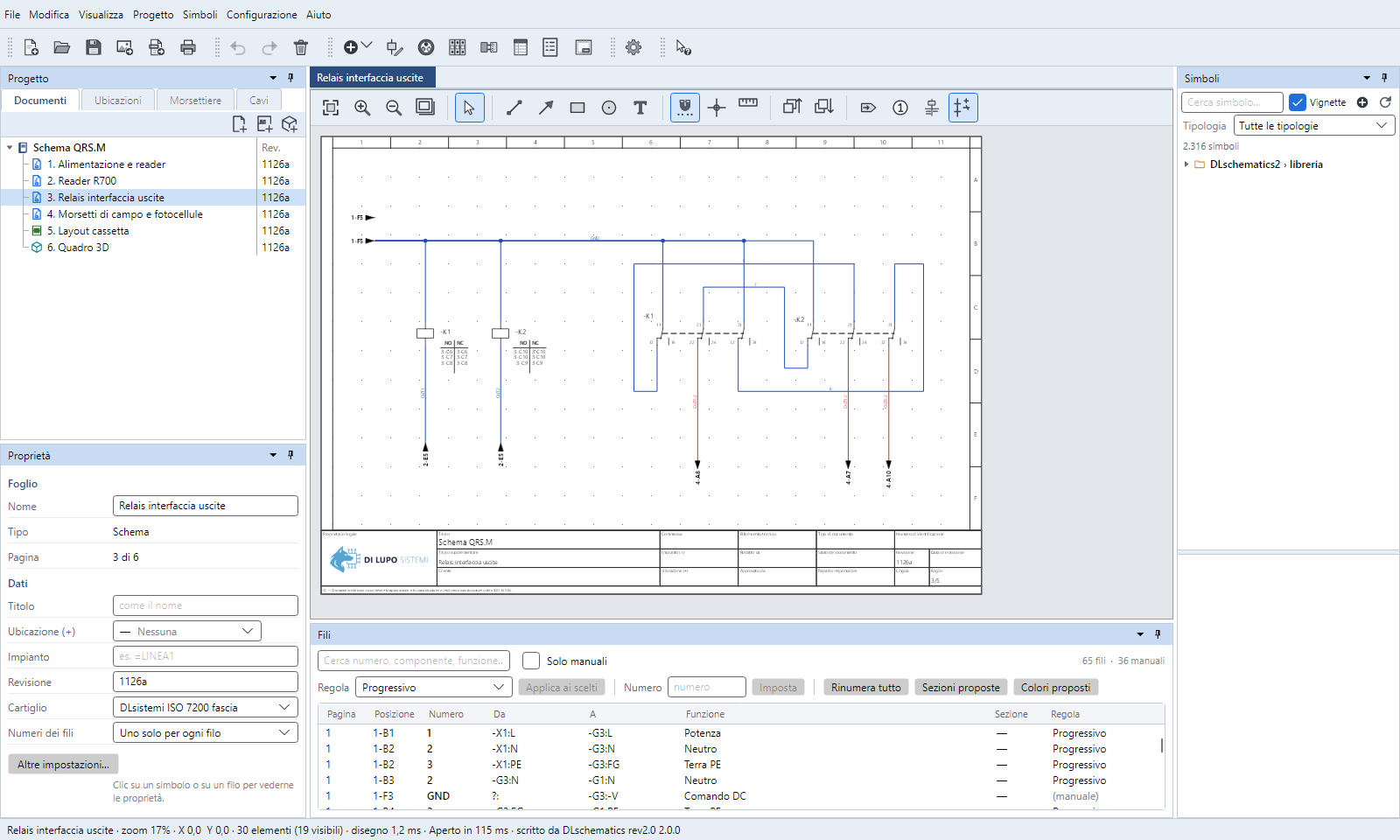
Fai clic su un punto vuoto del foglio. Il pannello Proprietà mostra i dati della pagina:
| Campo | Cosa fa |
|---|---|
| Nome | Il nome che vedi nell'albero. |
| Tipo e Pagina | Solo da leggere: che pagina è e il suo numero, per esempio «3 di 12». |
| Zoom (%) | Solo sul layout. Vedi Lo zoom del layout. |
| Titolo | Il titolo nel cartiglio. Se è vuoto vale il nome. |
| Ubicazione (+) | I componenti posati su questa pagina prendono questa ubicazione. |
| Impianto | L'impianto o la parte di macchina, per esempio =LINEA1. |
| Revisione | La revisione della pagina. Se è vuota vale quella del progetto. |
| Cartiglio | Il cartiglio di questa sola pagina. |
| Numeri dei fili | Solo sugli schemi: «Uno per ogni collegamento» o «Uno solo per ogni filo». |
apre tutte le impostazioni della pagina, con autore, data e cornice.
La carta dietro al foglio
L'icona della carta nel gruppo Vista mostra dietro al foglio la carta su cui uscirà: quella della cornice oppure, per una cornice personalizzata, l'A4. Se ci sono troppe colonne vedi subito lo spazio che avanza.
Cartigli salvati
In e nelle proprietà del progetto la lista mostra quelli del progetto e quelli della libreria. Un clic ne sceglie uno. Se viene dalla libreria, si copia nel progetto.
apre l'elenco dei cartigli del progetto: , , , , , , .
Il cartiglio a griglia
In il pulsante apre l'editor a griglia. Funziona come un foglio di calcolo. Con il tasto destro aggiungi o togli righe e colonne, unisci più caselle o ne dividi una.
- Colonne. Ogni colonna è fissa (sempre larga uguale) o adattabile. Le adattabili si dividono lo spazio che resta, in proporzione al loro peso. Ogni riga ha la sua altezza.
- Posizione. Trascina ✥ per mettere il cartiglio dove vuoi rispetto ai due angoli della cornice. Con il vedi come viene su un altro formato.
- Misura. Con almeno una colonna adattabile il cartiglio si allarga con la cornice. Senza, ha una misura fissa e resta attaccato all'angolo più vicino.
- Testi. Ogni casella ha uno o più testi, ognuno con dimensione, allineamento e posizione. Per esempio «Autore» piccolo in alto e il nome più grande sotto. Con la tendina richiami i campi del progetto.
- Disegni. Le caselle di misura fissa possono avere linee, riquadri, cerchi e il logo.
- Importa. parte da un cartiglio a griglia salvato (.dlcart) o da uno della versione 1 (.titleblock).
5Disegnare lo schema
Si trascinano i componenti dalla libreria. Sigle, contatti e tabelline si sistemano da soli.
- Trascini i componenti dalla libreria: la sigla IEC 81346 si dà da sola.
- Il collegamento automatico unisce i morsetti allineati.
- I contatti restano legati al loro componente, con la tabellina.
Posare un componente
- Nel pannello Simboli scrivi il nome o il codice, per esempio GV2ME10 o contattore. La ricerca non bada agli accenti. Con restringi a una famiglia.
- Trascina il simbolo sulla pagina. La sigla (-Q1, -KM1…) si assegna da sola: è la prima libera secondo IEC 81346.
- Mentre lo trascini, Spazio lo gira di un quarto di giro. Maiusc+Spazio lo gira all'indietro.
Il collegamento automatico
Il pulsante Collegamento automatico nel gruppo Strumenti è acceso di serie. I morsetti di un componente che cadono allineati a morsetti liberi si collegano con un filo appena lasci il componente. Vale anche quando sposti o giri un componente già posato. Mentre lo trascini, i collegamenti riconosciuti compaiono come linee verdi tratteggiate. Lasciando il tasto diventano fili. Un Ctrl+Z toglie spostamento e fili. Funziona solo sulle pagine di schema.
Inserire un componente senza cercarlo nel pannello
- Tasto destro su un punto vuoto dello schema › , oppure Ins con il mouse dove lo vuoi.
- Scrivi codice, nome o costruttore: «GV2ME10», «salvamotore», «finder». A destra vedi il disegno, il costruttore e se ha il modello 3D.
- Invio o doppio clic lo posa in quel punto, con la prima sigla libera.
Se non scrivi niente, l'elenco propone i componenti già usati nel progetto: in cima l'ultimo inserito, poi i più usati. Così Ins e Invio ne posano un altro uguale.
Contatti e tabellina
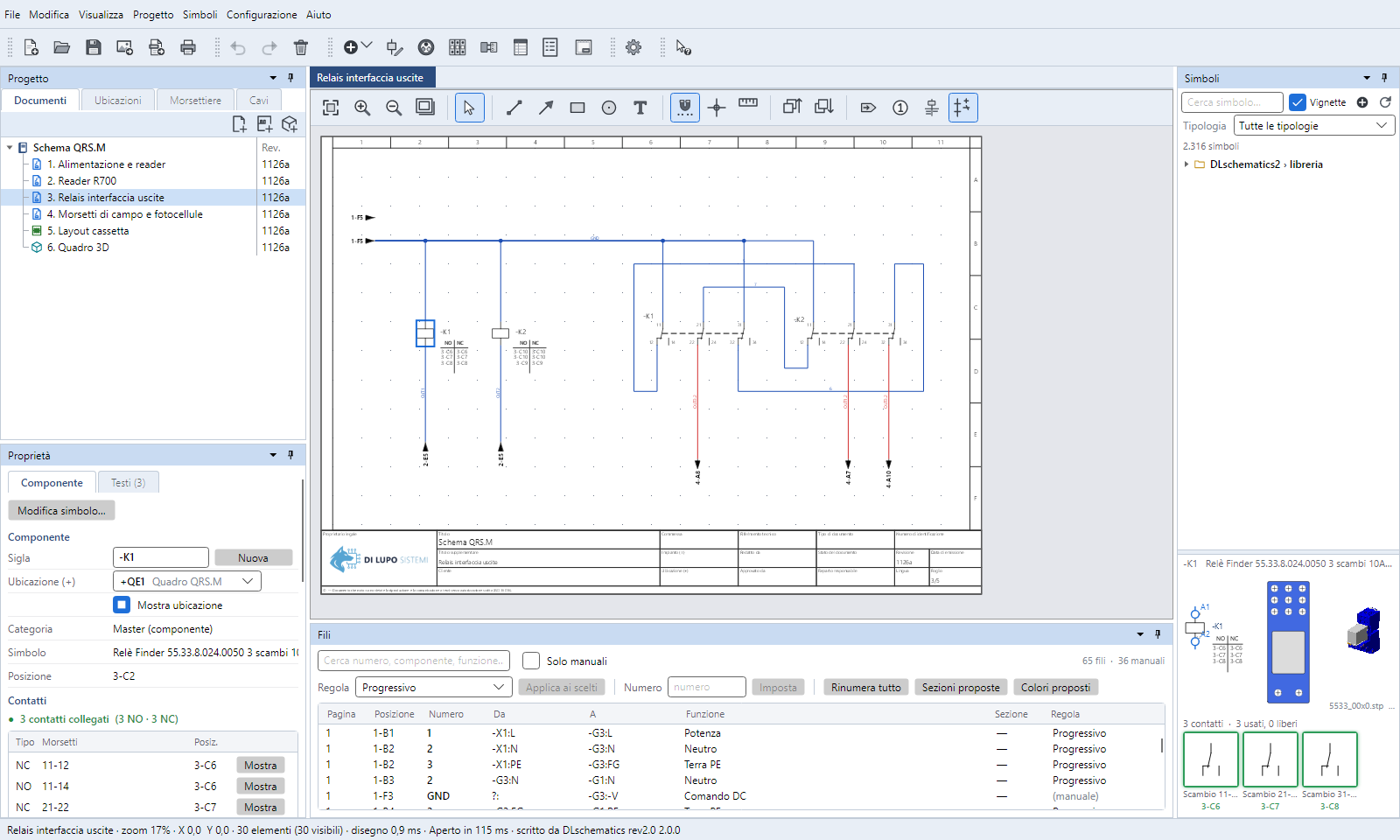
Un componente con contatti (relè, contattore, salvamotore) mostra nell'anteprima a destra i contatti del suo pacchetto. Trascinali sulla pagina dove servono, anche su un'altra pagina. Restano legati al componente: prendono la sua sigla e la sua ubicazione. Sotto il componente principale compare la tabellina con la posizione di ogni contatto, per esempio 3-B5 (pagina, colonna, riga).
Contatti dalla bobina. Tasto destro su un componente principale › › il contatto che serve. Accanto leggi quanti ne hai già posati. Il contatto segue il mouse, anche se cambi pagina. Un clic lo posa già collegato. Esc annulla.
Collegare un contatto a mano. Tasto destro sul contatto:
- apre l'elenco dei componenti.
- ti fa scegliere il componente con un clic sulla pagina.
- toglie il legame.
Il pulsante pin dei contatti nel gruppo Strumenti mostra i pin dei contatti sotto le bobine.
Componente posato su un filo
Se un filo passa per due punti opposti del componente, il filo si spezza e il componente entra in mezzo. Per esempio i contatti di potenza posati tra il salvamotore e il motore già collegati. Un Ctrl+Z toglie il componente e ricuce il filo.
Proprietà del componente
Scegli il componente con un clic. Nel pannello Proprietà trovi sigla, ubicazione, descrizione, tipologia, costruttore, codici, corrente nominale e potenza dissipata. Il pulsante dà la prima sigla libera. La potenza dissipata serve al calcolo termico.
Se scegli più componenti con un riquadro puoi dare a tutti la stessa ubicazione in un colpo solo.
Nella scheda gestisci i testi del componente posato: ne aggiunge uno, il pulsante richiama i campi. La casella è spiegata in L'ubicazione sullo schema.
Spostare e allineare
- Trascinando, il componente si sposta a passi di griglia. Con Ctrl premuto va a passi fini, per i ritocchi. Il passo fine si cambia in .
- Il pulsante Croce sul puntatore nel gruppo Strumenti mostra due linee da un bordo all'altro della pagina. Serve per allineare a occhio.
- Il testo scelto si sposta anche con le frecce della tastiera.
- Con almeno due componenti scelti: tasto destro › . Scegli la direzione e lo spazio tra il bordo di un componente e quello del successivo.
Elementi uno sull'altro
Se un testo o un morsetto sta sopra il componente: tasto destro sul punto › . L'elenco mostra tutto quello che c'è lì, dal più in alto. Scegline uno. Da quel momento un clic o un trascinamento nello stesso punto prende lui, anche se sta sotto.
Puoi anche decidere chi sta sopra con e : nel gruppo Strumenti, nel tasto destro o nel menu .
Copia, incolla, duplica, multicopia
| Comando | Tasto | Cosa fa |
|---|---|---|
| Ctrl+C | Copia gli elementi scelti. | |
| Ctrl+X | Li toglie e li copia. | |
| Ctrl+V | La copia segue il mouse e un clic la posa. Esc annulla. Funziona anche su un'altra pagina o in un altro progetto aperto. | |
| Incolla qui | tasto destro sul vuoto | Mette la copia nel punto del clic. |
| Ctrl+D | La copia compare due passi più in basso a destra. | |
| Ctrl+M | Fa più copie in fila. Scegli numero di copie, direzione e passo. |
Il componente copiato prende la prima sigla libera e i suoi contatti copiati con lui la seguono. Il filo tra due componenti copiati viene con loro. Un contatto copiato da solo perde il collegamento alla bobina: lo ricolleghi con .
Strumenti di disegno
Nel gruppo Disegno trovi seleziona (Esc), linea, freccia, rettangolo, cerchio, testo, rimando a pagina ed etichetta cerchiata. Un secondo clic sullo strumento acceso torna a Seleziona. Le forme hanno colore, spessore e tipo di linea: continua, tratteggiata, punteggiata, tratto e punto.
Un doppio clic su un testo, un rimando o un'etichetta cambia quello che c'è scritto. Per mettere un logo o una foto: .
6Fili e numerazione
Si preme su un morsetto e si rilascia su un altro. Il percorso ad angoli retti lo fa il programma.
- Premi su un morsetto e rilasci su un altro: il percorso lo fa il programma.
- Lo stesso potenziale ha sempre lo stesso numero.
- Colore secondo CEI EN 60204-1 e sezione proposta dalla protezione.
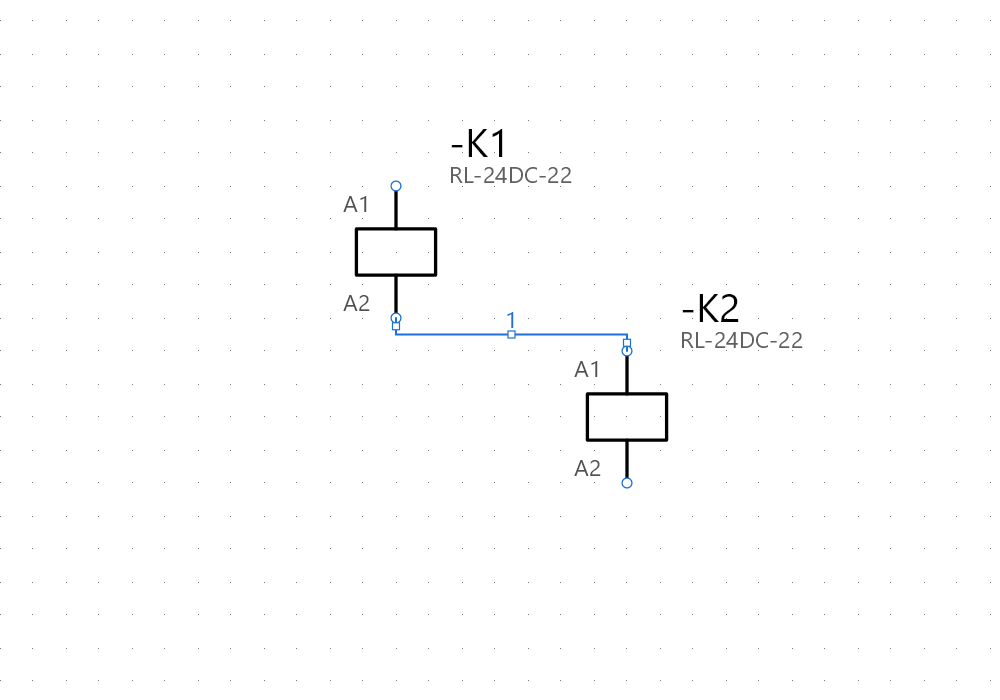
- Il filo segue i componenti. Se sposti un componente, i suoi fili si ritracciano.
- Fili paralleli a gradini. Spostando di lato un componente con più fili, i fili tengono la loro distanza anche dopo la piega. Premi I (mentre trascini o con il componente scelto) per invertire l'ordine dei gradini. La stessa voce è nel tasto destro: .
- Un tratto si sposta prendendolo con il mouse. I capi restano attaccati.
- Il numero si sposta trascinandolo. Tasto destro › lo riporta a metà del tratto più lungo.
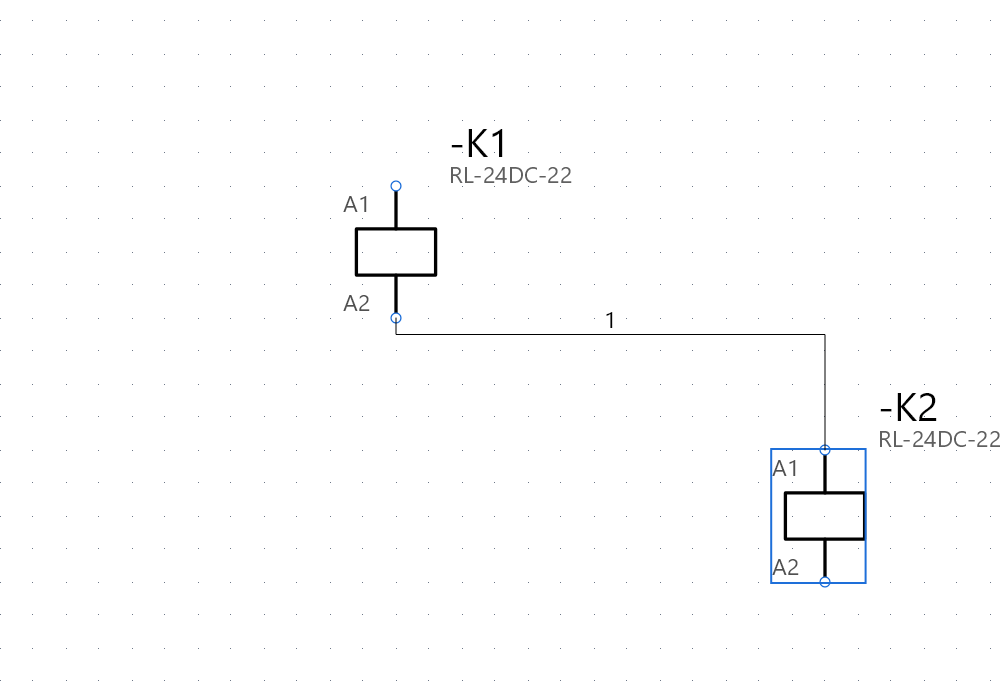
Proprietà del filo
Con un doppio clic sul filo o sul suo numero il campo è già selezionato. Scrivi il numero nuovo e premi Invio.
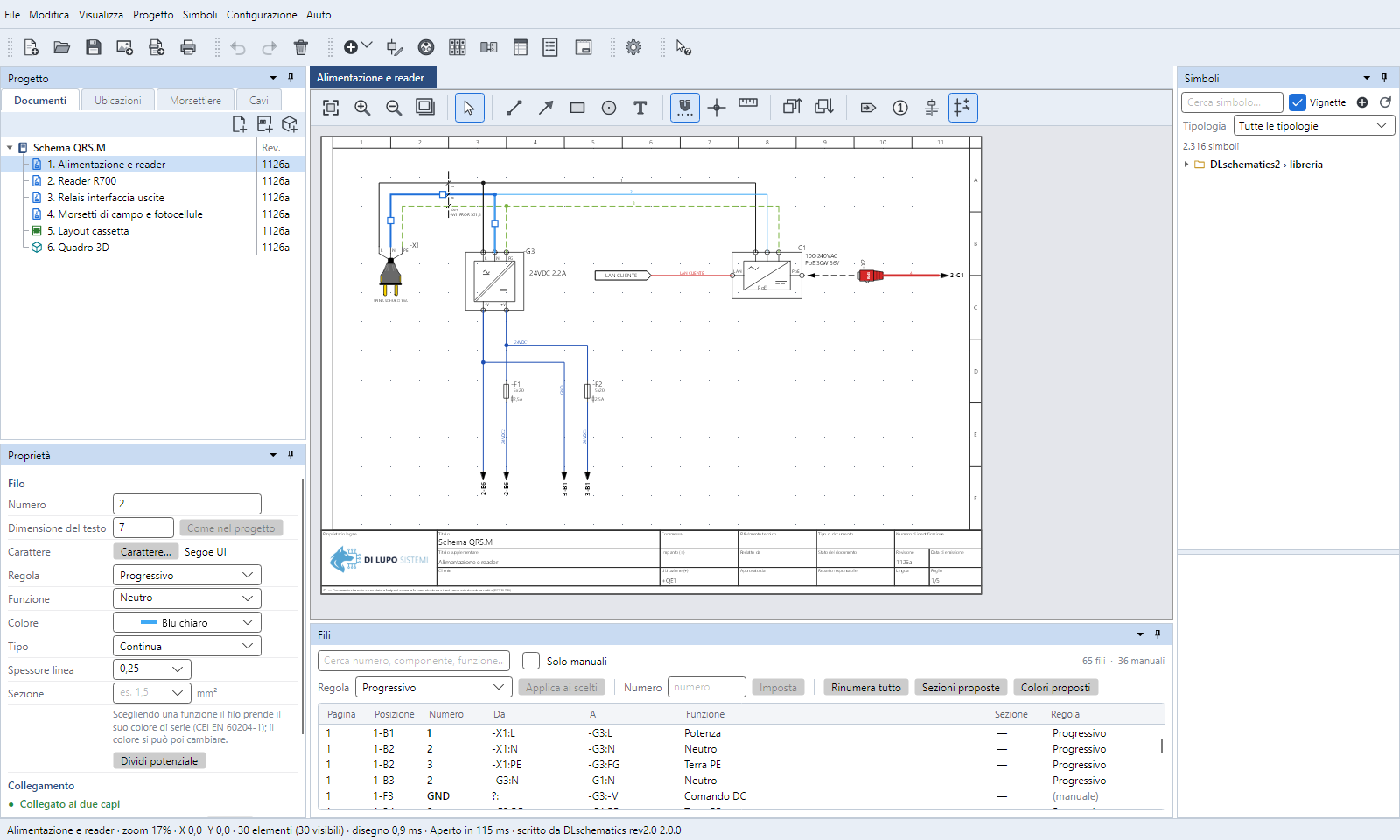
- Funzione. Scegliendola, il filo prende il colore di serie secondo CEI EN 60204-1: potenza nero, neutro blu chiaro, terra giallo-verde, comando in alternata rosso, comando in continua blu, interblocchi esterni arancione. Il colore si può sempre cambiare. Posando un filo la funzione è già proposta da quello che collega.
- Tipo. Continua, tratteggiata, punteggiata, tratto e punto. Per esempio per i collegamenti fuori quadro.
- Sezione. In mm², da 0,5 a 35. Finisce nella lista fili.
Sezione proposta dalla protezione
Quando posi un filo, il programma cerca il dispositivo che lo protegge. Risale dal filo verso monte, passando per i contatti, fino al primo interruttore, salvamotore, fusibile o relè termico. Dalla sua corrente nominale In sceglie la sezione più piccola che la porta, secondo CEI EN 60204-1 tab. 6 (conduttori unipolari in PVC dentro canalina, 40 °C):
| In fino a (A) | 7,6 | 10,4 | 13,5 | 18,3 | 25 | 32 | 44 | 60 | 77 | 97 |
|---|---|---|---|---|---|---|---|---|---|---|
| Sezione mm² | 0,75 | 1 | 1,5 | 2,5 | 4 | 6 | 10 | 16 | 25 | 35 |
È solo una proposta: la cambi a mano quando vuoi. Nelle proprietà del filo una riga ricorda da dove viene, per esempio «Proposta 2,5 mm² da -Q1 (In 16 A)». La riga diventa rossa se hai scritto una sezione più piccola. I sezionatori non contano come protezione e le bobine non si attraversano.
Per i fili disegnati prima, nel pannello Fili c'è :
- senza fili scelti, dà la sezione a tutti quelli che non ne hanno una;
- con dei fili scelti, la dà a quelli, anche se ne avevano già una;
- i fili di comando senza una protezione da cui ricavarla prendono 1 mm².
La barra di stato dice quanti fili ha cambiato e quanti restano senza protezione a monte. Per quelli la sezione la scegli tu.
Numerazione e potenziali
I numeri seguono la regola scelta, di serie «Progressivo». Lo stesso potenziale, anche attraverso i morsetti e i rimandi, ha lo stesso numero.
Quello che cambi nelle Proprietà di un filo (numero, regola, funzione, colore, tipo, spessore, sezione) vale per tutti i fili dello stesso potenziale.
- Se quei fili sono diversi, dà a tutti le proprietà del filo scelto.
- Quando sono uguali, lo stesso pulsante diventa : il filo resta collegato, ma numero e proprietà diventano solo suoi.
- lo fa tornare con gli altri.
Quanti numeri mostrare si sceglie per il progetto in e per la singola pagina nelle proprietà del foglio.
Il pannello Fili
Elenca tutti i fili del progetto con pagina, posizione, numero, capi, funzione, sezione e regola. Puoi:
- cercare un filo per numero, componente o funzione;
- vedere solo quelli numerati a mano con ;
- cambiare regola ai fili scelti con ;
- scrivere un numero a mano con ;
- ricalcolare tutto con .
7Più pagine e rimandi
Un segnale che continua su un'altra pagina si collega con un rimando.
- Il rimando porta un segnale su un'altra pagina: il filo tiene il numero.
- Un doppio clic su un rimando ti porta all'altro capo.
- Le pagine si copiano anche in un altro progetto.
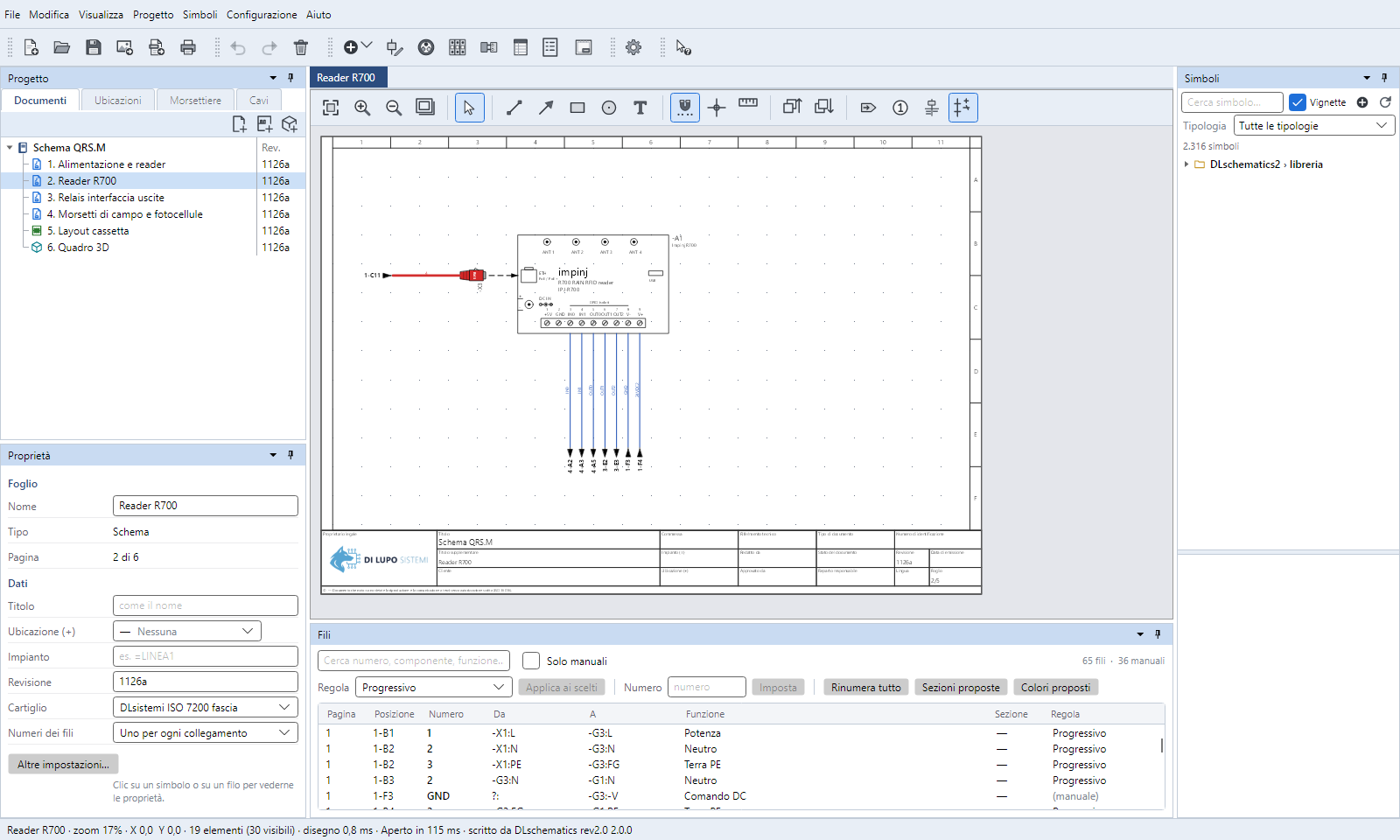
Mettere un rimando
- Scegli lo strumento Rimando a pagina e fai clic dove finisce il filo.
- Scrivi il nome del segnale, per esempio 24V o I0.0. Il programma propone il nome che segue l'ultimo (dopo L1 propone L2): basta Invio per le fasi in fila.
- Collega il filo alla punta del rimando.
- Sull'altra pagina metti un rimando con lo stesso nome. Il filo continua e tiene lo stesso numero. I due rimandi mostrano la posizione dell'altro.
Se colleghi due rimandi con nomi diversi e almeno uno è scritto a mano, il programma chiede quale tenere. Se seguono entrambi la regola, si rinumerano da soli.
- Rimandi pronti. Tasto destro su un punto vuoto › posa uno dei rimandi standard con un clic. L'elenco si sceglie in .
- Andare all'altro capo. Un doppio clic su un rimando ti porta al corrispondente. Se non è ancora collegato, si apre la scelta.
- Collegare a mano. Tasto destro sul rimando › oppure .
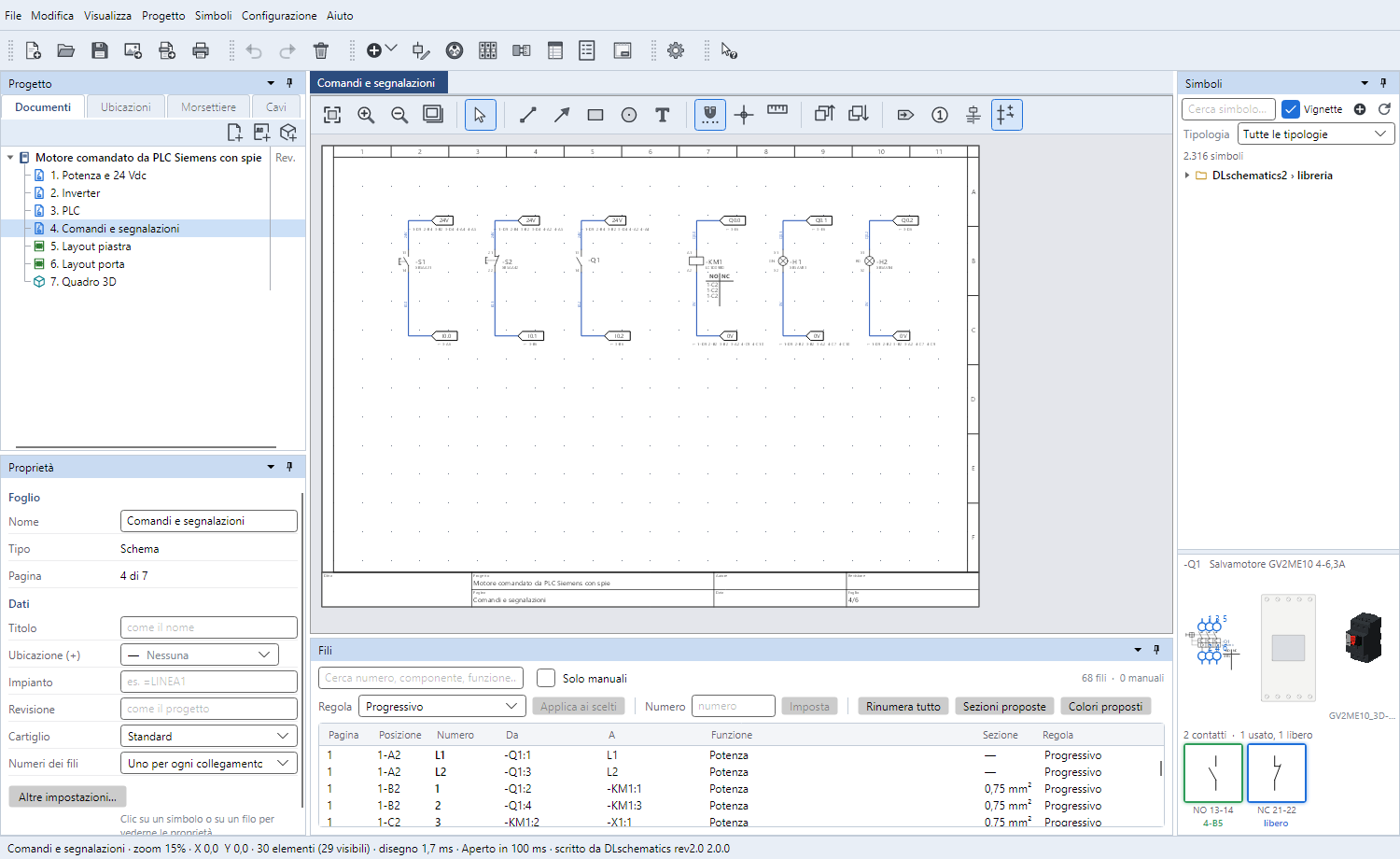
Copiare pagine in un altro progetto
Serve per riusare parti di uno schema: un gruppo pompe, un'alimentazione, un modulo di ingressi. Apri insieme il progetto di partenza e quello nuovo: compaiono tutti e due nell'albero.
- Fai clic sulla prima pagina da copiare. Con Ctrl+clic ne aggiungi altre, con Maiusc+clic prendi tutte quelle in mezzo.
- Tasto destro › , oppure Ctrl+C nell'albero.
- Tasto destro sul progetto di destinazione › Incolla … in fondo, o su una sua pagina › Incolla … dopo questa. Nell'albero va bene anche Ctrl+V.
Le pagine arrivano con fili, numeri, campi e cornice. Con loro arrivano anche i cartigli, le ubicazioni e i dati di morsettiere e cavi che il progetto non ha. Un solo Ctrl+Z le toglie tutte. Dopo l'incolla un riepilogo dice com'è andata:
- i rimandi che trovano il corrispondente tra le pagine copiate restano collegati, come bobine e contatti;
- i rimandi che si agganciano a pagine già presenti sono elencati a parte;
- i rimandi rimasti soli e i riferimenti verso pagine non copiate sono elencati, da sistemare;
- le sigle già usate nel progetto, per esempio un secondo -K1, sono segnalate per rinumerarle.
8Ubicazioni e calcolo termico
L'ubicazione dice dove sta ogni componente. Da lì dipendono layout, 3D e calcolo del calore.
- L'ubicazione (+QE1, +QE1+P1…) dice dove sta ogni componente.
- Da lei dipende in quale layout e in quale 3D compare.
- Il calcolo termico stima se il quadro smaltisce il calore.
L'albero delle ubicazioni
L'ubicazione decide in quale layout e in quale 3D compare ogni componente, e quale lato dei morsetti è interno o esterno.
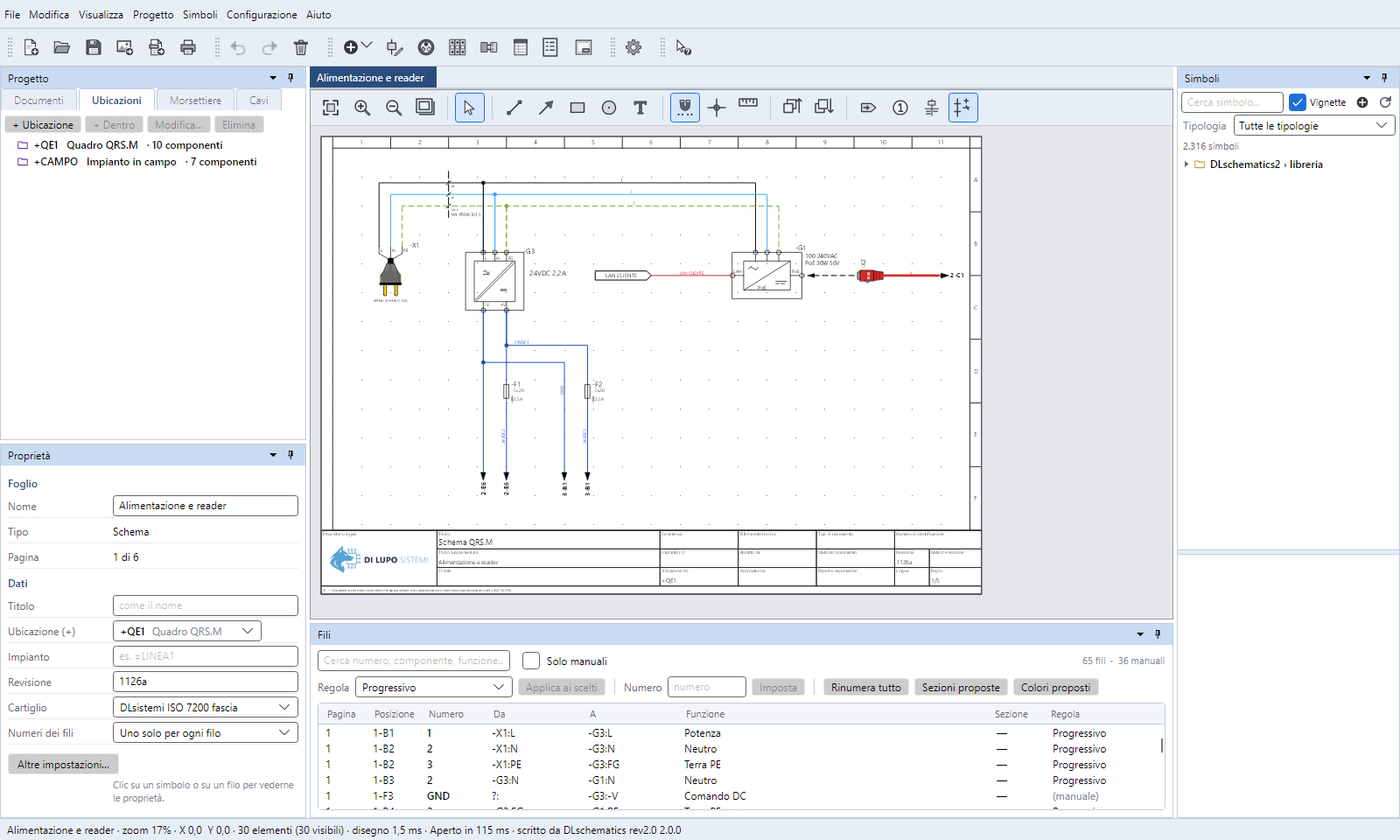
- Nella scheda premi . Scrivi il codice e la descrizione, per esempio +QE1 «Quadro elettrico».
- Scegli il quadro e premi per le sue parti: +P1 «Piastra di montaggio», +PO «Porta».
- Aggiungi le altre ubicazioni di primo livello, per esempio +M1 «Bordo macchina».
cambia codice e descrizione. toglie l'ubicazione con quelle che contiene.
L'ubicazione sullo schema
Un componente può mostrare la sua ubicazione sopra la sigla, per esempio +QG. Nelle proprietà del componente la casella ha tre stati: spuntata la mostra sempre, vuota non la mostra mai, con il trattino decide il progetto.
In la casella mostra l'ubicazione dei componenti che stanno in un'ubicazione diversa da quella della pagina. Chi sta dentro l'ubicazione della pagina non la mostra. I morsetti la mostrano solo se la chiedi con la casella.
Il calcolo termico
Il programma somma il calore dei componenti nel quadro. Poi lo confronta con quello che il quadro riesce a smaltire.
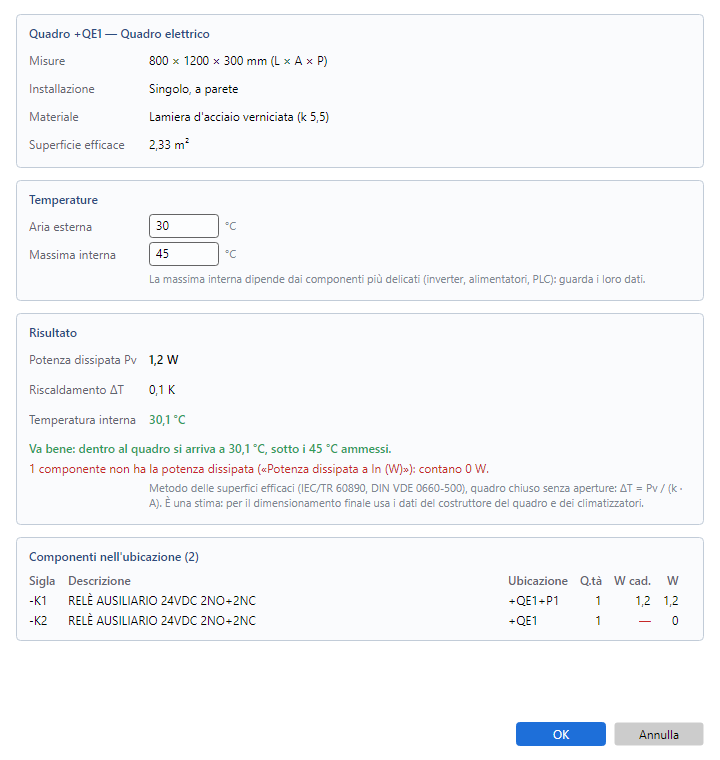
- Nella scheda fai tasto destro sul quadro, cioè un'ubicazione di primo livello come +QE1.
- Scegli . Scrivi larghezza, altezza e profondità in mm, l'installazione e il materiale.
- Scegli . Se le misure mancano, il programma te lo dice e ti propone di inserirle.
- Imposta e e leggi il risultato.
9Morsetti e morsettiere
I morsetti si posano sullo schema. La morsettiera si costruisce da sola.
- I morsetti si posano sullo schema, anche sui fili già disegnati.
- La morsettiera si costruisce da sola e si rifinisce nell'editor.
- Nel 3D ogni morsetto è un pezzo a sé.
Posare i morsetti
- Tasto destro su un punto vuoto dello schema › .
- Scegli la morsettiera (nuova o esistente, per esempio -X1), il modello del morsetto, il primo numero e quanti.
- Scegli la disposizione: in colonna per i fili orizzontali, in riga per quelli verticali, per esempio verso un motore.
Sullo schema il morsetto mostra X1:1. Nei fili compare come -X1:1. Un morsetto posato da solo ha la sigla e, dall'altra parte, la posizione sulla guida e i punti usati (5:1\2). Girando il morsetto con Spazio i due testi tornano da soli al loro posto.
Morsetti sui fili già disegnati
Tasto destro sul filo › . Il primo morsetto cade proprio sul filo. Su un filo verticale la disposizione proposta è già «in riga». Ogni filo sotto un morsetto si spezza in due, con la stessa funzione e sezione. Un solo Ctrl+Z toglie i morsetti e ricuce i fili.
L'editor delle morsettiere
Si apre dalla scheda › oppure da . La scheda ha anche per crearne una nuova.
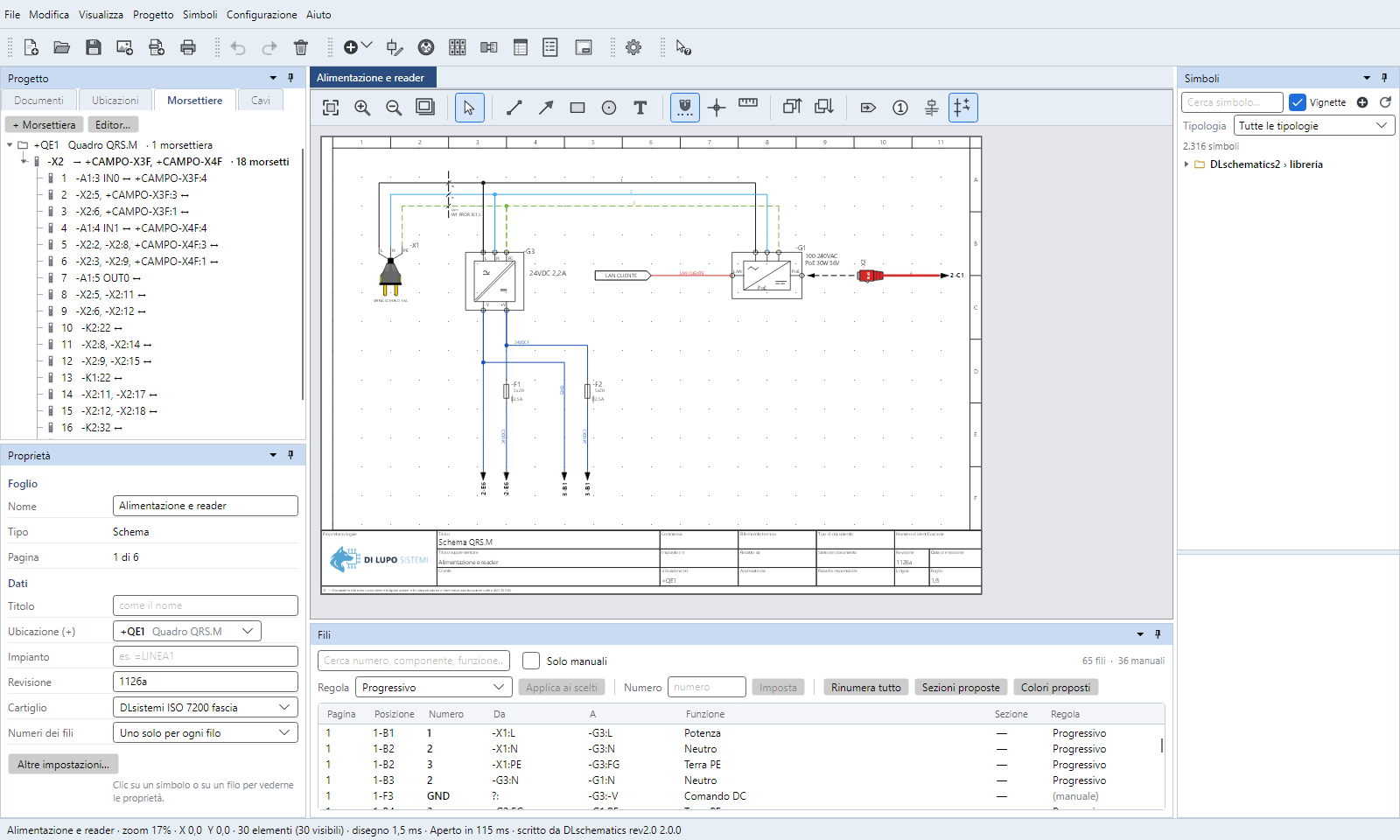
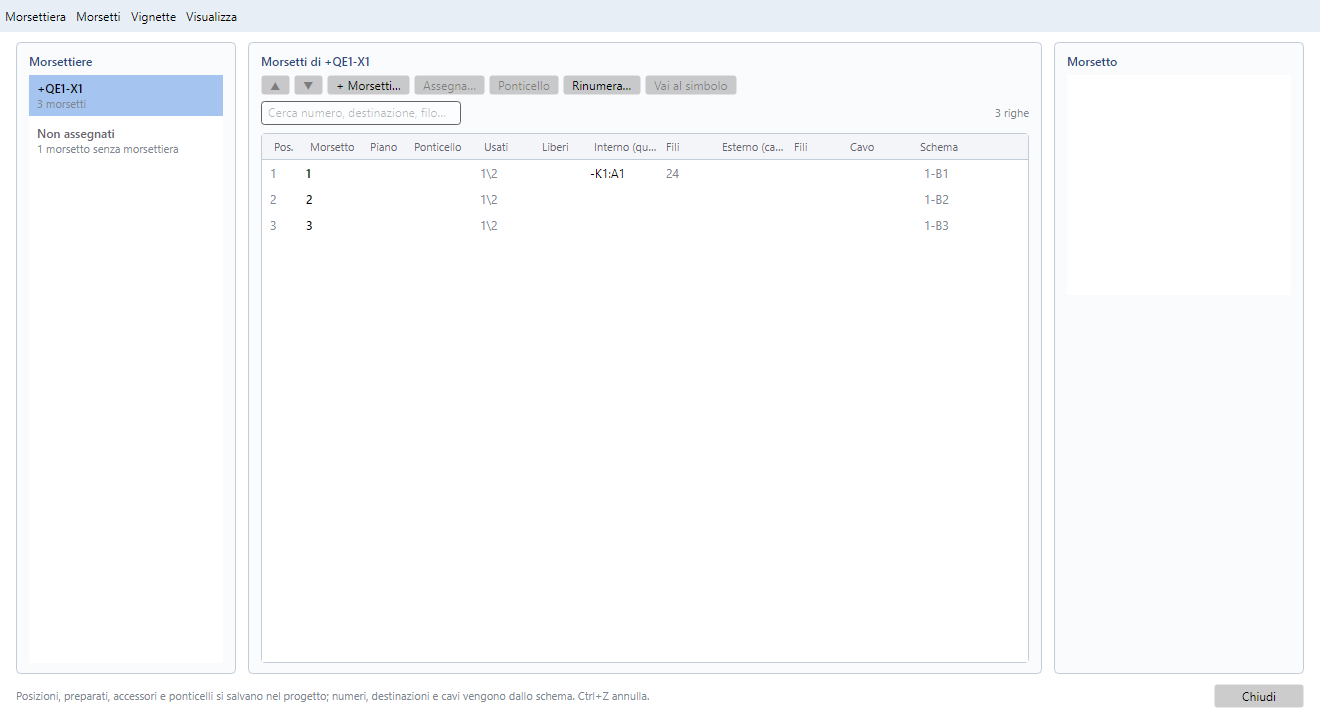
| Menu | Voce | Cosa fa | Tasto |
|---|---|---|---|
| Morsettiera | , , | Gestisce le morsettiere. In dai anche l'ubicazione. | Ctrl+N, F2 |
| Morsettiera | Genera la pagina con la tabella della morsettiera. | Ctrl+P | |
| Morsettiera | Mette la morsettiera nel layout del quadro. | Ctrl+L | |
| Morsetti | , , | Aggiunge morsetti e li sposta tra le morsettiere. | Ctrl+Maiusc+N, Ctrl+M, Canc |
| Morsetti | , , | Cambia l'ordine sulla guida. | Ctrl+↑, Ctrl+↓ |
| Morsetti | , , | Cambia i numeri e divide un morsetto. | |
| Morsetti | , | Scegli due morsetti e mettili in ponte. | Ctrl+J, Ctrl+Maiusc+J |
| Morsetti | Ti porta al morsetto sullo schema. | Ctrl+G | |
| Vignette | Testata, paretina, fermo, separatore. | ||
| Visualizza | Rilegge i dati dallo schema. | F5 |
In basso c'è l'anteprima della morsettiera. Trascina il bordo per cambiarne l'altezza: più è alta, più i morsetti sono grandi. Posizioni, accessori e ponticelli si salvano nel progetto. Numeri, destinazioni e cavi vengono dallo schema.
Catalogo morsetti e morsetti nuovi
mostra i morsetti della libreria con dati, misure e vignetta. ne crea uno nuovo: costruttore, modello, codice, misure viste dall'alto, collegamenti e piani. Dopo il morsetto si apre nell'editor, per disegnare i dettagli.
Morsetti nel 3D
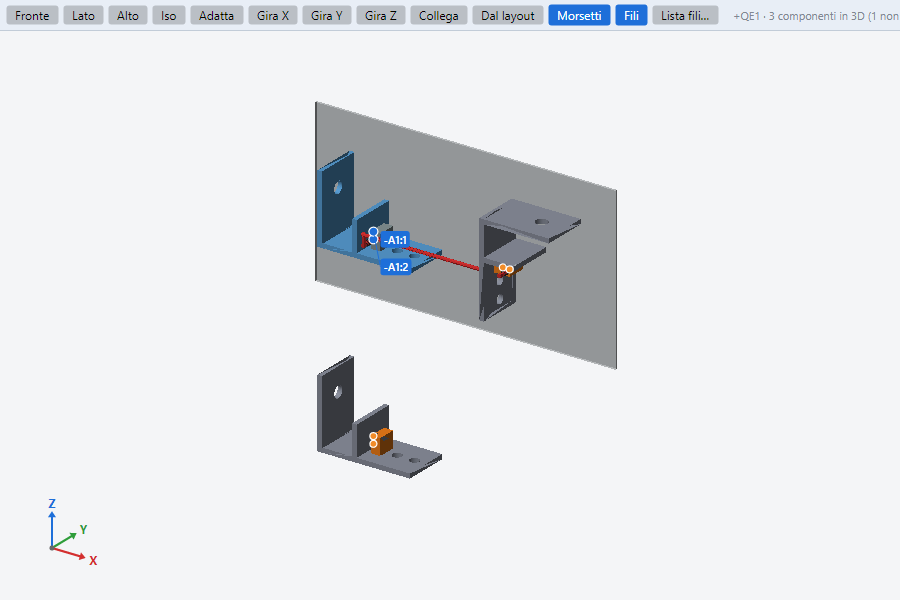
Nel quadro 3D ogni morsetto è un pezzo a sé («-X1:1», «-X1:2»…), al posto della sua vignetta nel layout. Il filo arriva in alto al punto 1 e in basso al punto 2.
Nel 3D la morsettiera si muove tutta insieme. Scegliendo un morsetto si colora tutta la fila. riporta tutta la morsettiera al suo posto. Per muovere un morsetto da solo spunta nelle proprietà: la spunta si toglie da sola quando scegli un altro pezzo.
10Connettori
Un connettore è fatto di due metà, maschio e femmina. Ogni metà ha simbolo, vignetta, modello 3D e codice d'ordine.
- Due metà, maschio e femmina: -X1M e -X1F.
- Ogni metà ha simbolo, vignetta, modello 3D e codice d'ordine.
- In distinta le due metà sono due righe.
- Apri e premi . Scrivi costruttore, modello, codici, poli e misure.
- Nascono le due metà, con simbolo e vignetta di partenza. Su ciascuna rifinisci il disegno con e collega lo STEP con .
- Sullo schema: tasto destro su un punto vuoto › . Scegli il modello e la sigla, poi entrambi, solo il maschio o solo la femmina.
Se non hai ancora un modello in catalogo, scegli Generico e indica i poli. Il connettore si disegna lo stesso, ma senza vignetta né 3D.
Le due metà del connettore -X1 si chiamano -X1M e -X1F. Sono accoppiate quando hanno la stessa sigla e la stessa ubicazione. I fili sui poli con lo stesso numero diventano lo stesso conduttore e prendono lo stesso numero. Per aggiungere dopo la metà che manca, usa la stessa sigla: la finestra conferma con quale metà si accoppia.
In distinta le due metà sono due righe, ognuna con il suo codice. Nel layout porta entrambe le vignette.
11Cavi
Un cavo raccoglie i fili che escono dal quadro. Ogni filo prende la sua anima.
- Crei il cavo dai fili scelti: ogni filo prende la sua anima.
- PE sul giallo-verde, neutro sul blu, gli altri in ordine di numero.
- Un cavo si può anche tracciare con la linea di taglio o disegnare.
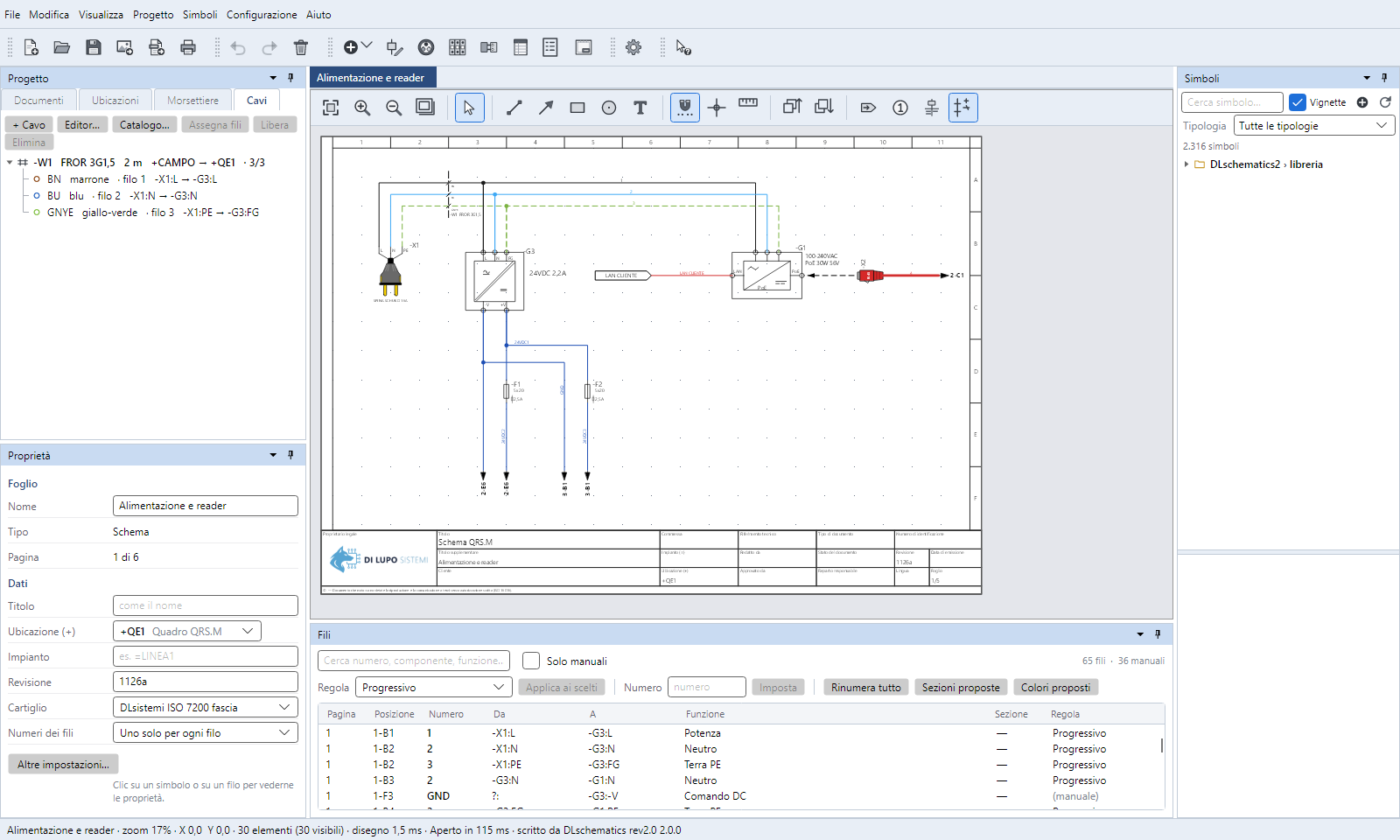
Creare un cavo dai fili
- Sullo schema scegli i fili che vanno nel cavo, con clic, Ctrl+clic o un riquadro. Per esempio i tre fili del motore e il suo PE.
- Tasto destro sui fili › , oppure scheda › . Si apre la scelta del tipo con la ricerca. In cima, con la spunta verde, trovi i tipi adatti: anime sufficienti, giallo-verde se c'è il PE, sezione non più piccola dei fili.
- Se il catalogo non ha il cavo, scrivi la formazione in , per esempio 4G1,5 o 7x0,5. Colori o numeri delle anime vengono dalle norme.
- Sotto vedi su quale anima va ogni filo: PE sul giallo-verde, neutro sul blu, gli altri in ordine di numero. I fili con lo stesso potenziale vanno su un'anima sola. Se due fili con numeri diversi risultano uniti, la finestra lo dice in rosso.
- Invio crea il cavo. Un solo Ctrl+Z lo toglie.
La scheda Cavi
La scheda mostra le anime con filo e destinazioni, per esempio -X1:1 → -M1:U1. Sotto trovi sigla, tipo (clic per cambiarlo), lunghezza, Da e A (di serie ricavati dallo schema) e descrizione. Un'anima con un filo più grosso della sezione del cavo è in rosso.
- Per aggiungere fili a un cavo esistente: scegli i fili, tasto destro › . Oppure usa nella scheda, dall'anima scelta in poi.
- li libera.
- Tasto destro su un'anima: , , .
- Le anime assegnate compaiono anche nelle morsettiere, nella colonna Cavo, per esempio W1.BN.
apre la finestra Editor cavi, con tutti i cavi insieme e l'esportazione dell'elenco in CSV e PDF. Vedi Liste e tabelle.
Aggiungi cavo: linea di taglio o cavo disegnato
Tasto destro su un punto vuoto dello schema › . Scegli il Modo e il cavo (nuovo o esistente), poi . Esc annulla. Ogni passo si toglie con Ctrl+Z.
- Linea di taglio. Trascina una linea sottile attraverso i fili. I fili che incrocia entrano nel cavo, uno per anima, nell'ordine in cui la linea li incrocia. Il PE va comunque sul giallo-verde. Accanto alla linea compaiono sigla e tipo (-W1 FROR 4G1,5). Su ogni incrocio c'è una tacca a 45° con il colore dell'anima (BN, BK, GNYE…) o il suo numero.
- Cavo disegnato. Scegli prima il tipo: dice quante anime. Poi un clic per il punto di partenza e uno per il punto di arrivo. Il cavo è un tratto spesso, dritto o a L, con sigla e tipo accanto.
- Ingressi e uscite. Tasto destro sul cavo disegnato › (o uscita) › la direzione. La fila dei simboli, uno per anima, segue il mouse lungo il cavo. Un clic la posa. Ogni ingresso si collega da solo all'uscita della stessa anima: accanto leggi W1.BN con la posizione dell'altro capo. Attacca i fili ai simboli: il filo che entra e quello che esce sono lo stesso conduttore.
Rinominando il cavo o cambiandone il tipo, le scritte si aggiornano. Il cavo compare nella scheda Cavi, nelle morsettiere e, con le sue anime, nel 3D.
Catalogo cavi
raccoglie i tipi di cavo. ne crea uno, parte da quello scelto. e compilano le anime da soli. crea invece un cavo del progetto, nella scheda Cavi.
12Layout del quadro
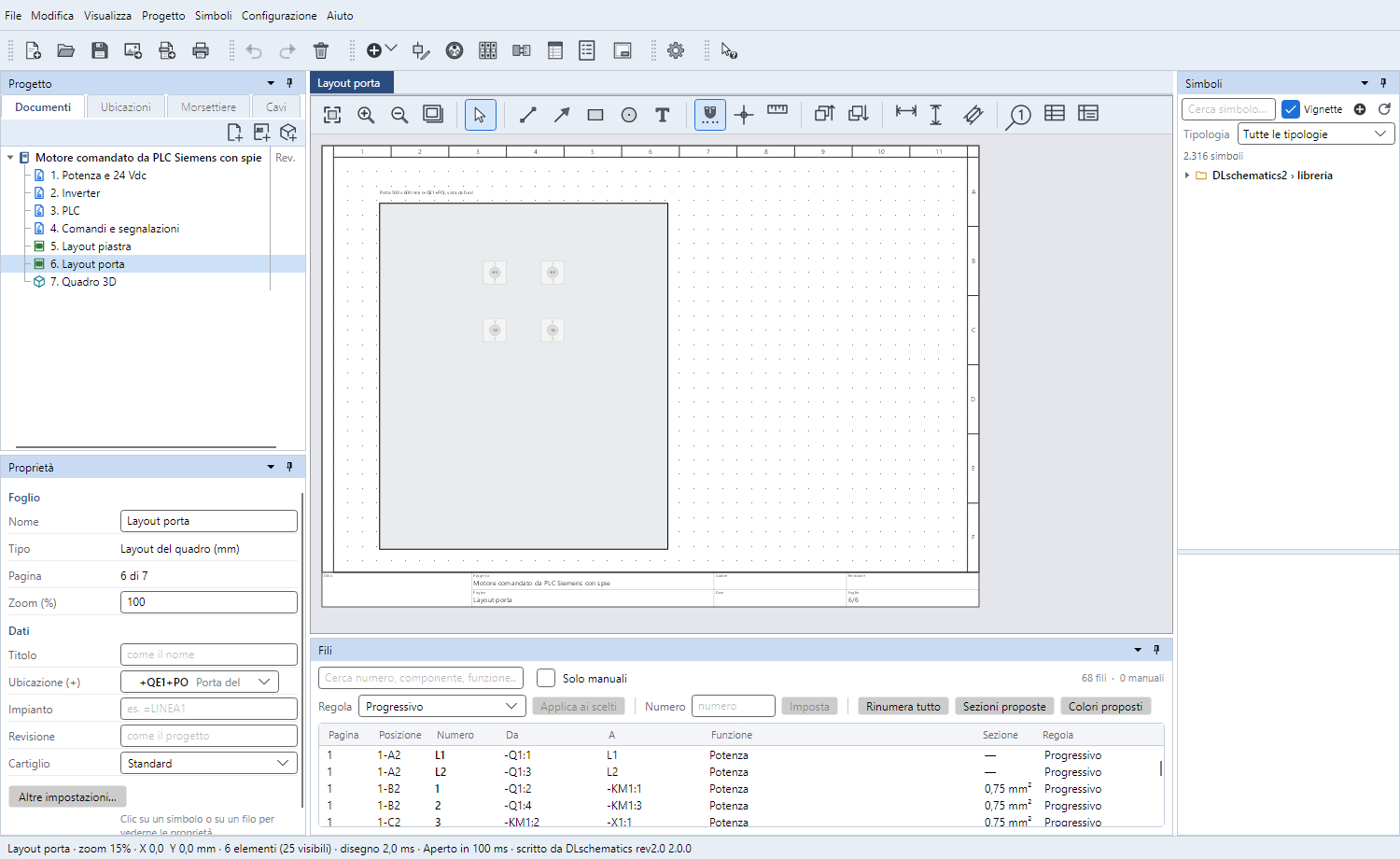
Il layout è il disegno in scala reale, in mm, della piastra e della porta, con le vignette dei componenti.
- Disegno in scala reale, in mm, della piastra e della porta.
- Le vignette dei componenti si caricano da sole.
- Quote, targhette, legenda, tabelle, righelli e scala grafica.
Una vignetta è il disegno del componente visto dal fronte, a misura vera.
Creare il layout
- Aggiungi una pagina layout con .
- Fai clic sul foglio vuoto. Nelle Proprietà scegli l'ubicazione, per esempio +QE1+P1 per la piastra.
- Tasto destro su un punto vuoto › . Le vignette dei componenti di quella ubicazione si posano nel primo posto libero, accanto alla piastra, ciascuna con la sua sigla. Arrivano anche le morsettiere di quella ubicazione. Nella barra di stato leggi quante sono e quali non hanno vignetta.
- Disponi le vignette. Aggiungi canaline e guide con i rettangoli, alle misure vere.
La barra degli strumenti del layout
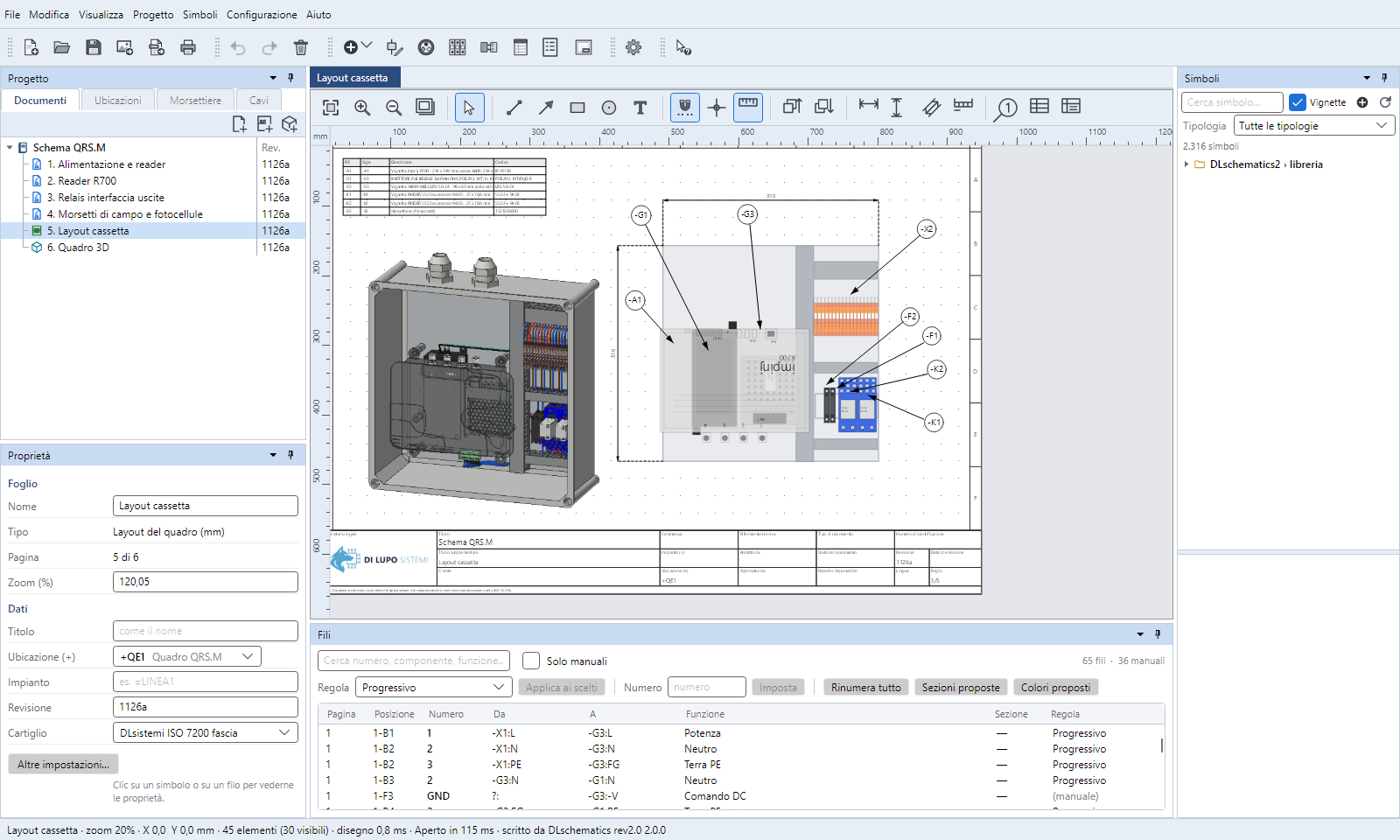
Sulle pagine di layout la barra della pagina ha anche gli strumenti di misura. Eccola con tutti i suoi comandi di disegno.
| Strumento | Come si usa |
|---|---|
| Seleziona | Sceglie e sposta gli elementi. Esc torna qui. |
| Linea, Freccia | Premi all'inizio e rilascia alla fine. |
| Rettangolo | Trascina da un angolo all'altro. |
| Cerchio | Premi nel centro e trascina fino al raggio. |
| Testo | Clicca dove scriverlo. |
| Quota orizzontale, verticale, allineata | Trascina da un punto all'altro. Vedi Le quote. |
| Targhetta numerata | Premi sul pezzo e trascina dove mettere il numero. Vedi Le targhette. |
| Tabella | Clicca dove metterla e scrivi righe e colonne. Vedi Tabelle e legenda. |
| Legenda | Crea la tabella delle targhette. |
| Generatore di liste | Sta nella barra in alto e nel menu Progetto. Vedi Il generatore di liste. |
| Primo piano, Secondo piano | Portano gli elementi scelti sopra o sotto gli altri. |
Riquadro e cerchio sui testi. Su ogni pagina, nelle Proprietà di un testo o nella scheda di un componente, e mettono un contorno attorno al testo. Lo stesso pulsante lo toglie.
Mettere le vignette a quota
- Scegli la vignetta. Nelle Proprietà è il centro del suo disegno.
- Vignette con lo stesso Y stanno sulla stessa guida DIN, qualunque sia la loro altezza.
- Per affiancare i moduli somma le larghezze. Per esempio un 3P da 53 mm a X 151,5 e il 2P accanto da 36 mm a X 196.
- La vignetta presa dal centro si sposta intera. Per spostare solo la sua sigla, prima sceglila con un clic, poi trascina la scritta.
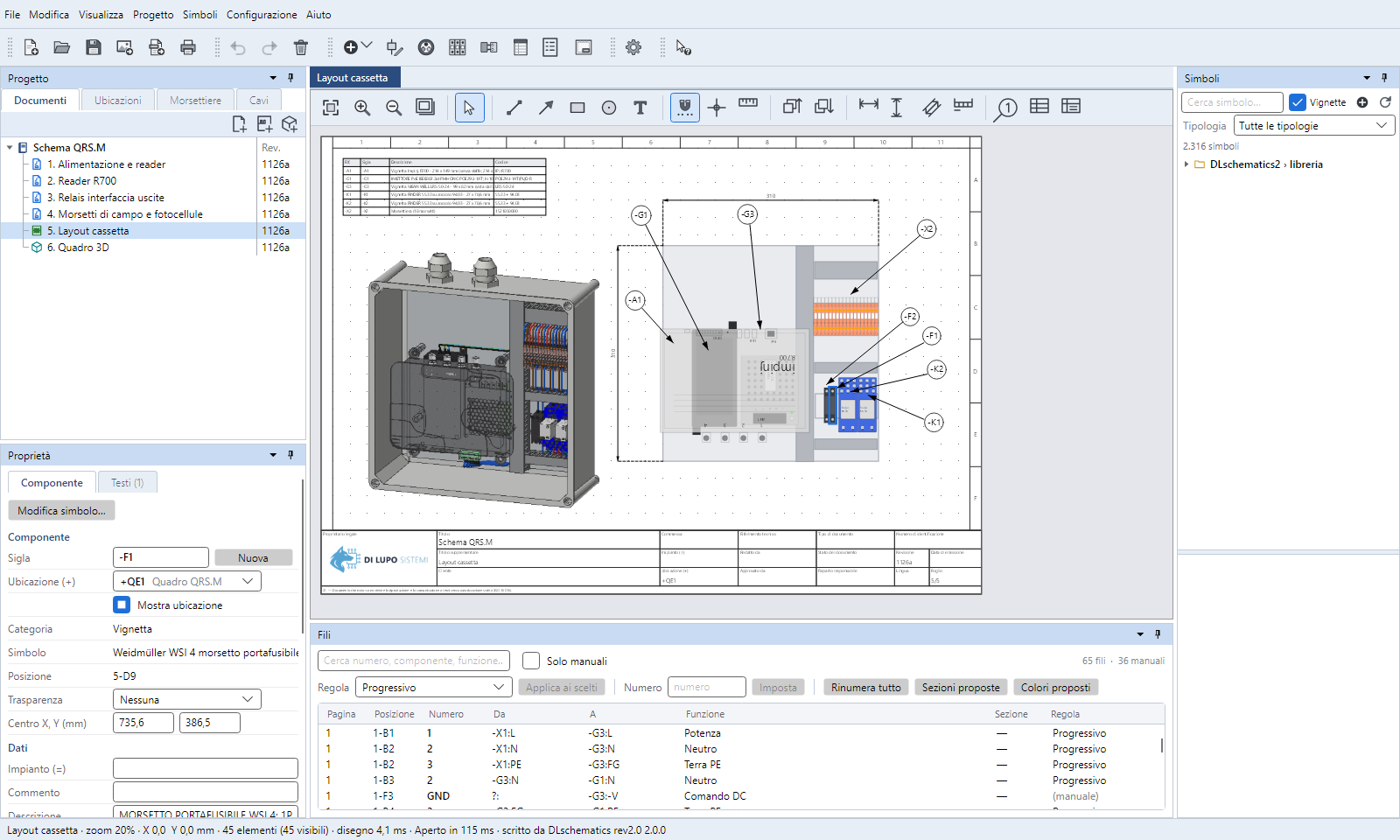
Se cambi un componente in libreria, le vignette già posate restano quelle di prima. Tasto destro sulla vignetta, o su più vignette scelte › . La vignetta si rifà al suo posto, con la sua sigla. Il quadro 3D invece si aggiorna da solo.
Le quote
Ci sono tre quote: orizzontale, verticale e allineata. L'allineata misura la distanza diritta tra i due punti.
- Scegli la quota nella barra.
- Premi sul primo punto e trascina fino al secondo. La quota si aggancia ad angoli e metà dei pezzi: un quadratino arancione mostra il punto trovato.
- Rilascia. Il numero è sempre la misura vera. Nelle Proprietà sceglie su quale lato della linea sta il numero.
Scegli la quota per vedere le sue Proprietà:
- Misura: la misura vera. Cambia da sola se sposti i punti.
- Testo: una scritta al posto della misura. Se è vuoto si legge la misura.
- Distanza e Dimensione del testo: dove sta la linea di quota e quanto è grande il numero. La dimensione si sceglie dall'elenco o si scrive a mano, per esempio 4,2.
Le linee di richiamo, che dal disegno portano alla quota, sono tratteggiate. La linea di quota con le frecce segue colore, spessore e tipo di linea che imposti.
Vignette trasparenti
Quando una vignetta copre altri pezzi, nelle sue Proprietà scegli : 25, 50 o 75 %. Il disegno si schiarisce e la sigla resta leggibile.
- Su pezzi sovrapposti il primo clic prende quello sopra. Un altro clic nello stesso punto, senza spostare, passa a quello sotto, e così via a giro.
La scala grafica
Sulla barra del layout scegli la scala grafica e fai clic dove metterla. È un righello a tacche con l'unità e il fattore di scala, come «Scala 1:3».
- Il fattore si ricava dal foglio e dalla scelta nelle Proprietà, perciò indica la carta su cui stampi.
- e cambiano il righello.
- sostituisce la scritta calcolata.
Le targhette
Una targhetta è un numero cerchiato con una linea che punta a un pezzo.
- Scegli Targhetta numerata nella barra.
- Premi sul pezzo e trascina dove vuoi il numero. Anche qui c'è l'aggancio ad angoli e metà dei pezzi.
- Rilascia. La prossima targhetta prende il numero dopo: il numero cresce da solo.
Nelle Proprietà puoi cambiare il testo della targhetta.
Tabelle e legenda
Tabella. Scegli Tabella nella barra e fai clic sul foglio. Scrivi quante righe e colonne, per esempio 5x3. Scrivi poi il testo nel pannello Proprietà:
- la prima riga è l'intestazione;
- Invio o un clic altrove conferma la cella;
- , , , aggiungono e tolgono righe e colonne;
- , e la larghezza di ogni colonna si scrivono in mm.
Legenda. Premi Legenda nella barra. Il programma crea a destra del disegno la tabella delle targhette, con numero, sigla, descrizione e codice del pezzo a cui punta ogni targhetta. Le righe sono in ordine di numero. Serve almeno una targhetta sulla pagina.
Lo zoom del layout
Sul layout, nelle proprietà del foglio, c'è Zoom (%). Dice quanto sono grandi le vignette rispetto al foglio.
- Oltre 100, foglio, cornice e cartiglio si stringono attorno al disegno. In stampa le vignette riempiono di più la carta.
- Le misure in mm non cambiano. Gli elementi restano dove sono.
- Quelli oltre il nuovo bordo vanno spostati, oppure serve uno zoom più basso.
Il disegno si può spostare tutto insieme sul foglio, rettangolo della piastra compreso, senza che il 3D si muova. La piastra disegnata è il riferimento. Una vignetta spostata da sola sposta il suo pezzo.
I righelli
Accendi i righelli con l'icona del righello nel gruppo Strumenti o da . Sul layout sono millimetri veri e indicano anche la misura degli elementi scelti. La scelta resta per le volte dopo. Li vedi accesi nella figura di La barra degli strumenti del layout.
Primo e secondo piano
Quando due elementi si coprono, decidi tu quale sta sopra. Scegli l'elemento e usa o . Le trovi nelle icone in alto, nel tasto destro e nel menu . Se scegli più elementi, tengono l'ordine che hanno fra loro.
Carica layout da 3D
Se hai già composto il quadro in 3D, il layout si fa da solo.
- Tasto destro su un punto vuoto del layout › .
- Scegli la pagina 3D. La voce è spenta se nel progetto non c'è una pagina 3D.
- Le vignette vanno dove stanno i pezzi. Piastra, guide e canali si disegnano come rettangoli. La pagina 3D si collega al layout, con acceso.
Se il layout non ha un'ubicazione, prende quella della pagina 3D. La piastra è grigio chiaro e i canali grigi, sempre sotto le vignette. Rifacendo il comando, i rettangoli già disegnati si riempiono. La barra di stato dice quante vignette ha posato e quali mancano.
13Il quadro in 3D
I componenti con un modello STEP si vedono in 3D, nella posizione delle loro vignette.
- I pezzi con il modello STEP si vedono dove stanno le loro vignette.
- Il layout è solo il punto di partenza. li tiene uguali.
- Il quadro si esporta in STEP, in PDF 3D o come immagine.
Aggiungi una pagina 3D e dalle sue impostazioni scegli l'ubicazione del quadro.
Il layout è solo il punto di partenza. Quello che sposti, giri o aggiungi nel 3D resta nella pagina 3D e il layout non cambia. riporta un pezzo, o tutti se non ne hai scelto nessuno, al posto della sua vignetta.
3D collegato al layout
Se preferisci che layout e 3D restino sempre uguali, accendi nella barra della pagina 3D:
- ogni pezzo sta sempre dove è la sua vignetta;
- spostando un pezzo nel 3D si sposta la vignetta nel layout, con un solo Ctrl+Z per tutti e due;
- i giri e la distanza dalla piastra restano del 3D, perché il layout non li dice.
Spegnendo la casella il 3D torna indipendente e ritrova i posti che aveva.
Muoversi nella vista
| Azione | Come |
|---|---|
| Girare la vista | Tasto sinistro trascinando sul vuoto. |
| Spostare la vista | Tasto centrale o destro, oppure Maiusc + sinistro. |
| Zoom | Rotella, verso il punto del mouse. |
| Viste pronte | I cubi nella barra, con colorata la faccia da cui si guarda: fronte, lato, alto e isometrica. |
| Inquadrare tutto | Pulsante Adatta o Home. |
In basso a sinistra c'è la terna degli assi: X a destra, Y dentro il quadro verso la piastra, Z in alto.
Stile della vista
I pulsanti con il cubo accanto alle viste cambiano subito lo stile: Colori, Grigio, Schizzo (facce bianche e spigoli) e Fil di ferro (solo spigoli). Un altro pulsante accende le righe sugli spigoli. La scelta resta per le volte dopo. Spessore, colore e angolo degli spigoli si scelgono in . Il cablaggio tiene sempre i suoi colori. I dati del quadro stanno nella riga in basso, sotto la vista.
Comporre l'armadio
Nel pannello Aggiungi particolari, gruppo Piastra e armadio, scegli come comporre il quadro. Puoi anche mescolare i modi.
- : un file con tutti i pezzi. Prende il posto di armadio, piastra e porta già messi.
- , , : un file per ogni pezzo. Così puoi cambiare lo sportello e tenere il resto.
- : la libreria dei particolari, con ricerca e anteprima 3D: pressacavi, passacavi, tappi e distanziali M4, M6 e M8. ci salva un tuo modello. Alcuni modelli sono generici, con misure tipiche.
- : un accessorio come ventola, zoccolo o serratura. Se ne mettono quanti servono.
Crea armadio da STEP, passo per passo:
- Scegli lo STEP dell'armadio del costruttore. Si apre l'albero di tutti i suoi pezzi, con l'anteprima.
- I ruoli sono già proposti. Scegli una voce nell'albero o un pezzo nell'anteprima (Ctrl e Maiusc per sceglierne altri). Solo scelti fa vedere quelli dentro l'armadio.
- Premi Corpo, Piastra, Porta o Togli (Canc). Il ruolo vale anche per quello che sta sotto la voce.
- Piastra e porta non sono obbligatorie. Se manca la porta e il fronte è al contrario, spunta Il fronte è dall'altra parte. Per la piastra puoi spuntare Disegna una piastra in automatico.
- Conferma. Il programma mette l'armadio dritto e disegna la porta aperta sulla cerniera. Corpo e porta arrivano bloccati.
L'altezza è il lato lungo: un armadio più largo che alto viene preso coricato.
Piastra, guide e canali
- Piastra. Dal gruppo Su misura: , con le misure nelle Proprietà. Una piastra messa a mano sostituisce quella automatica.
- Guide e canali. e , nel gruppo Montaggio, si trascinano sulla vista. Un clic sul pulsante li mette al centro. Si sceglie la lunghezza e il profilo della guida (TS35 × 7,5, TS35 × 15, TS15 × 5,5) o la misura e il passo del canale.
- A quota. Nelle Proprietà X e Z sono l'inizio dell'asse: a sinistra se orizzontali, in alto se verticali. Nella canalina scelta leggi quanti fili ci passano e quanta sezione occupano.
- Inclinazione. Nelle Proprietà della guida c'è una scelta veloce a 0°, 90°, 180°, 270° e un campo per qualsiasi angolo.
- Fori. Tasto destro su una guida o un canale › : fori di fissaggio lungo l'asse. Ø4,2 per M5 sotto le guide, Ø3,3 per M4 sotto i canali.
- Tappo. Tasto destro su un canale › : si vede dentro, con i fili. lo riporta.
Spostare e girare i pezzi
- Un clic sceglie il pezzo, oppure sceglilo nella Struttura. Trascinandolo si sposta sul piano della piastra, a passi di griglia. Con Ctrl i passi sono di un decimo.
- ← → ↑ ↓ spostano di un passo. Con Maiusc di dieci.
- X, R, Z girano di 90° attorno a X, Y, Z. Con Maiusc all'indietro. Dopo il giro il pezzo si riappoggia alla piastra.
- Spazio o H nasconde il pezzo scelto. Canc elimina un particolare.
- Nella Struttura ogni pezzo ha un occhio: blu se si vede, rosso e barrato se è nascosto. Un clic lo cambia.
- Nelle Proprietà: posizione X e Z, distanza dalla piastra, giri, visibile, bloccato e Trasparenza (%). Con 0 il pezzo è pieno, con 100 non si vede più. Un pezzo bloccato non si sposta né si gira.
- (tasto destro su un pezzo messo con Carica componente) fa una copia subito a destra.
- (tasto destro nella Struttura) apre il componente nell'editor.
La porta
, nel gruppo Su misura, aggiunge una porta grande quanto la piastra più 20 mm per lato, a 250 mm davanti alla piastra. Si vede aperta, così piastra e retro della porta si guardano insieme. Misure, distanza e cerniera (sinistra o destra) stanno nelle Proprietà.
Per montarci pulsanti, spie e selettori: scegli il pezzo e spunta nelle sue Proprietà. Le sue X e Z sono quelle a porta chiusa, viste di fronte. I fili vanno lungo la porta fino alla cerniera e da lì, in fascio, nella canalina più vicina.
Montare lo sportello
- Premi (o nelle Proprietà dello sportello). Clicca lo sportello vicino al bordo con la cerniera, poi il quadro nella metà dove va montato. Il bordo cliccato diventa la cerniera. L'ordine dei due clic non conta.
- Apertura nelle Proprietà: da 0 (chiusa) a 180 gradi. I pulsanti e i fili sullo sportello la seguono.
- Cerniera a sinistra o a destra: lo sportello resta sullo stesso vano e si gira.
Vincoli tra facce
(o C): clic sulla faccia del primo pezzo, poi su quella del secondo, che si accosta. Le facce devono essere parallele. Il secondo pezzo segue il primo quando lo sposti. Esc annulla. Il vincolo si toglie dalla Struttura: tasto destro › . Nelle Proprietà il campo bloccato è spento e lo libera.
Allineare i fori
(tasto A) mette in asse due fori, per esempio quello di un pezzo e quello di un distanziale.
- Passa sul bordo di un foro: il cerchio si accende. Con un clic lo scegli e in basso leggi diametro e posizione.
- Avvia il comando e clicca i due cerchi, in qualunque ordine. Si sposta il pezzo più distante dalla piastra, l'altro resta fermo.
- Con Maiusc sul secondo clic i due piani vanno anche a contatto.
Se un pezzo è bloccato si sposta l'altro. I due cerchi devono essere paralleli. Il comando è anche nel tasto destro su un cerchio. Esc annulla.
Lavorare piastra e superfici
(tasto destro sulla piastra, nel 3D o nella Struttura) apre la sola piastra, vista di fronte, in scala.
- Foratura: e , passanti.
- Incisione: , , e .
- Con li sposti e ne scrivi le misure. La lavorazione scelta mostra le frecce con le distanze dai bordi: clicca una scritta, scrivi la misura e premi Invio.
- Sui bordi ci sono i righelli in mm, con lo zero sull'angolo in basso a sinistra.
- Vincoli: lega due cerchi a una distanza tra i centri. lo libera.
- I fori di guide e canali si vedono in grigio.
- Con OK tutto va sulla piastra e un Ctrl+Z lo toglie. Nel 3D fori e asole sono tagli veri.
(tasto destro su armadio, scatola, sportello o altro particolare) apre la stessa finestra sulla faccia cliccata, vista da fuori. Lo sportello si lavora da chiuso.
(tasto destro su un cerchio) chiede il diametro e fa un foro passante sulla piastra, sull'asse del cerchio. Il cerchio deve essere parallelo alla piastra. Con il tasto destro su un foro, lo toglie.
Viteria
(gruppo Montaggio) crea una vite, un dado o una rondella da M3 a M12. Scegli testa, lunghezza e passo e guarda l'anteprima.
- Premi . La finestra si chiude e il pezzo resta attaccato al puntatore.
- Un clic lo posa. Vicino a un cerchio si aggancia in asse.
- Dopo ogni clic al puntatore resta un pezzo uguale. Il tasto destro o Esc finiscono la posa.
Il pezzo resta nella libreria dei particolari, gruppo Viteria. Le misure sono quelle delle norme ISO. Il filetto è disegnato ad anelli, non a elica.
Portare i modelli su un altro PC
Il progetto contiene i simboli ma non i modelli 3D, che restano in libreria. Per portarli con sé: nelle della pagina 3D spunta e salva. Accanto allo schema compare un secondo file con lo stesso nome ed estensione .dlmodelli. Copia i due file insieme.
Aprendo la pagina 3D compare una barra con la percentuale e il pezzo che si sta leggendo.
Esportare il quadro in STEP
Tasto destro sulla pagina 3D nell'albero del progetto › : salva il quadro come assieme da aprire in un CAD meccanico. Prima si apre una finestra con due scelte:
- Cablaggio: se spuntato, i fili entrano come tubi. Senza, il file è più leggero.
- Formato: AP214 (consigliato) ha assieme, nomi e colori e lo leggono quasi tutti i CAD; AP203 è il più vecchio, senza colori, per programmi datati; AP242 è il più recente, per i CAD aggiornati.
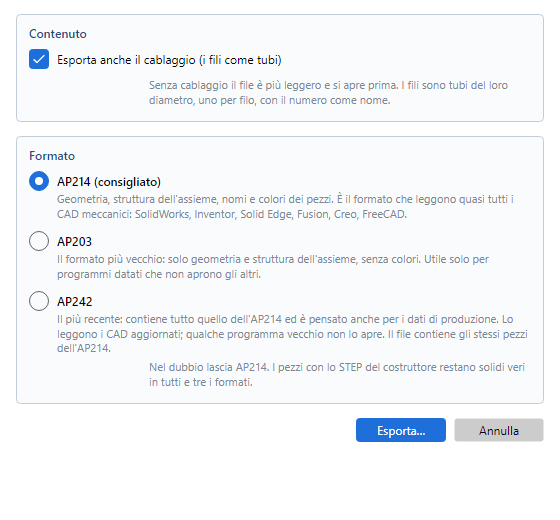
Il programma ricorda le ultime scelte.
- Ogni pezzo visibile entra con la sua sigla. I pezzi nascosti non entrano.
- I pezzi con lo STEP del costruttore restano solidi veri, al loro posto.
- Guide e canali sono superfici a triangoli: si vedono e si misurano, ma non sono solidi.
- Un particolare forato nel 3D, come l'armadio, entra a triangoli con i suoi fori. Se non è possibile entra con il solido intero senza i fori, e il programma lo dice a fine esportazione.
- I pezzi senza solido troppo pesanti restano fuori e il programma li elenca.
- Il file può pesare centinaia di MB: serve almeno mezzo GB libero sul disco.
- Mentre lavora, una barra sotto la vista dice a che punto è e il programma resta utilizzabile.
- Se la casella è accesa, i fili entrano come tubi.
Esportare il quadro in PDF 3D
Tasto destro sulla pagina 3D nell'albero del progetto › : salva un PDF con il quadro in 3D, con pezzi, colori, trasparenze e cablaggio come nella vista.
- Si apre con Adobe Acrobat Reader: un clic sul riquadro attiva il modello, che si gira, si sposta e si ingrandisce.
- Ci sono quattro viste pronte: Assonometria, Fronte, Dall'alto e Lato destro. L'albero dei pezzi mostra le sigle.
- Gli altri lettori PDF e i browser non mostrano il 3D: al suo posto c'è un riquadro che dice di aprirlo con Acrobat Reader.
- I fili e i pezzi nascosti non entrano.
Nello stesso menu salva il PDF normale con la vista com'è adesso. Compare solo con il 3D aperto e caricato.
Copiare un'immagine dal 3D
- Nella barra del 3D, in basso a destra, premi .
- Trascina un rettangolo sul 3D, come con lo strumento di cattura di Windows. Al rilascio quella parte diventa un'immagine, uguale alla vista e con lo sfondo trasparente. Un clic senza trascinare prende tutta la vista; Esc annulla.
- Su una pagina di schema o di layout, tasto destro sul foglio vuoto › . L'immagine si mette dove hai cliccato e si sposta e si ridimensiona dagli angoli.
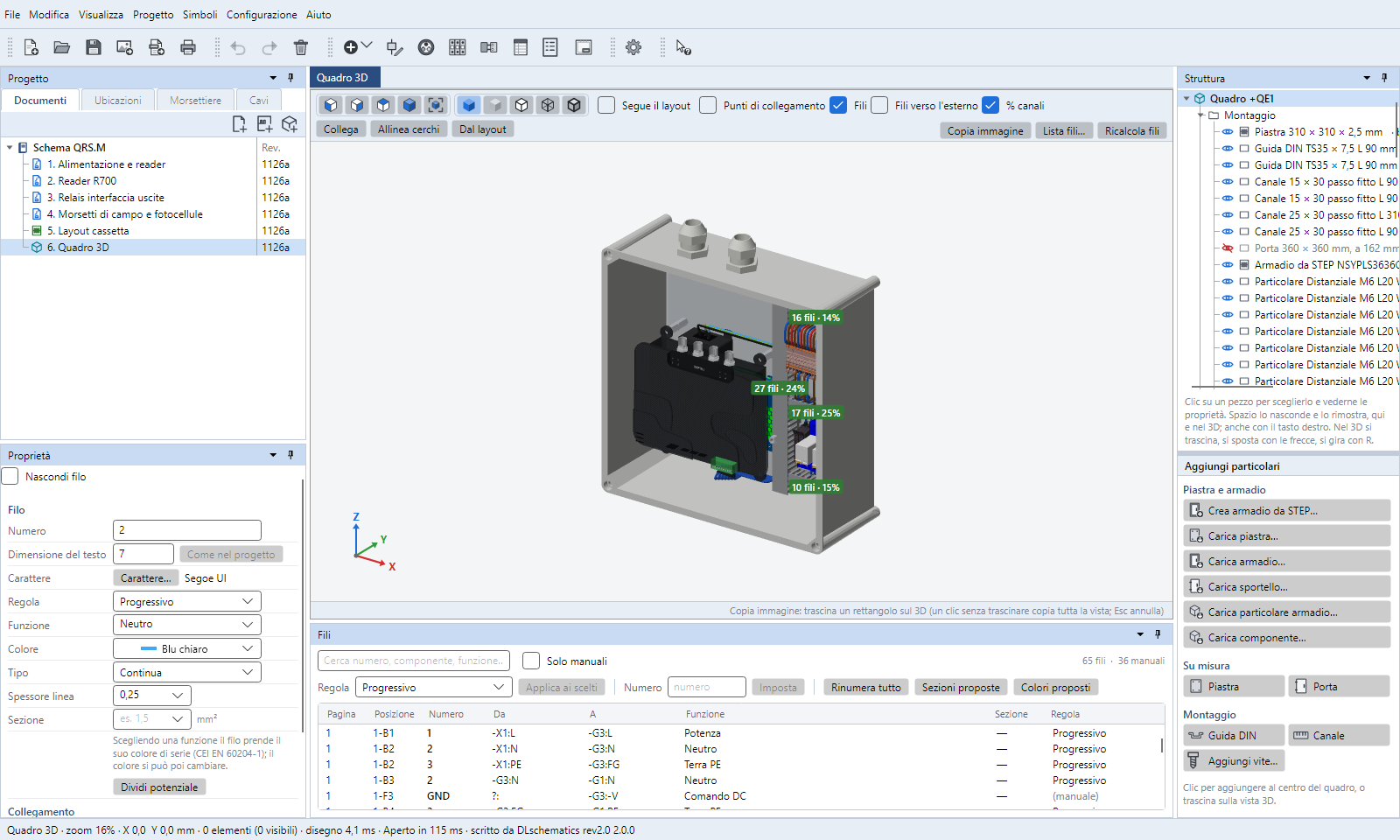
14Cablaggio 3D e lista fili
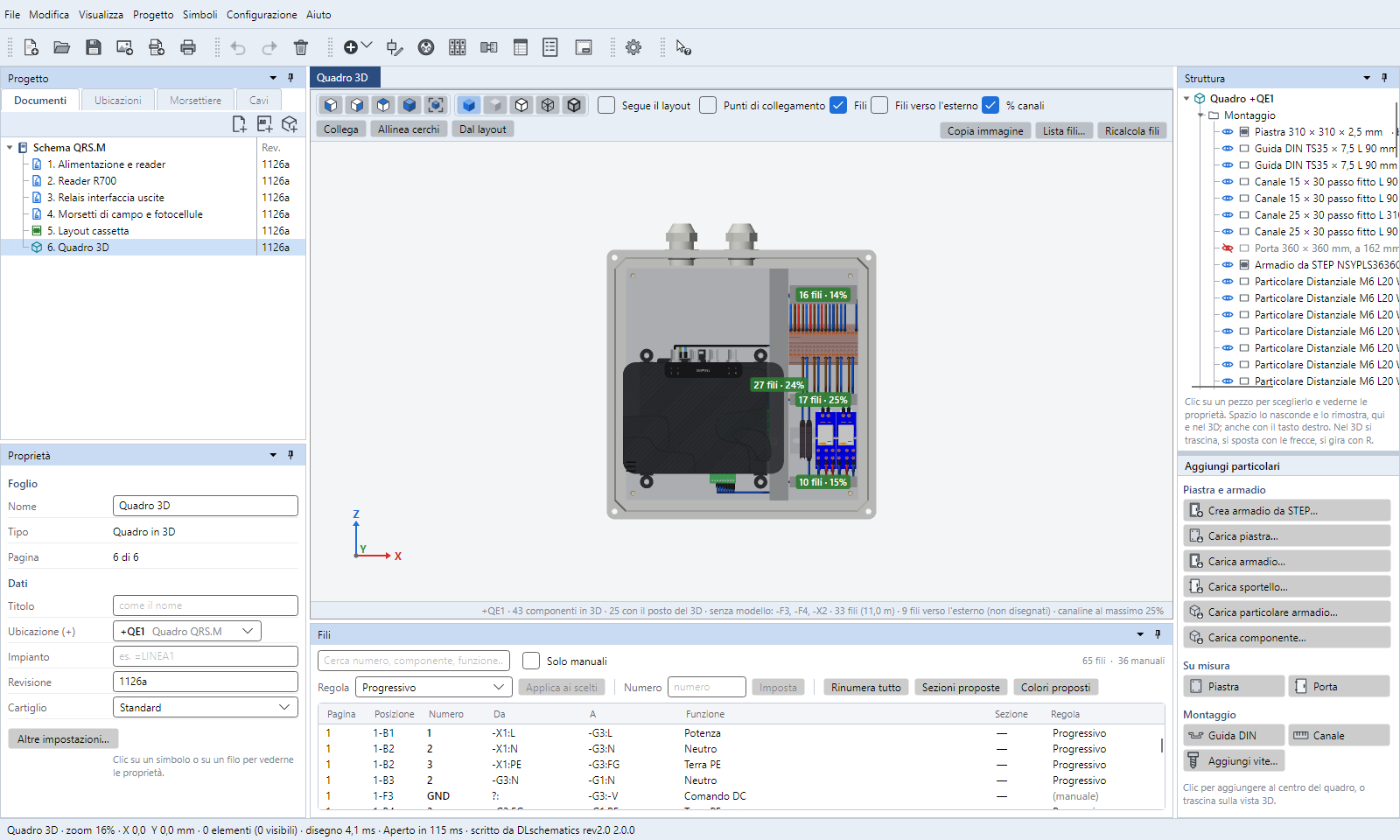
I fili dello schema diventano fili nel quadro: da morsetto a morsetto, dentro le canaline, con la loro lunghezza.
- I fili dello schema corrono nelle canaline, da morsetto a morsetto.
- Ogni canalina mostra quanto è piena.
- La lista fili dà la misura di taglio di ogni filo.
Come funziona
- Il programma prende i fili dello schema che vanno da un componente a un altro, per esempio -Q1:2 → -KM1:1.
- Se i morsetti sono segnati sul modello STEP, il filo parte e arriva esattamente lì.
- Se un morsetto non è segnato, il programma ne stima la posizione: numeri dispari (1, 3, 5, 13, A1) in alto, pari (2, 4, 6, 14, A2) in basso. Nella lista fili quei capi risultano «stimati».
- Ogni filo entra nel morsetto dall'alto o dal basso, come nel quadro vero. Va dritto fin poco oltre il bordo del componente, arretra verso la piastra e corre fino alla canalina. Entra dalle feritoie laterali e segue la rete delle canaline per la strada più corta.
- Senza canaline vicine il filo corre sul piano della piastra. Due canaline a meno di 5 mm contano come collegate.
- Spostando un pezzo i suoi fili lo seguono. In alto la vista dice quanti fili ci sono e quanti metri in tutto.
- Nella Struttura il ramo Cablaggio elenca ogni filo: numero, da → a, sezione, lunghezza.
- riporta al percorso calcolato anche i fili sistemati a mano. Se ce ne sono, prima chiede conferma. Ctrl+Z li rimette com'erano.
Le caselle e nella barra della vista 3D li mostrano o li nascondono. I percorsi e la lista fili restano. La casella mostra o nasconde le etichette del riempimento delle canaline.
La barra del 3D ha due righe. In alto ci sono le viste e le caselle. Sotto ci sono , e e, in fondo a destra, , e .
Fili veri e capicorda
I fili si vedono come conduttori veri, grossi quanto il loro diametro esterno e del loro colore. Senza sezione si conta 1,5 mm². A ogni capo c'è il capicorda a puntale, con il colletto colorato per sezione secondo DIN 46228-4:
| Sezione mm² | 0,5 | 0,75 | 1 | 1,5 | 2,5 | 4 | 6 | 10 | 16 | 25 |
|---|---|---|---|---|---|---|---|---|---|---|
| Colletto | bianco | grigio | rosso | nero | blu | grigio | giallo | rosso | blu | giallo |
Le pieghe sono curve. Il raggio si sceglie in : di serie 10 mm, con 0 le pieghe sono a spigolo. Fuori dalle canaline i fili che si sovrappongono si alzano da soli verso di te.
I fili di un cavo del progetto con i due capi nel quadro corrono insieme: si vede una guaina sola, che si apre vicino ai capi.
Fili verso l'esterno
Il 3D rappresenta solo quello che sta nel quadro. I fili con un capo su un componente fuori dal quadro, come il motore +M1-M1, di serie non si vedono. In alto la vista dice quanti sono.
Per vederli accendi nella barra della pagina 3D. Si disegna solo il tratto dentro il quadro, dal fondo all'ingresso nella canalina e poi fino ai morsetti.
- Fili di un cavo del progetto. Si vede il cavo con la guaina grigia dal fondo del quadro fino a dove le anime si separano. Poi le anime proseguono, ognuna del suo colore. Il cartellino mostra sigla, tipo e destinazione.
- Fili senza cavo. Si vedono i fili singoli, ognuno del suo colore. Nella Struttura ogni filo dice «esce verso +M1-M1».
- I pezzi sulla porta (+QE1+PO) sono dentro il quadro: i loro fili si vedono sempre.
Per far uscire un cavo da un pressacavo preciso usa Indica percorso: la PARTENZA è il morsetto nel quadro, l'ARRIVO è fuori, e l'ultimo clic sul pressacavo decide da dove esce.
Spostare i fili a mano
- Fai clic su un filo nel 3D o nel ramo Cablaggio: diventa arancione. Su ogni tratto compare una presa, un quadratino bianco.
- Trascina la presa. Il tratto si sposta di lato, parallelo a sé stesso, a passi di griglia. È più comodo dalla vista dal fronte.
- Vicino all'allineamento con un morsetto o un'altra piega compare il suggerimento «diritto», una linea verde tratteggiata. Rilasciando, la piega sparisce e il filo va dritto. Con Ctrl i passi sono di un decimo.
- Se lasci il tratto sull'asse di una canalina parallela, ci entra. Riempimento e misure si aggiornano da soli.
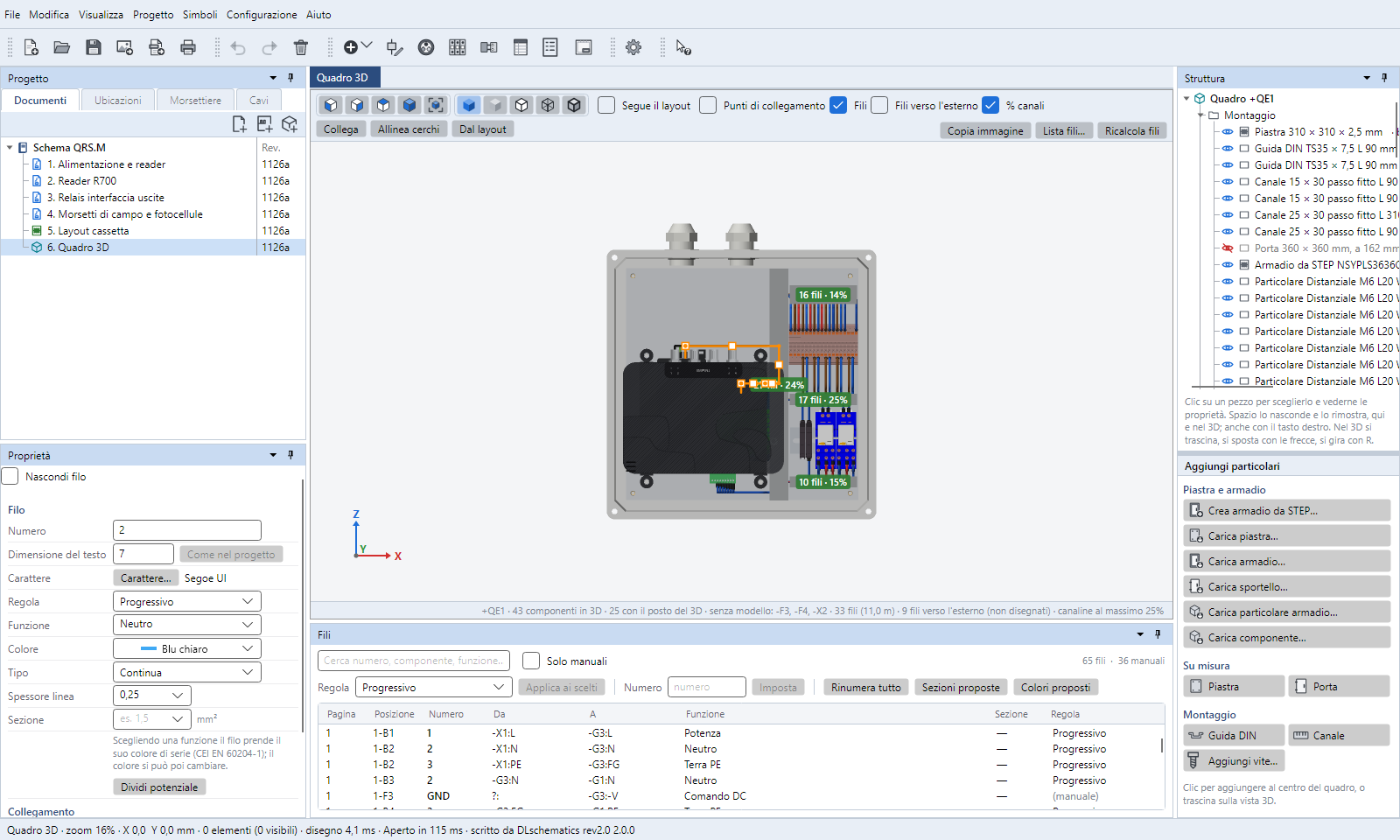
Il percorso a mano si salva nella pagina 3D. Nella Struttura questi fili sono segnati «· a mano». Tasto destro sul filo › lo riporta al calcolo. ti porta al filo sullo schema. Esc lascia il filo scelto. Su un cavo il clic sceglie la guaina: le anime la seguono finché stanno insieme.
Fascio unico. Scegli più fili con Ctrl+clic, poi tasto destro › . I fili corrono insieme lungo il percorso più vicino ai capi di tutti. Ogni filo tiene il suo morsetto.
Nascondi filo. Scegliendo un filo o un cavo, nel 3D o nella Struttura, in cima alle Proprietà c'è la casella . Il filo non si disegna più nel 3D, nel cablaggio solido, nello STEP e nel PDF 3D, ma resta nel progetto, nella lista fili e nel riempimento delle canaline. Nella Struttura è segnato «· nascosto»: sceglilo lì e togli la spunta per rivederlo.
Indica percorso
Quando il percorso calcolato non è quello che vuoi, dici tu da quali canaline e da quali fori deve passare il filo.
- Tasto destro sul filo › . Funziona anche su più fili scelti con Ctrl.
- Fai clic su ogni canalina in ordine, a partire dal lato segnato PARTENZA (il punto verde). ARRIVO è il punto rosso. Puoi cliccare anche i cerchi, cioè pressacavi e fori di armadio e piastra: il filo passa dal centro del cerchio lungo il suo asse.
- Ogni passaggio scelto prende il suo numero e il filo si vede subito sul nuovo percorso. Un clic sull'ultimo lo toglie.
- Chiudi con nella barra in cima alla vista, oppure con Invio o il tasto destro. o Esc lasciano il filo com'era.
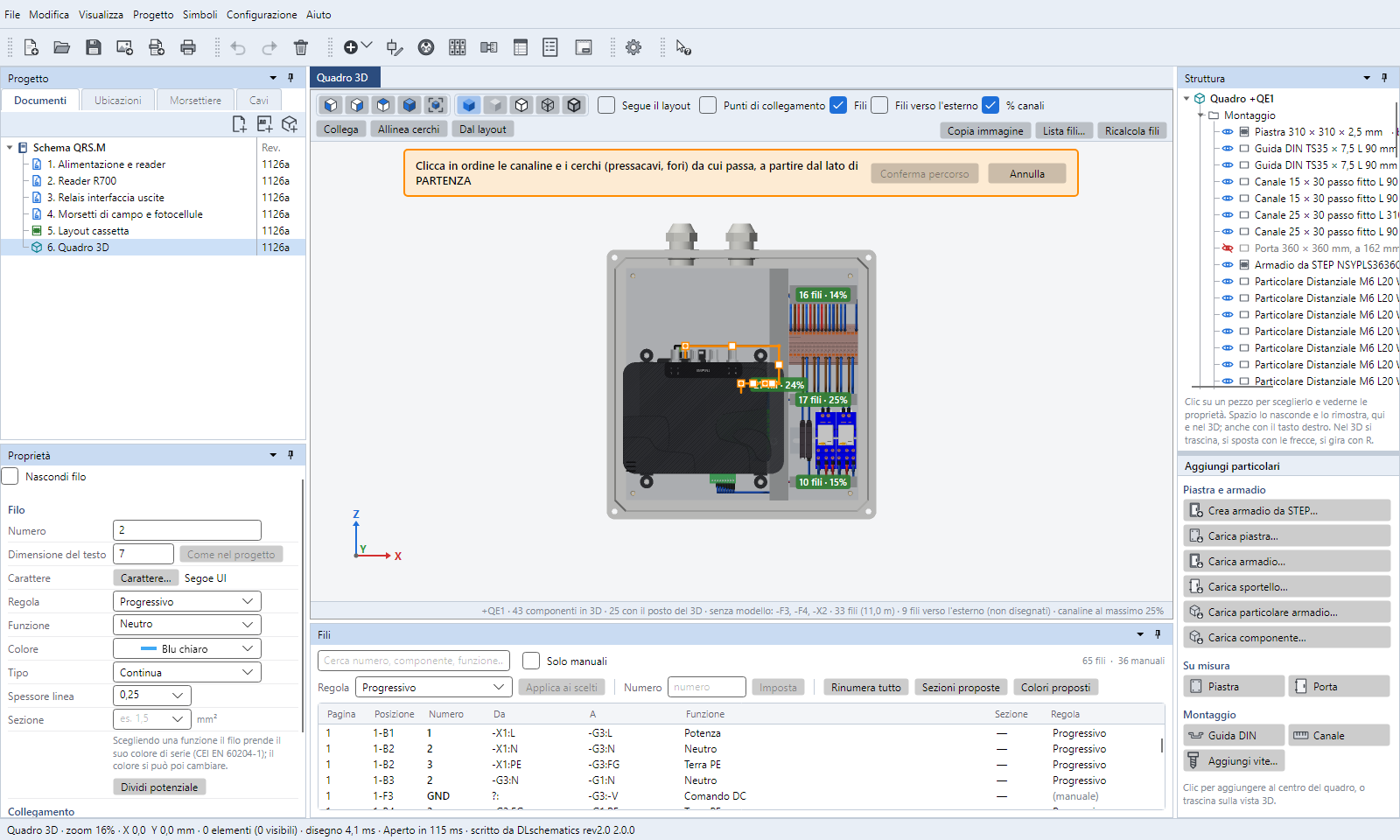
Tra due canaline che non si toccano il filo passa per quella che le unisce. Il risultato vale come un filo sistemato a mano: lo riporta al calcolo.
Cavi verso l'esterno. Per un filo o un cavo che esce dal quadro la PARTENZA è sempre il morsetto nel quadro e l'ARRIVO è fuori. Clicca le canaline dal lato del morsetto e per ultimo il pressacavo: il cavo esce da lì, con la guaina che parte già fuori dal quadro.
Riempimento delle canaline
Su ogni canalina un'etichetta dice quanti fili ci passano e quanta sezione occupano, per esempio «5 fili · 1%»:
- verde fino al 40%;
- arancione fino al 50%;
- rossa oltre il 50%: troppo piena.
La regola pratica è non superare la metà, per lasciare spazio alle modifiche e far girare l'aria. Scegliendo la canalina, nelle Proprietà trovi i fili dentro e la sezione occupata.
La lista fili per il banco di taglio
- Nella pagina 3D premi e scegli dove salvare il file.
- Il file .csv si apre con Excel. Contiene numero, da, a, sezione, colore, percorso nelle canaline, misura di taglio, se i morsetti sono dallo STEP o stimati e una nota per i fili verso l'esterno. In fondo c'è il totale.
Ecco la lista del progetto d'esempio:
| Numero | Da | A | Colore | Percorso mm | Taglio mm | Morsetti |
|---|---|---|---|---|---|---|
| 1 | -Q1:2 | -KM1:1 | Nero | 662 | 840 | stimati |
| 2 | -Q1:4 | -KM1:3 | Nero | 876 | 1080 | stimati |
| 5 | -Q1:6 | -KM1:5 | Nero | 899 | 1100 | stimati |
| 7 | -Q2:2 | -G1:L | Nero | 841 | 1040 | stimati |
| 8 | -Q2:4 | -G1:N | Nero | 630 | 810 | stimati |
| Totale | 5 fili | 3908 | 4870 | |||
I fili verso l'esterno, se disegnati, sono nella lista con il tratto dentro il quadro. La scorta è di un capo solo (50 mm). La nota dice dove vanno, perché al tratto fuori va aggiunta la sua lunghezza.
15Libreria e editor dei componenti
Ogni componente è un pacchetto: simbolo dello schema, vignetta del layout, contatti, dati e modello 3D.
- Ogni componente è un pacchetto: simbolo, vignetta, contatti, dati e 3D.
- Sul modello STEP si segnano i morsetti, una volta sola.
- Un componente si importa da EPLAN o si ricava da un disegno d'ingombro.
Il pannello Simboli
- Il campo di ricerca e restringono l'elenco. La casella mostra l'anteprima della vignetta accanto a ogni simbolo.
- I componenti con il modello CAD portano accanto al nome il bollino 3D.
- Tasto destro su un componente: , , , , , , .
- Tasto destro su una cartella: , , , .
serve perché gli STEP dei costruttori non hanno tutti gli stessi assi: giralo finché il retro guarda la piastra. Un componente nuovo si crea da . apre un file di simbolo. L'editor apre i file .dlsym e .elmt.
L'editor: schema, vignetta, contatti, 3D
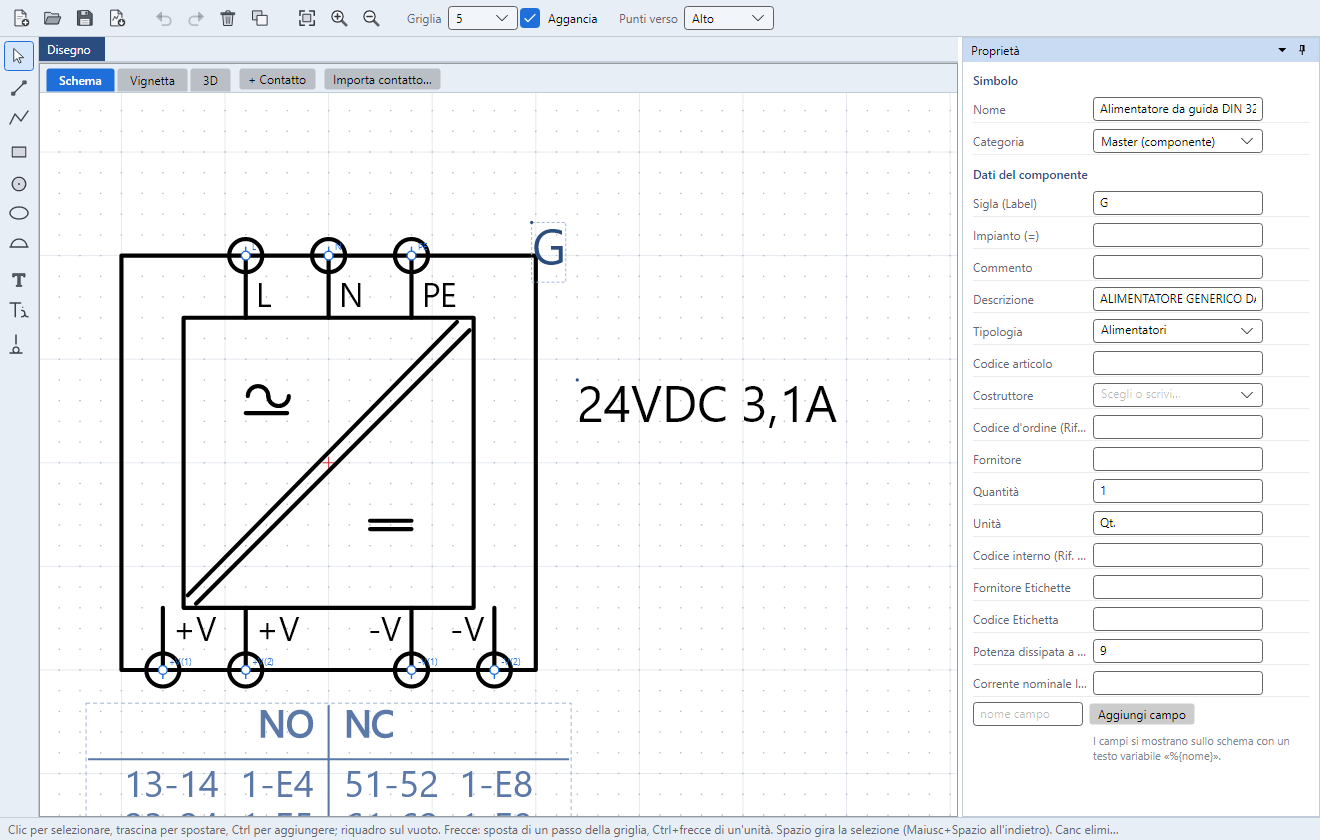
- Strumenti: selezione, linea, polilinea, rettangolo, cerchio, ellisse, arco, testo, testo variabile, punto di collegamento.
- Schede: , , i contatti, . aggiunge un contatto. ne prende uno da un file.
- Testi variabili, come
%{Sigla}, mostrano sullo schema i dati del componente. Vedi Campi richiamabili nei testi. - Punti di collegamento: hanno un nome (il numero del morsetto) e un verso. in alto sceglie il verso di quelli nuovi.
- Importa disegno DXF: il pulsante in alto porta un DXF nella scheda attiva.
- Spazio gira la selezione, le frecce la spostano di un passo di griglia, con Ctrl di un'unità. Ctrl+D duplica.
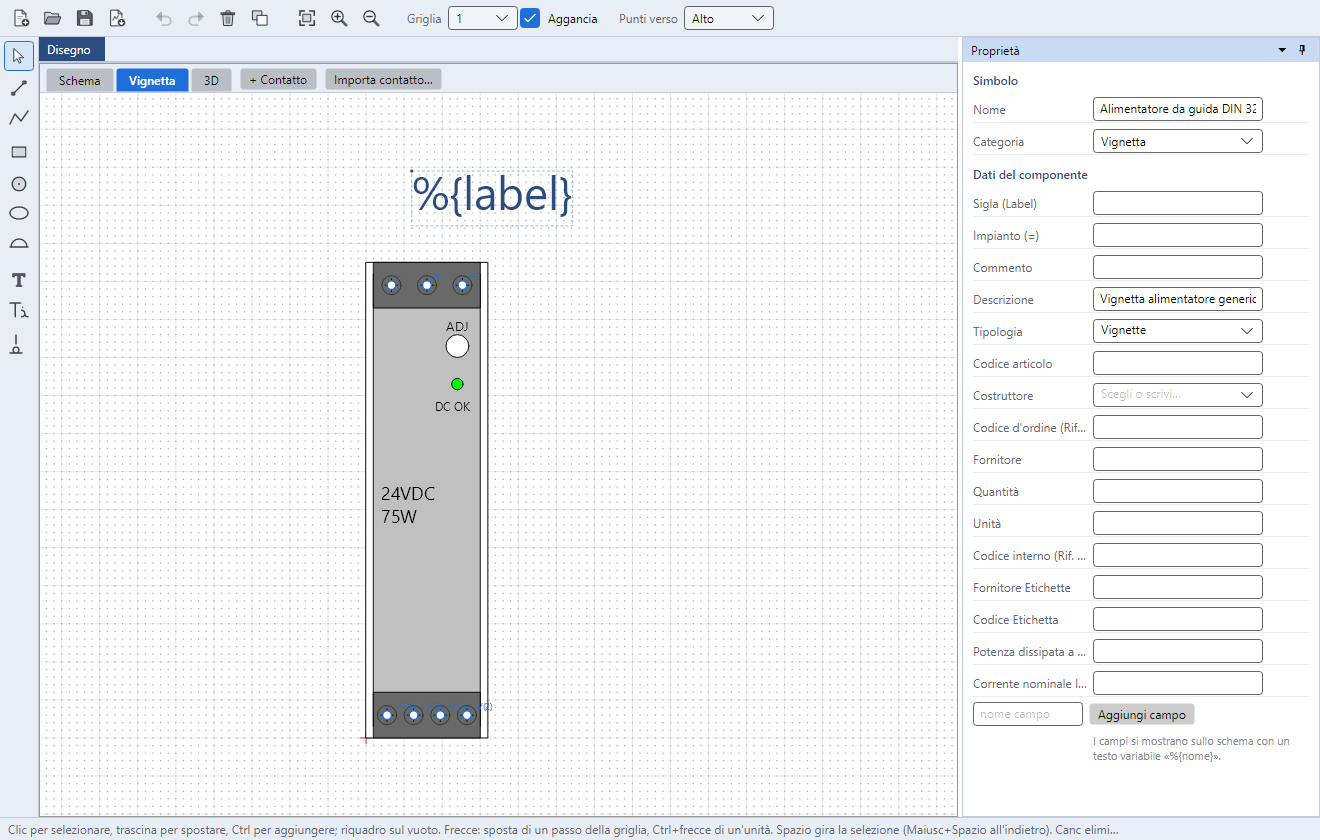
Modificare le forme con le maniglie
Con la freccia di selezione scegli una sola forma: compaiono le maniglie, cioè i quadratini sui suoi punti. Trascinandone una la forma cambia, con l'aggancio alla griglia.
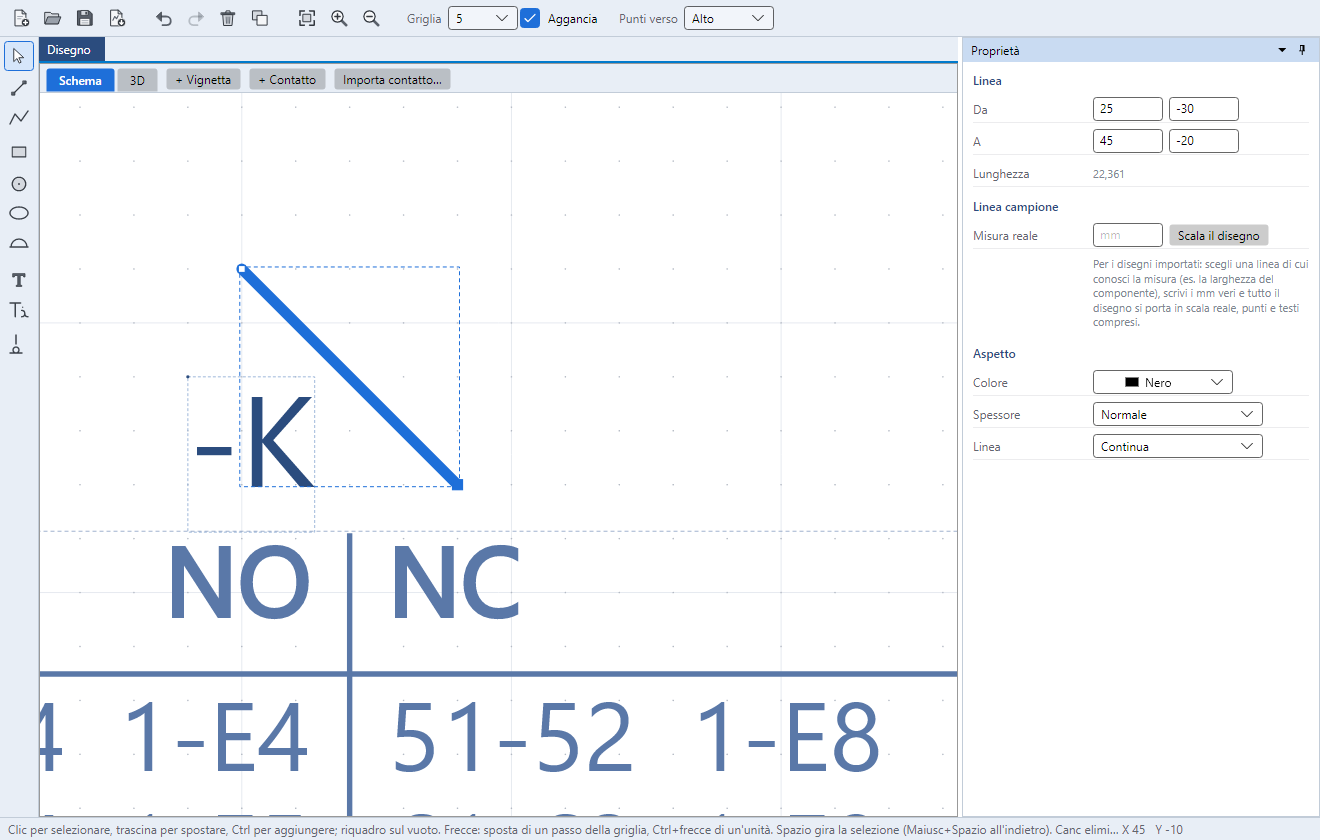
- Linea: i due estremi. Polilinea: ogni vertice.
- Rettangolo, cerchio, ellisse, arco, immagine: i quattro angoli. L'angolo opposto resta fermo.
Tipo di contatto e contatti di potenza
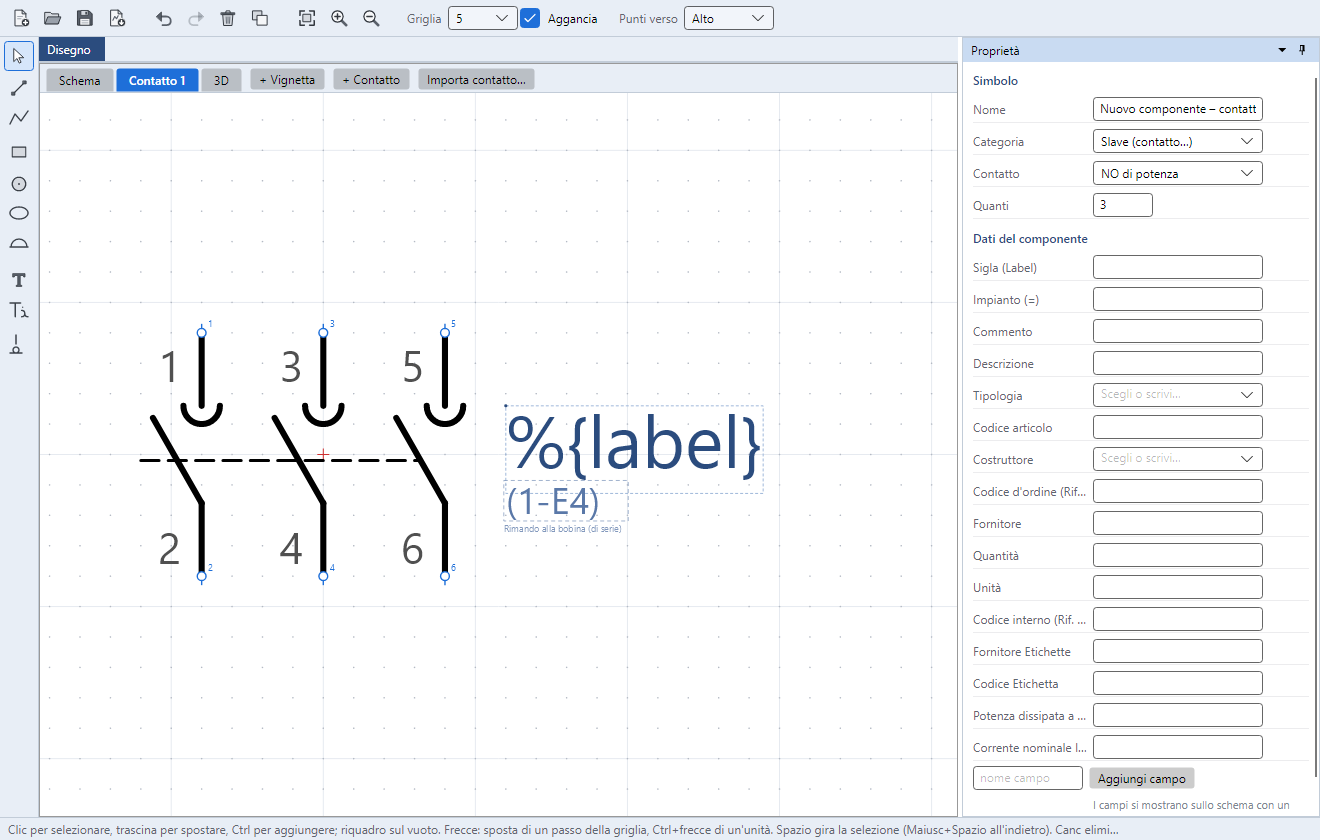
Nella scheda di un contatto, in Proprietà › Contatto, scegli il tipo: NO, NC, scambio, NO di potenza, NC di potenza o altro. Il programma chiede se ridisegnare il contatto a norma:
- : disegno e numeri dei morsetti si rifanno secondo IEC 60617 ed EN 50005. Per esempio 21-22 per un NC, 23-24 per un NO, 21-22-24 per lo scambio, 1-2, 3-4, 5-6 per i poli di potenza.
- : cambia solo il tipo.
- : non cambia niente.
Più articoli in un componente
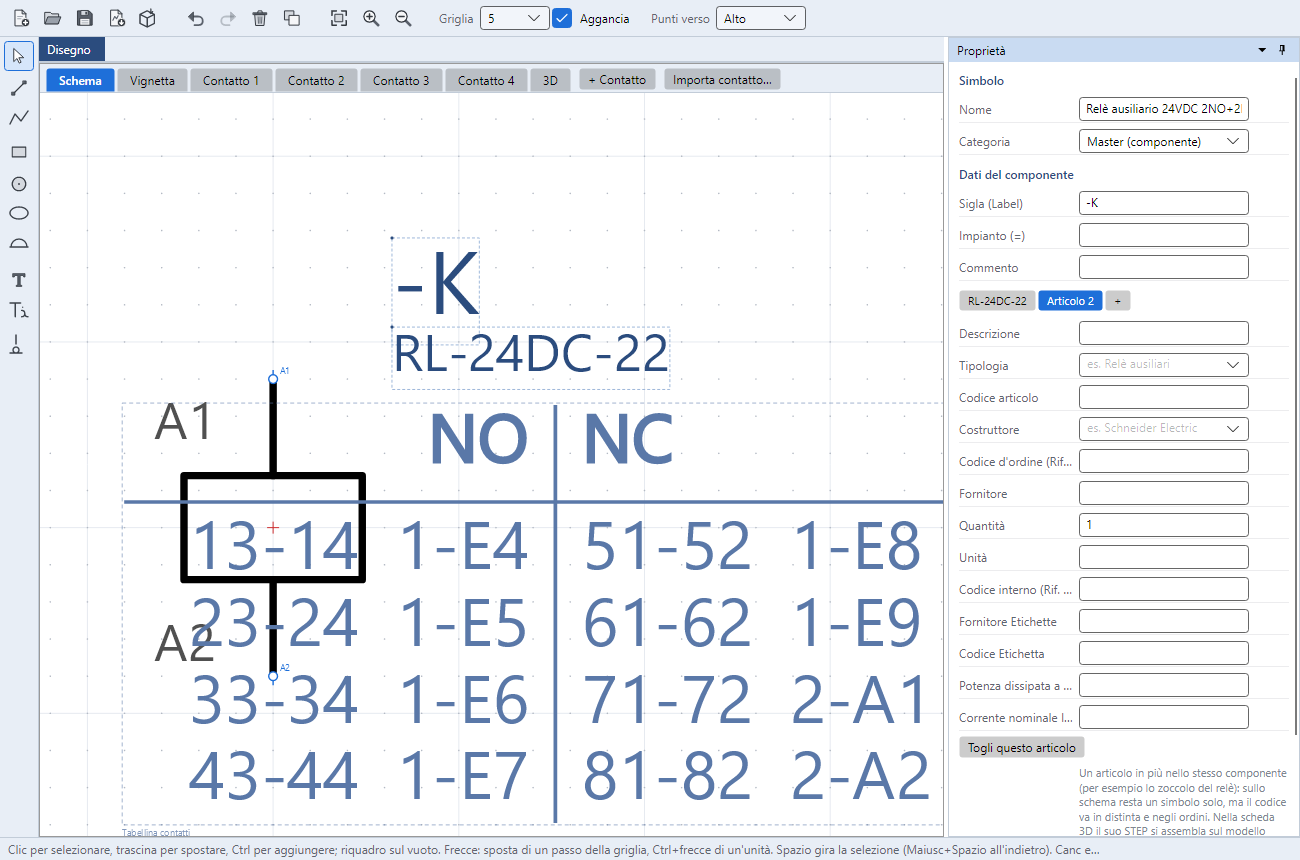
Alcuni componenti si comprano in più pezzi: il relè e il suo zoccolo, il portafusibili e gli accessori. Nell'editor, in Proprietà › Dati del componente, c'è una fila di schede, una per articolo. La prima è l'articolo principale. L'ultima scheda, , aggiunge un articolo nuovo, con i suoi campi. lo toglie.
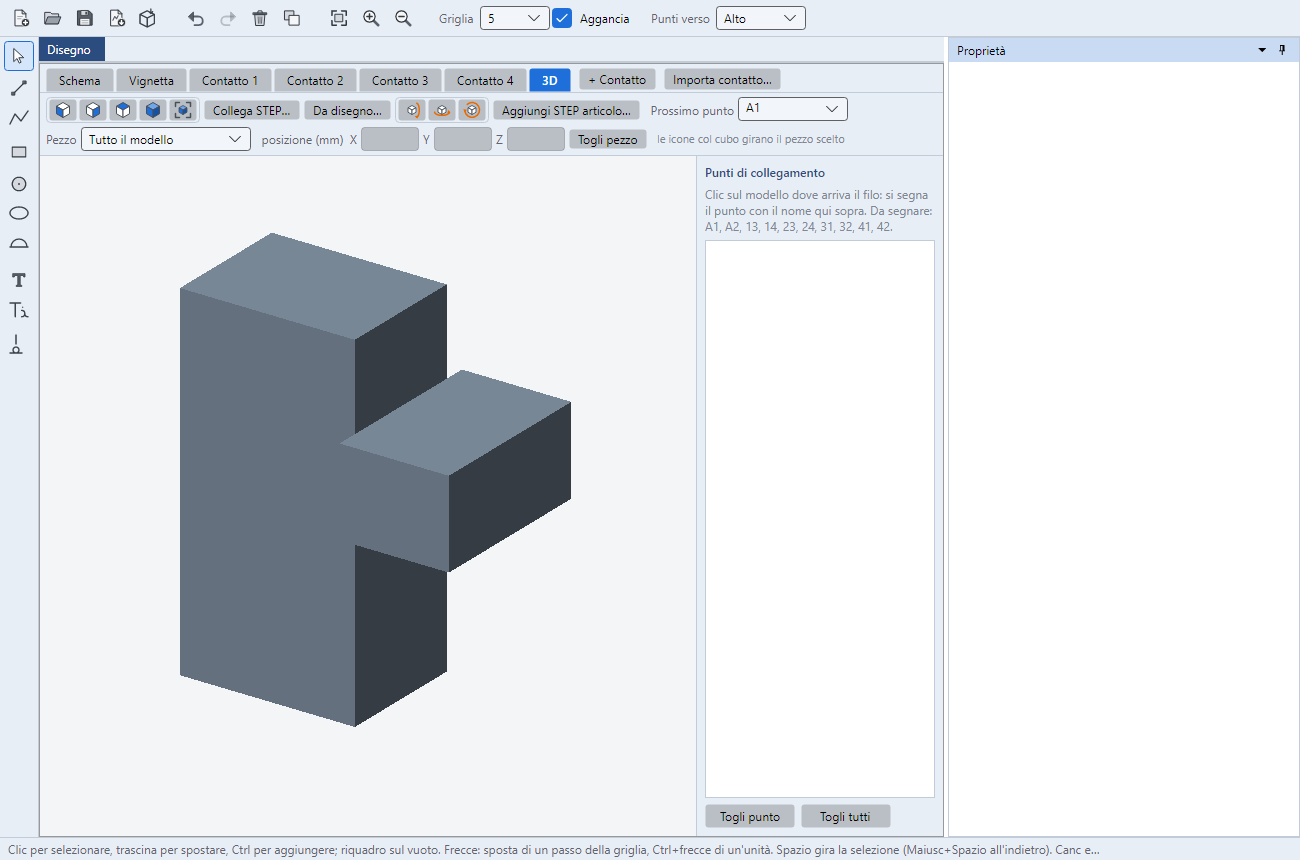
Nella scheda , dopo aver collegato lo STEP dell'articolo principale, assembla lo STEP di un articolo aggiunto. Il pezzo si mette davanti al modello, centrato, come un relè infilato nello zoccolo. Nella riga Pezzo scegli il pezzo, scrivi la posizione in mm e lo giri con le icone col cubo.
Segnare i morsetti sul modello 3D
Perché i fili del quadro arrivino nel punto giusto, sul modello STEP si segnano i morsetti. Si fa una volta sola, nella libreria.
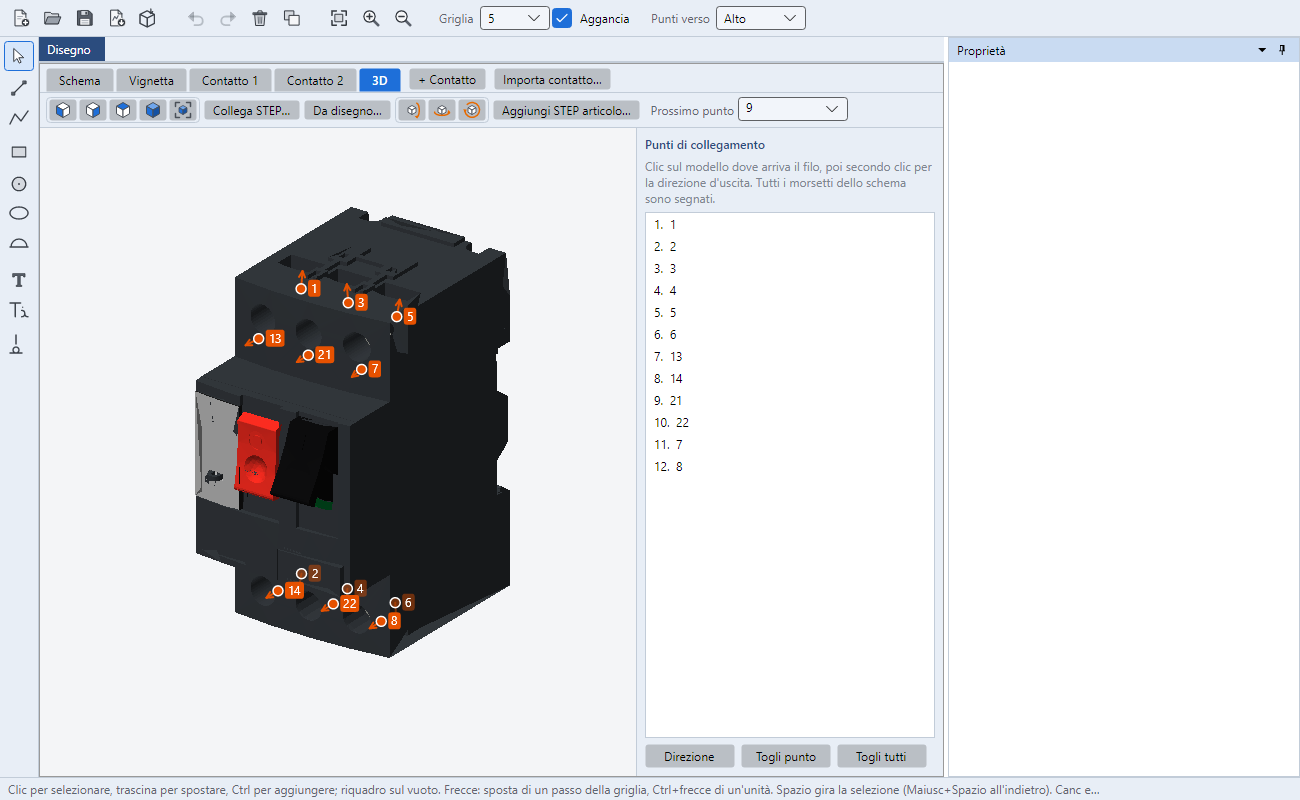
- Apri il componente nell'editor e vai alla scheda . Se non ha ancora il modello, premi .
- Con le tre icone col cubo e la freccia arancione, accanto a , gira il modello di 90° finché nella vista dal fronte il pezzo si vede dritto, con il retro verso la piastra. I punti già segnati girano con lui.
- Metti la vista dal fronte: i morsetti si vedono bene.
- In c'è già il primo morsetto dello schema non ancora segnato. Fai clic sul modello dove arriva il filo. Il punto si segna e la casella passa al morsetto dopo.
- Il primo clic ferma il punto. Poi una freccia segue il mouse e il secondo clic dà la direzione da cui esce il filo. La freccia ha quattro posizioni. Con Ctrl prende ogni angolo. Esc annulla.
- Continua finché la lista a destra ha tutti i morsetti. Sotto la lista c'è scritto quali mancano. Un clic con un nome già usato sposta quel punto.
- Salva il componente.
Per correggere un punto: sceglilo nell'elenco e premi .
Modello 3D dal disegno d'ingombro
Se il costruttore non dà lo STEP ma il disegno d'ingombro in PDF, nella scheda il pulsante fa un modello semplificato con le misure vere. Funziona con i PDF vettoriali e lavora solo con i calcoli.
- Scegli il PDF. Il programma legge tratti e numeri e riconosce le quote. Una finestra mostra il disegno: quote in verde, fronte in blu, fianco in arancione.
- Controlla e correggi le misure: larghezza, altezza, profilo, morsetti e colore.
- Premi . Il pezzo è fatto di parallelepipedi, uno per gradino, con un file STEP vero.
I numeri sul fronte vicino al bordo alto o basso diventano i punti di collegamento. Se il disegno nel PDF è un'immagine, il programma lo dice: le misure si scrivono a mano.
Se la lettura sbaglia il fianco, indica le linee a mano:
- Scrivi le misure sicure: larghezza, altezza e profondità.
- In scegli Fianco. Trascina un riquadro attorno alla vista di fianco, oppure fai clic sulle linee una per una. Le linee scelte diventano arancioni e il profilo si riempie da solo.
- Se serve, scegli Sopra e fai lo stesso con la vista dall'alto (linee viola).
Il modello è la parte comune alle due viste. Per ingrandire il disegno usa la rotella o i pulsanti e . torna a vedere tutto. toglie le linee della vista scelta.
Foto del fronte. Con scegli una foto del componente. Lo sfondo uniforme si toglie da solo e il fronte del modello diventa un mosaico dei suoi colori. Se la foto è storta, fai clic sui quattro angoli del fronte: si raddrizza. La foto non va nello STEP.
Importare un componente da EPLAN
Molti costruttori danno i loro componenti come file EPLAN .edz, a volte dentro uno .zip. Nell'editor il pulsante Importa da EPLAN li legge e crea un componente nuovo:
- dati: costruttore, codice d'ordine, tipo, descrizione, profondità, peso e link ai manuali;
- morsetti con i nomi del costruttore: potenza in ingresso sopra, in uscita sotto, comandi ai lati;
- vignetta con le misure vere del fronte.
Il simbolo è disegnato da DLschematics, con un riquadro IEC 60617. Se il file ha più articoli, scegli quale. Controlla, aggiungi se vuoi lo STEP e salva il componente in libreria.
16Stampa, PDF, DXF e DWG
Tutto il progetto, o solo alcune pagine, in un file o sulla stampante.
- Una sola finestra per PDF, stampa, DXF e DWG.
- Le pagine si scelgono con le spunte sull'anteprima.
- Nel PDF i rimandi sono cliccabili.
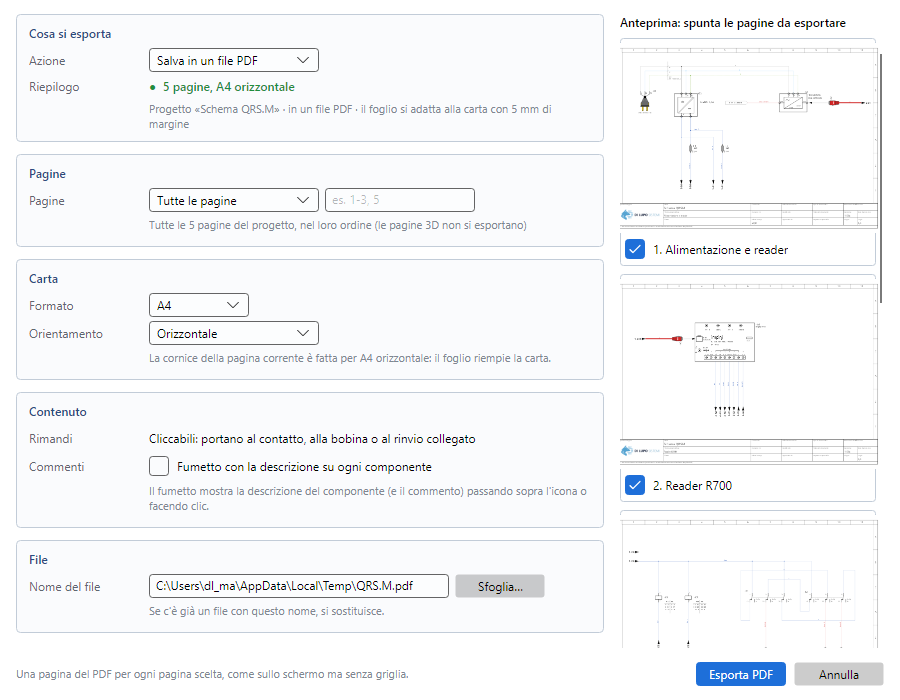
- Apri (Ctrl+Maiusc+E) o (Ctrl+P).
- In Azione scegli: Salva in un file PDF, Stampa, Salva in un file DXF, Salva in un file DWG.
- In Pagine scegli Tutte le pagine, Pagina corrente o Intervallo. A destra togli la spunta alle pagine che non vuoi, anche con un clic sull'immagine. Il campo Pagine segue le spunte.
- In Carta scegli A4 o A3, orizzontale o verticale.
- Controlla il nome del file. Di serie il PDF va accanto al progetto. Se c'è già un file con questo nome, si sostituisce.
- Rimandi cliccabili. Nel PDF i rimandi portano al contatto, alla bobina o al rinvio collegato.
- Commenti. Con , nel lettore PDF ogni componente mostra descrizione e commento.
- Stampa. Il PDF si prepara in una cartella temporanea e si apre con il programma predefinito di Windows. Lì scegli la stampante e confermi.
- DXF e DWG. Le pagine scelte finiscono affiancate nello stesso disegno, in millimetri della carta, con cornice e cartiglio. Le linee stanno nel layer Disegno, le scritte nel layer Testi e restano modificabili. I loghi e le altre immagini non si esportano.
- Immagine. Una sola pagina come immagine: .
- Dall'albero del progetto. Tasto destro sul progetto › apre l'esportazione di tutto il progetto. Tasto destro su una pagina › la apre con quella sola pagina scelta.
17Distinta materiali
Tutto il materiale del progetto, con le quantità e i codici d'ordine, pronto per l'ordine.
- Una riga per articolo, con le quantità sommate.
- Filtri per ubicazione, costruttore o testo.
- Le righe senza codice d'ordine sono in arancione.
- Apri . La trovi anche con il tasto destro sul progetto e con l'icona nel gruppo Editor.
- C'è una riga per ogni articolo, cioè per costruttore e codice d'ordine. Le quantità sono sommate. In Sigle leggi i componenti che lo usano (-K1, -K2), in Ubicazione dove stanno.
- Un clic sul titolo di una colonna ordina per quella colonna. Un altro clic inverte.
- In alto filtri per Ubicazione, per Costruttore o scrivendo un codice, una descrizione o una sigla.
- salva la tabella per Excel, con il punto e virgola. la stampa in A4 orizzontale. Si esporta quello che si vede, con i filtri.
Nella distinta ci sono:
- i componenti dello schema con tutti i loro articoli. Se nelle proprietà hai cambiato un codice, vale quello e non quello della libreria;
- i morsetti (uno per morsetto, anche se ha più piani) e gli accessori: testate, paretine, fermi, separatori;
- i ponticelli: quelli di fila sullo stesso piano sono un pettine solo, per esempio «Ponticello a 3 poli»;
- i cavi, in metri, con la lunghezza scritta nella scheda Cavi.
18Liste e tabelle
Tutti gli elenchi che il programma prepara da solo, e dove trovarli.
- Tutti gli elenchi del programma e dove trovarli.
- Il generatore di liste crea qualsiasi elenco, sulla pagina o in CSV.
| Lista | Dove si fa | Cosa esce |
|---|---|---|
| Distinta materiali | CSV e PDF. Vedi Distinta materiali. | |
| Lista fili | Pagina 3D › | CSV con le misure di taglio. Vedi La lista fili. |
| Elenco cavi | › o | CSV con una riga per anima e PDF in A4 orizzontale. |
| Tabella della morsettiera | Editor morsettiere › | Una pagina del progetto. |
| Legenda delle targhette | Barra del layout › Legenda | Una tabella sul layout. Vedi Tabelle e legenda. |
| Elenco dei particolari | Una finestra con tutti i campi del progetto e il loro valore. |
Il generatore di liste
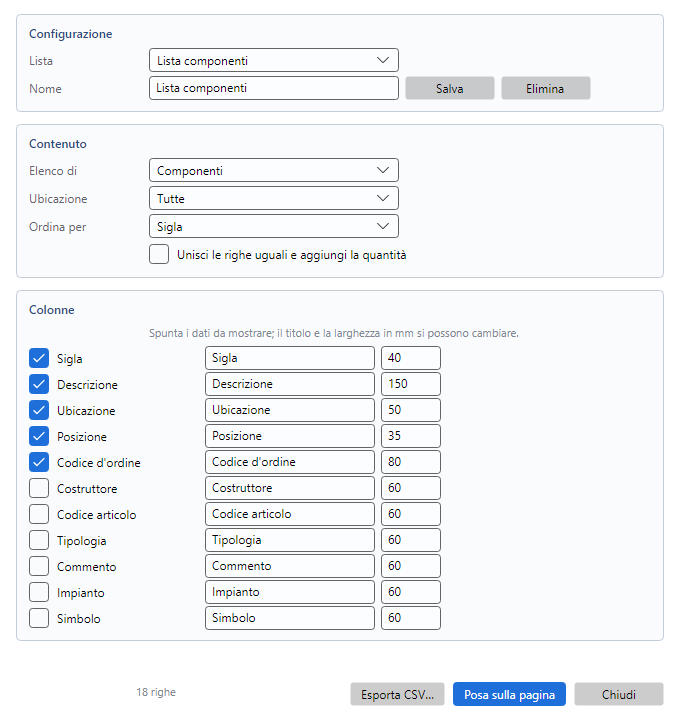
Il generatore crea qualsiasi elenco del progetto. Si apre da o dalla sua icona nella barra in alto.
- In scegli una lista pronta: componenti, distinta materiali, ubicazioni, fili, cavi, morsettiere o indice delle pagine.
- Se vuoi cambiarla, scegli in da dove prendere le righe, poi l'ubicazione e l'ordine.
- Spunta le colonne da mostrare. Il titolo e la larghezza in mm si possono cambiare.
- tiene una sola riga e aggiunge la colonna della quantità.
- Premi per creare la tabella, oppure per il foglio di calcolo.
Salvare una configurazione. Scrivi un nome e premi . La ritrovi in , anche negli altri progetti. la toglie.
19Assistente AI
Un aiuto facoltativo. Legge la pagina aperta e, su tua richiesta, può disegnare o controllare al posto tuo.
- Facoltativo e spento di serie.
- Claude, Gemini o un modello compatibile OpenAI, anche sul tuo PC.
- Quello che cambia si annulla in un passo con Ctrl+Z.
L'assistente è spento di serie. Il programma funziona benissimo anche senza.
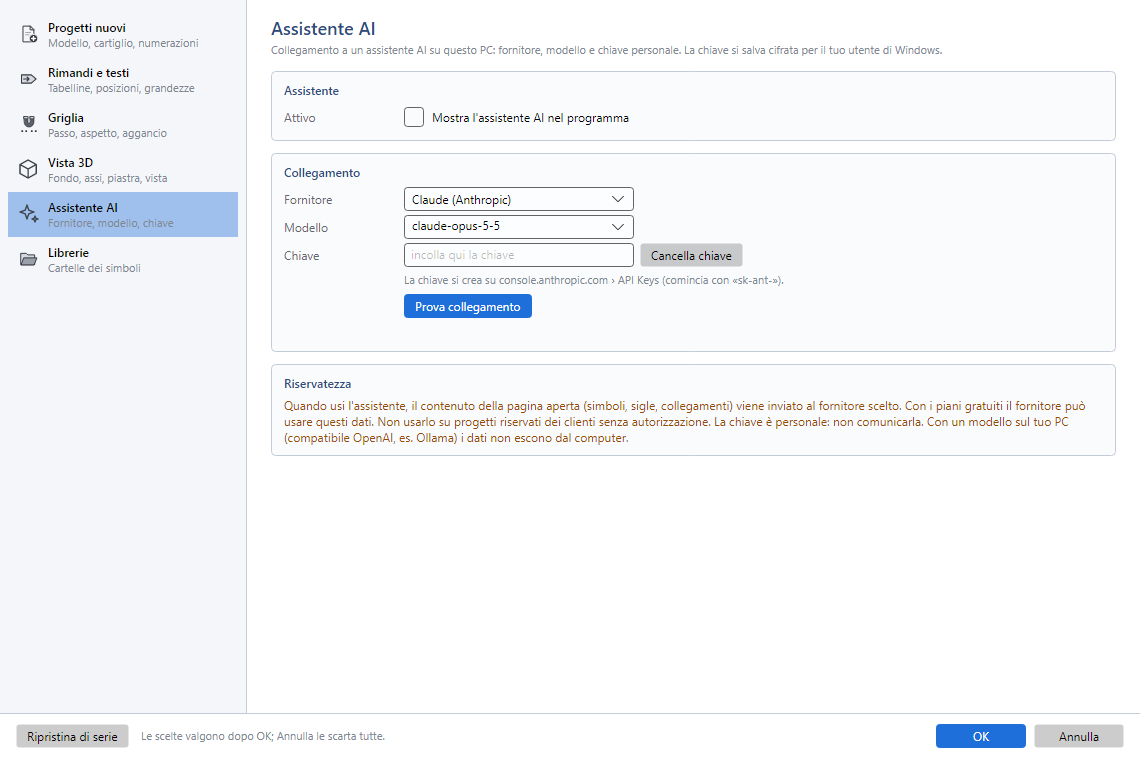
- Apri e spunta .
- Scegli il fornitore: Claude (Anthropic), Gemini (Google) o Compatibile OpenAI, che comprende anche un modello sul tuo PC.
- Scegli il modello, incolla la tua chiave e premi . La chiave resta cifrata su questo PC, per il tuo utente di Windows.
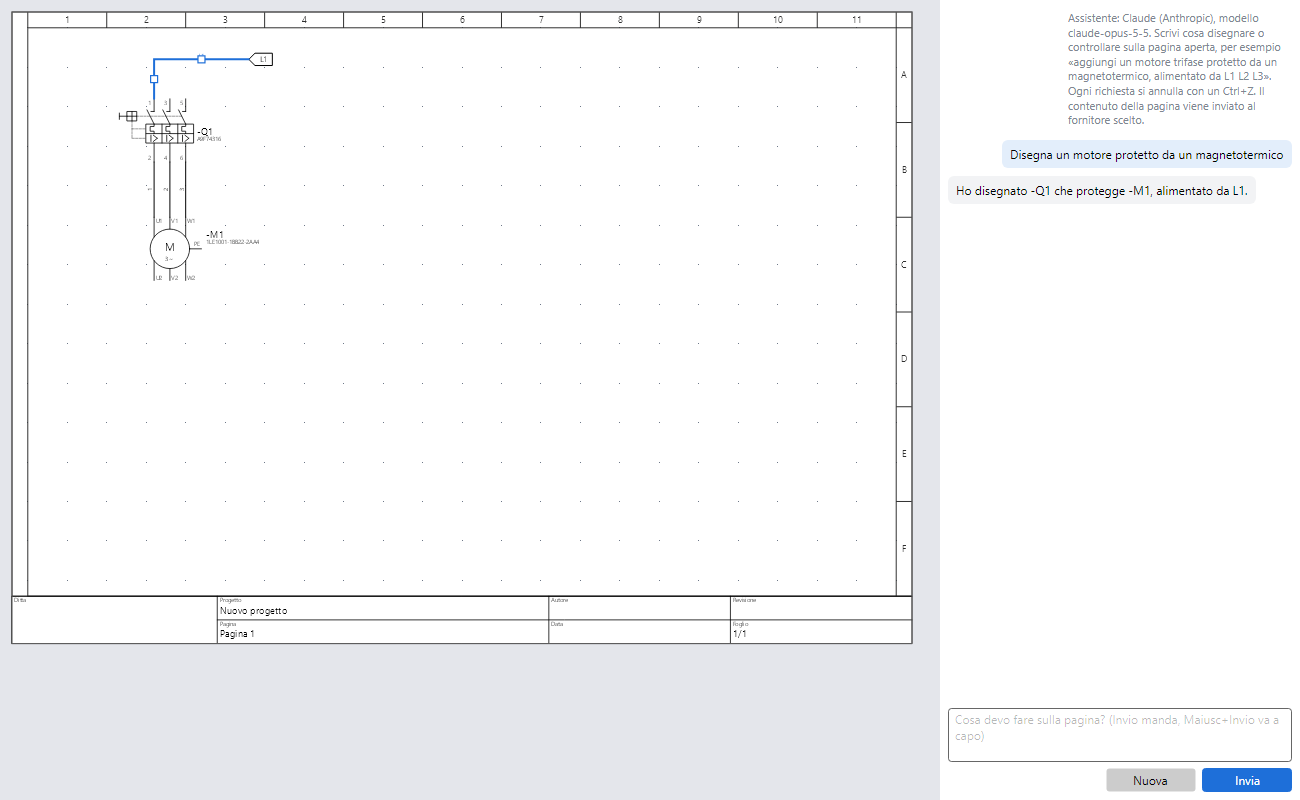
- Il pannello Assistente AI compare accanto alla pagina. Scrivi cosa vuoi, per esempio «controlla che tutti i componenti abbiano la descrizione» o «aggiungi una spia verde sulla pagina 3».
Nel pannello manda la richiesta, la interrompe, fa dimenticare le richieste precedenti.
Assistenti esterni: Claude Desktop e gli altri
Con il connettore un assistente AI che usi già sul tuo PC, per esempio l'app Claude Desktop con il tuo abbonamento, può leggere e disegnare gli schemi in DLschematics aperto. Usa lo standard MCP, quindi funziona anche con altri assistenti che lo supportano. Non serve la chiave dell'assistente interno.
- Apri e, in Assistenti esterni, premi .
- Chiudi del tutto Claude Desktop, anche dall'icona vicino all'orologio, e riaprilo: DLschematics compare tra i suoi connettori.
- Apri DLschematics con il progetto, poi in Claude Desktop scrivi per esempio «in DLschematics aggiungi una pagina e disegna l'avviamento diretto di un motore trifase con salvamotore e contattore».
- La prima volta DLschematics chiede il permesso: , o .
- Vedi ogni modifica mentre l'assistente la fa; Ctrl+Z la annulla. Nella barra di stato compare il comando che sta usando.
- Il progetto non lo salva l'assistente: lo salvi tu quando sei soddisfatto.
- Il connettore funziona solo su questo PC, non da internet. Se DLschematics è chiuso, l'assistente te lo dice.
- In sola lettura (licenza assente o scaduta) l'assistente può solo leggere: per esempio spiegarti lo schema o dirti dove va un filo.
- Per non sentirti chiedere il permesso spunta ; togli la spunta per tornare a chiederlo.
20Impostazioni
Il pulsante con l'ingranaggio, oppure .
- Si aprono con l'ingranaggio o da .
- Sei sezioni: progetti nuovi, rimandi e testi, griglia, vista 3D, assistente AI e librerie.
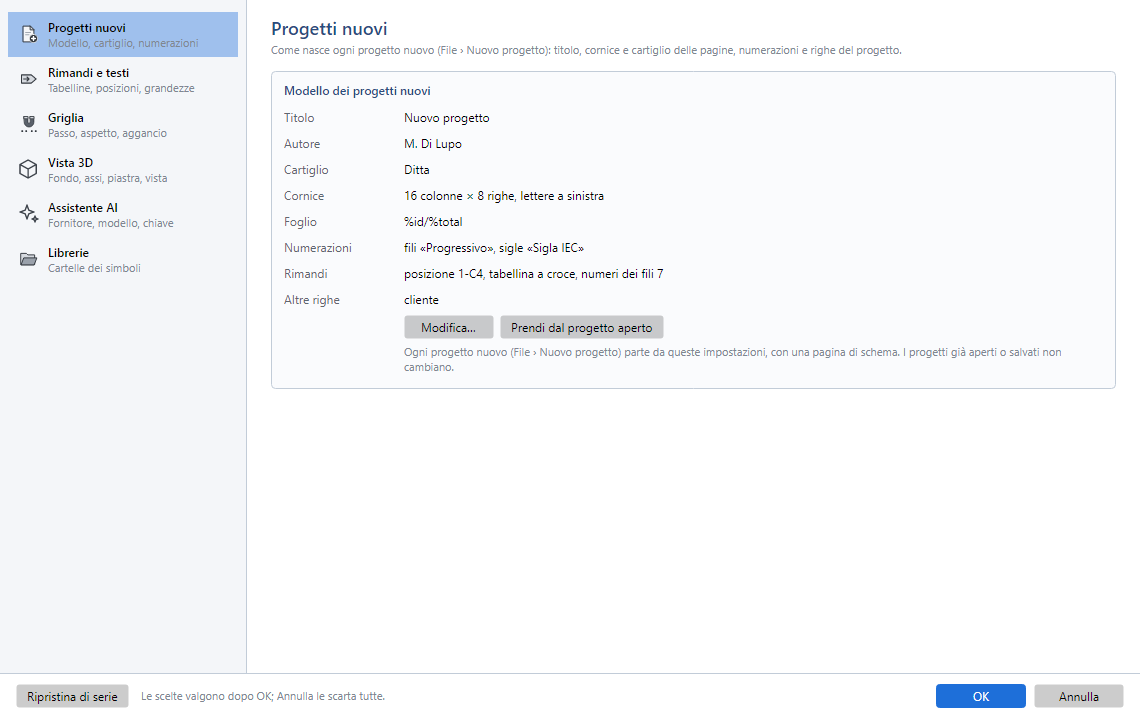
| Sezione | Cosa contiene |
|---|---|
| Progetti nuovi | Il modello dei progetti nuovi: titolo, cornice e cartiglio, numerazioni, righe del progetto. lo ricava dal progetto che hai davanti. |
| Rimandi e testi | Una scheda per ognuno. Rimandi: tabellina dei contatti e rimando sotto i contatti. Rimandi standard: quelli del tasto destro. Numeri dei fili: dimensione, carattere, posizione. Testi. Rimandi a pagina: forma del cartellino. Etichette: cerchio, quadrato o esagono. Valgono per il progetto aperto e, se scegli , per quelli nuovi. Le stesse schede sono in . |
| Griglia | Passo sugli schemi e sul layout (mm), aspetto a punti o a linee, aggancio e passo fine. |
| Vista 3D | Colore di fondo, stile, spigoli, terna degli assi, piastra automatica, vista iniziale, passo delle frecce, distacco e curve dei fili. |
| Assistente AI | Attivazione, fornitore, modello, chiave e prova del collegamento. |
| Librerie | Le cartelle dei simboli, nell'ordine in cui compaiono nel pannello Simboli. |
21Campi richiamabili nei testi
Un campo è un dato del progetto, della pagina o del componente che un testo può mostrare da solo. Lo scrivi una volta sola nel posto giusto e il testo lo riporta.
- Un campo si scrive tra
%{e}. - Scrivi «%» in un testo e scegli il campo dall'elenco.
- Non tutti i campi valgono dappertutto: guarda la tabella.
Nel testo un campo si scrive tra %{ e }. Sullo schema, al suo posto, compare il valore. Puoi mescolare
campi e parti scritte da te:
| Nel testo scrivi | Sullo schema leggi |
|---|---|
%{Morsettiera}:%{Numero del morsetto} | X1:5 |
Se un campo è vuoto, al suo posto non compare niente; le parti scritte da te restano. Nell'esempio, senza morsettiera, leggi «:5».
Come si richiama un campo
- Scrivendo «%» in un testo: compare l'elenco dei campi. Continua a scrivere per restringerlo, scegli con le frecce e conferma con Invio o Tab, oppure fai clic; Esc chiude l'elenco. Funziona nei testi della pagina, nel pannello Proprietà del testo e nell'editor dei componenti.
- Con nell'editor dei componenti: scegli un testo variabile, metti su e premi . A sinistra c'è l'elenco dei dati: con un doppio clic o con il dato va dove sta il cursore. Sotto vedi l'anteprima. Finisci con .
- Su un componente già posato: nelle proprietà, scheda , il pulsante accanto al testo apre i campi divisi per progetto, pagina e simbolo.
- Nel cartiglio: nell'editor a griglia usa la tendina .
mostra tutti i campi del progetto con il loro valore attuale. Se prima scegli un componente sulla pagina, vedi anche i suoi.
Dove si può usare un campo
| Dove scrivi il testo | Progetto e Pagina | Componente, Morsetti, Cavi |
|---|---|---|
| Testi dei simboli (editor dei componenti) | Sì | Sì |
| Testi di un componente posato (scheda ) | Sì | Sì |
| Testi sulla pagina | Sì | No: restano vuoti |
| Cartigli | Sì | No: restano vuoti |
Un testo sulla pagina e un cartiglio non appartengono a nessun componente, quindi non hanno una sigla o un costruttore da mostrare.
Progetto
Si scrivono in .
| Campo | Cosa mostra | Esempio |
|---|---|---|
%{Titolo del progetto} | Il titolo del progetto. | Quadro capannone |
%{Autore} | Chi ha fatto il progetto. Se una pagina ha il suo autore in , su quella pagina vale il suo. | M. Rossi |
%{Revisione} | La revisione. Vale quella della pagina; se non c'è, quella del progetto; se non c'è neanche quella, l'indice dell'ultima riga delle revisioni. | B |
%{Data} | La data scritta nel progetto. Non si aggiorna da sola. Se una pagina ha la sua data, su quella pagina vale la sua. | 04/11/2026 |
Pagina
I dati scritti a mano stanno in (tasto destro sulla pagina). Foglio, numero e totale li calcola il programma.
| Campo | Cosa mostra | Esempio |
|---|---|---|
%{Titolo della pagina} | Il titolo della pagina: di serie è il nome che vedi nell'albero Progetto. | Comando pompa |
%{Foglio} | Numero della pagina e totale insieme. Il formato si sceglie in . | 3/12 |
%{Numero della pagina} | Il numero di questa pagina. Segue l'ordine delle pagine, a partire dal primo numero scelto nel progetto. | 3 |
%{Totale delle pagine} | Quante pagine ha il progetto. Se la numerazione non parte da 1, è il numero dell'ultima pagina. | 12 |
%{Ubicazione della pagina} | Il quadro o la parte di quadro della pagina, scelta dall'albero delle ubicazioni. | +QE1+P1 |
%{Impianto della pagina} | L'impianto o la parte di macchina della pagina, con il segno =. | =LINEA1 |
Componente
Sono i dati del componente, nel pannello Proprietà. Il testo mostra quello che è scritto nel campo, così com'è.
| Campo | Cosa mostra | Esempio |
|---|---|---|
%{Sigla} | La sigla del componente. Su un rimando scrive invece la posizione del corrispondente. | -K1 |
%{Impianto} | L'impianto del componente, con il segno =. Se il componente non ne ha uno, mostra quello della pagina. | =LINEA1 |
%{Commento} | L'annotazione libera sul componente. | Tarare in collaudo |
%{Descrizione} | Cos'è il componente, a parole. | Contattore 9 A, bobina 24 V DC |
%{Tipologia} | La famiglia del componente. | Relè ausiliari |
%{Codice articolo} | Il modello dell'articolo, come lo chiama il costruttore. | LC1D09 |
%{Costruttore} | La marca del componente. | Schneider Electric |
%{Codice d'ordine} | Il codice con cui si ordina l'articolo al costruttore. | LC1D09BD |
%{Fornitore} | Da chi si compra il componente: grossista o distributore. | Elettroforniture Srl |
%{Quantità} | Quanti pezzi di questo articolo servono. Se il campo è vuoto la distinta conta 1, ma il testo resta vuoto. | 2 |
%{Unità} | L'unità di misura della quantità. Se il campo è vuoto la distinta scrive «pz», ma il testo resta vuoto. | pz |
%{Codice interno} | Il codice con cui chi costruisce la macchina identifica l'articolo. | MAC-0123 |
%{Fornitore Etichette} | Chi fornisce le etichette di marcatura del componente. | Etichette Srl |
%{Codice Etichetta} | Il codice dell'etichetta di marcatura. | ET-912 |
%{Potenza dissipata a In} | Il calore prodotto alla corrente nominale, in watt. Compare solo il numero:
l'unità scrivila tu, per esempio %{Potenza dissipata a In} W. | 2,5 |
%{Corrente nominale In} | La corrente nominale in ampere: un valore o un campo di regolazione. Compare solo il numero. | 16 oppure 4-6,3 |
%{Posizione nella cornice} | Dove sta il componente: numero della pagina, poi riga e colonna della cornice. La calcola il programma. | 4-E5 |
%{Impianto} e %{Impianto della pagina} sono lo stesso dato. Nel testo di un componente vale l'impianto del
componente, se c'è; altrimenti quello della pagina.
Morsetti
Hanno senso solo sui morsetti: su altri componenti restano vuoti. Nell'editor compaiono in cima all'elenco quando modifichi un morsetto.
| Campo | Cosa mostra | Esempio |
|---|---|---|
%{Numero del morsetto} | Il numero del morsetto nella morsettiera. I simboli con lo stesso numero sono lo stesso morsetto. | 5 |
%{Morsettiera} | Il nome della morsettiera del morsetto, senza il segno «-». | X1 |
%{Punti del morsetto} | Quali punti del morsetto vero usa questo simbolo. Su un morsetto a più piani dice il piano: 3\4 è il secondo. È vuoto se il morsetto ha un solo piano ed è usato per intero. | 3\4 |
%{Numero di punti} | Quanti punti di collegamento ha il morsetto vero. | 4 |
%{Numero di piani} | Quanti piani ha il morsetto vero. Può essere vuoto sui morsetti a un piano. | 2 |
Cavi
Hanno senso solo sui simboli di ingresso e uscita cavo, che li hanno già nel loro testo: di solito non devi scriverli tu. Vedi Cavi.
| Campo | Cosa mostra | Esempio |
|---|---|---|
%{Sigla del cavo} | Il nome del cavo che entra o esce in questo punto. | W1 |
%{Anima del cavo} | L'anima del cavo collegata in questo punto. | BN |
Insieme danno il riferimento dell'anima: %{Sigla del cavo}.%{Anima del cavo} diventa W1.BN. Su questi simboli
%{Sigla} scrive la posizione dell'altro capo.
Altri dati
- Righe aggiunte da te: le righe in più del progetto, i campi in più di una pagina e di un componente si richiamano con il
nome che hai dato loro, per esempio
%{ditta}. - Tabella delle revisioni: nel cartiglio la tendina ha anche indice, descrizione, data, redatto da e approvato da delle ultime quattro revisioni.
22Tasti rapidi
Tutti i tasti del programma, divisi per dove funzionano.
- Divisi per dove funzionano: ovunque, sulla pagina, nell'albero, nel 3D e negli editor.
Ovunque
| Tasto | Cosa fa |
|---|---|
| Ctrl+N · Ctrl+O · Ctrl+S | Nuovo progetto, apri, salva |
| Ctrl+W | Chiudi progetto |
| Ctrl+Z · Ctrl+Y | Annulla, ripeti |
| Ctrl+Maiusc+E · Ctrl+P | Esporta PDF, stampa |
| Ctrl+Maiusc+N | Aggiungi pagina schema dopo quella mostrata |
| F5 · F4 | Sposta la pagina in alto o in basso nell'elenco |
| Esc | Annulla l'azione in corso e torna alla selezione |
| F11 | Tutto schermo |
| Maiusc+F1 | Che cos'è? |
Sulla pagina
| Tasto | Cosa fa |
|---|---|
| Spazio · Maiusc+Spazio | Gira la selezione, anche mentre la trascini |
| Ins | Inserisci componente nel punto del mouse (schema) |
| I | Inverte l'ordine dei fili paralleli a gradini |
| Ctrl+A | Seleziona tutto |
| Ctrl+C · Ctrl+X · Ctrl+V | Copia, taglia, incolla |
| Ctrl+D · Ctrl+M | Duplica, multicopia |
| Canc | Elimina |
| Home | Adatta pagina |
| Frecce | Spostano il testo scelto |
| Ctrl mentre trascini | Passi fini |
Nell'albero Progetto
| Tasto | Cosa fa |
|---|---|
| Ctrl+clic · Maiusc+clic | Sceglie più pagine |
| Ctrl+C · Ctrl+V | Copia le pagine scelte, le incolla |
| Canc | Elimina le pagine scelte |
Nel 3D
| Tasto | Cosa fa |
|---|---|
| ← → ↑ ↓ | Sposta il pezzo di un passo. Con Maiusc di dieci |
| X · R · Z | Gira il pezzo attorno a X, Y, Z. Con Maiusc all'indietro |
| Spazio · H | Nasconde o rimostra il pezzo |
| C | Collega due facce |
| A | Allinea cerchi |
| Canc | Elimina un particolare |
| Home | Inquadra tutto |
| Invio · Esc | Conferma o annulla Indica percorso |
Nell'editor dei componenti
| Tasto | Cosa fa |
|---|---|
| Ctrl+S | Salva il componente |
| Spazio · Maiusc+Spazio | Gira la selezione |
| Frecce · Ctrl+frecce | Sposta di un passo di griglia, di un'unità |
| Ctrl+D · Ctrl+A | Duplica, seleziona tutto |
| Canc | Elimina |
| Invio | Chiude la polilinea |
| Home | Adatta alla finestra |
Nell'editor morsettiere
| Tasto | Cosa fa |
|---|---|
| Ctrl+N · F2 | Nuova morsettiera, rinomina |
| Ctrl+P · Ctrl+L | Crea o aggiorna la pagina, carica nel layout |
| Ctrl+Maiusc+N · Ctrl+M | Nuovi morsetti, assegna a morsettiera |
| Ctrl+↑ · Ctrl+↓ | Sposta su, sposta giù |
| Ctrl+J · Ctrl+Maiusc+J | Collega con ponticello, togli ponticello |
| Ctrl+G · F5 | Vai al simbolo, aggiorna |
23Domande frequenti
Le risposte veloci ai dubbi più comuni.
- Installazione, internet, versione 1, annullare, layout e 3D, STEP, sezioni, AutoCAD, carta e cartiglio.
Devo installare qualcosa?
No. Copi la cartella del programma e avvii DLschematics.exe. Accanto devono restare le cartelle libreria e modelli.
Serve una connessione a Internet?
No. Internet serve solo all'assistente AI, che è facoltativo e spento di serie. Con un modello sul tuo PC non serve neanche lì.
Posso aprire i progetti della versione 1?
Sì. apre anche i file .qet.
Ho sbagliato. Come torno indietro?
Premi Ctrl+Z. Ctrl+Y rifà quello che hai annullato.
Che differenza c'è tra layout e 3D?
Il layout è un disegno in piano, in scala reale, da stampare. Il 3D è il quadro vero, con profondità, fili e canaline. Di serie sono indipendenti: il layout è il punto di partenza. Con restano sempre uguali.
Il mio componente non ha il modello STEP. Posso usarlo lo stesso?
Sì. Nel 3D si vede come una sagoma azzurra grande quanto la vignetta. Se hai il disegno d'ingombro in PDF puoi fare un modello semplificato con .
Cosa vuol dire «stimati» nella lista fili?
Il programma non sa dove sta il morsetto e ne stima la posizione. La misura di taglio è meno precisa. Segna i morsetti sul modello per avere il punto esatto.
La sezione proposta per i fili è garantita?
No, è una proposta. Non considera molti circuiti nella stessa canalina, quadri più caldi di 40 °C né la caduta di tensione. La scelta finale è tua.
Come porto un progetto su un altro PC?
Copia il file .dlsch. Se vuoi anche i modelli 3D, spunta nelle impostazioni della pagina 3D e copia anche il file .dlmodelli.
Posso passare il disegno a chi usa AutoCAD?
Sì, con o . Le scritte restano modificabili. Loghi e immagini non si esportano.
Su che carta posso stampare?
A4 e A3, orizzontale o verticale.
Perché il cartiglio non si vede?
La cornice è probabilmente troppo stretta per il cartiglio. La barra di stato lo dice. Allarga la cornice o scegli un altro cartiglio.
Ho cambiato un componente in libreria, ma nel layout è rimasto uguale.
Tasto destro sulla vignetta › . Il 3D invece si aggiorna da solo.
Il testo con un campo resta vuoto. Perché?
Il nome del campo è scritto male, oppure il campo non vale lì. Per esempio un campo del componente in un testo sulla pagina. Scrivi «%» e scegli il campo dall'elenco.
24Se qualcosa non va
I problemi più comuni e come si risolvono.
- A sinistra quello che vedi, a destra il perché e cosa fare.
| Cosa vedi | Perché e cosa fare |
|---|---|
| Il pannello Simboli dice «Nessuna libreria» | La cartella libreria non è accanto all'eseguibile, oppure è stata tolta. Aggiungila con il + del pannello Simboli o in . |
| Nel 3D un componente è una sagoma azzurra | Non ha il modello STEP. Collegalo dalla libreria: tasto destro › . |
| Nel 3D un componente è girato male | Lo STEP del costruttore ha altri assi. Dalla libreria: tasto destro › . |
| I fili nel 3D sono tratteggiati | Si vedono così quando i fili solidi sono spenti e almeno un morsetto è stimato. Segnalo sul modello nell'editor. |
| Un'etichetta di canalina è rossa | La canalina è oltre il 50%. Usane una più grande o fai passare una parte dei fili da un'altra con Indica percorso. |
| Il calcolo termico dà una temperatura bassa | Mancano le potenze dissipate di alcuni componenti. Sono elencati in rosso nella finestra del calcolo. |
| Un componente non compare nel layout o nel 3D | Controlla la sua ubicazione. Deve essere quella della pagina o una dentro: +QE1+P1 sta dentro +QE1, ma +QE1 non sta dentro +QE1+P1. |
| La morsettiera non è nel 3D | Dalle l'ubicazione: editor › . |
| Nessuna vignetta da caricare | La barra di stato dice il motivo: i componenti sono già nel layout, oppure l'ubicazione della pagina non è giusta. |
| è spenta | Nel progetto non c'è una pagina 3D. Aggiungila. |
| Legenda dice «Nessuna targhetta sulla pagina» | Metti almeno una targhetta su un pezzo, poi riprova. |
| è spenta | Nel quadro non ci sono canaline. Aggiungi un . |
| Errore imprevisto | Il programma lo scrive in %LOCALAPPDATA%\DLschematics2\errori.log. Mandalo all'assistenza ([email]) insieme al progetto. |